

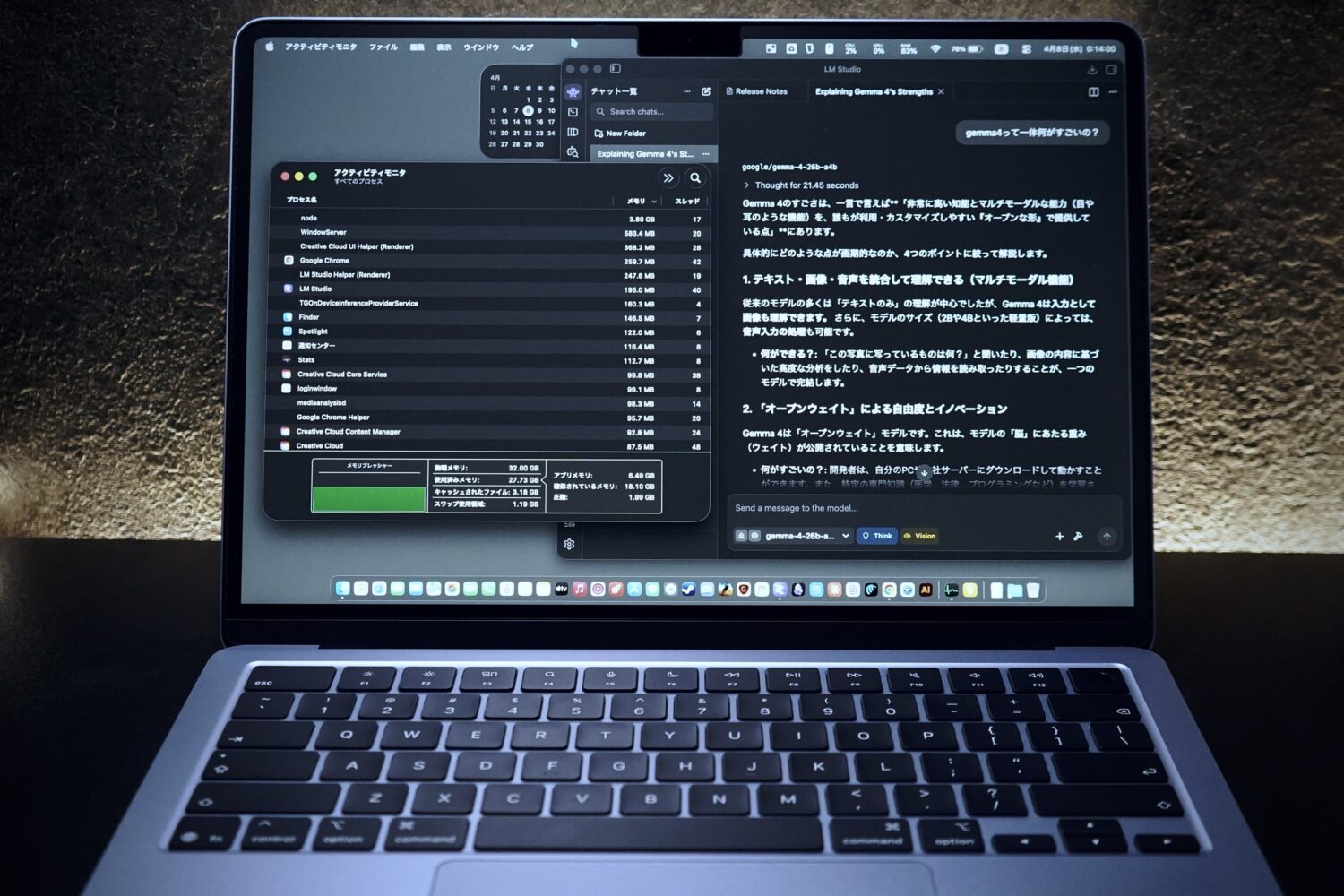
「16GBで十分?それとも24GBにカスタムすべき?」って、僕も購入前に1週間くらい悩みました 笑
結論から言うと——僕は32GBを選びました。ただ、この記事を読んでいる人のほとんどには、16GBか24GBかの選択の方がリアルな問題だと思っています。
確信したのは、ある作業中のことです。Chromeのタブを20枚くらい開いたまま、Illustratorで実寸のデータを触って、さらにClaudeのデスクトップアプリも立ち上げてた。前のMacBookならここで「ちょっと待って」って感じの重さが来るはずなのに、M5はなにもなかった。静かに、普通に動いてた。
でも、これは僕の使い方だから32GBが必要だっただけで、多くの人には16GBか24GBで十分です。
この記事では、「3万6千円の差に価値があるかどうか」を実機体験をもとにお伝えします。
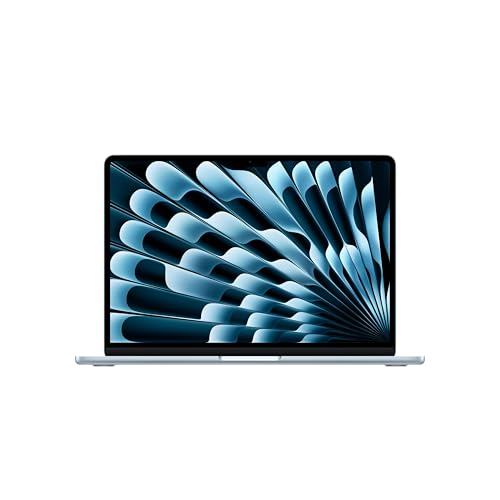
 ポチップ
ポチップ
[Apple公式で見る]
※ 24GB・32GBはApple公式サイトのカスタム注文で選べます
▼ ディスプレイサイズの比較はこちら

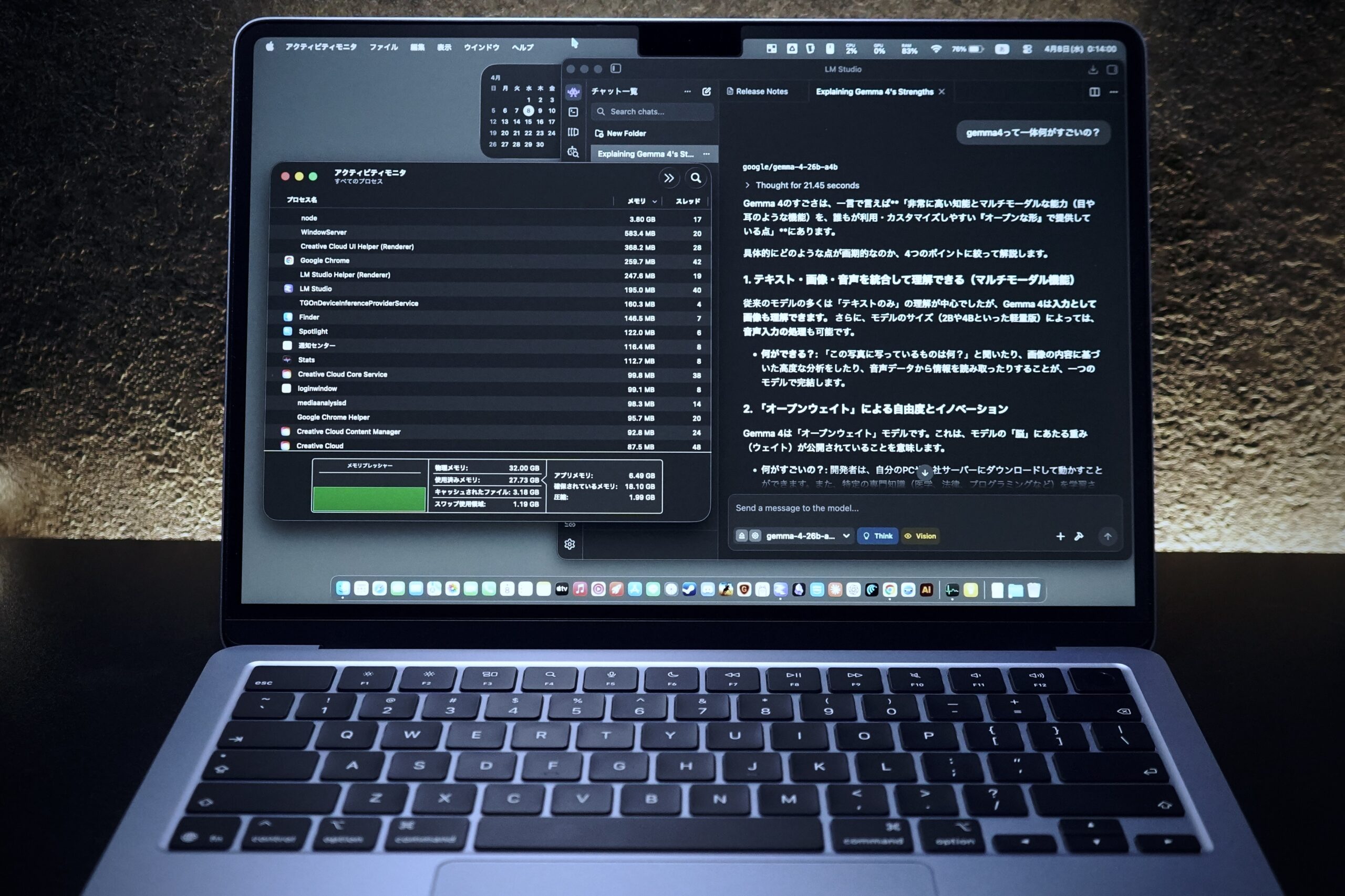
記事の後半で、32GBで26BのAIモデルが実際に動く様子を動画でも載せています。「32GBって本当に活きるの?」の答え、映像で見てみてください。
まず価格差を整理しよう
13インチ M5 MacBook Airの構成と価格を整理します。
| モデル | CPU/GPU | 価格 |
|---|---|---|
| ベース(16GB) | 10コアCPU・8コアGPU | 224,800円 |
| カスタム(16GB) | 10コアCPU・10コアGPU | 242,800円 |
| カスタム(24GB) | 10コアCPU・10コアGPU | 260,800円 |
| カスタム(32GB) | 10コアCPU・10コアGPU | 296,800円 |
※2026年6月時点のApple公式価格(税込)
この記事で主に比較するのは16GB(224,800円)と24GBカスタム(260,800円)の36,000円差です。
注目してほしいのは、この3万6千円の中にGPUのアップグレード(8コア→10コア)も含まれているという点。
メモリだけじゃなくて、GPU性能も一緒に上がります。逆に言うと、「メモリだけ24GBにしたい」という選択肢はなく、GPUアップとセットになります。

「メモリだけ増やしたい」ってできないのがAppleのカスタム構成のクセですよね。でもGPUも8コアから10コアに上がると考えると、3万6千円の費用対効果はそんなに悪くないと思います。
じゃあ実際、この3万6千円を払う価値があるかどうか。自分の使い方と照らし合わせながら読んでみてください。
16GBでいい人
- ブラウザ・文書・動画が中心で、同時に使うアプリは3〜4個くらい
- Macは初めて、または予算を抑えたい
24GBにすべき人
- タブを20枚以上開いたまま、複数のアプリを使う
- ClaudeやChatGPTのデスクトップアプリを常に起動している
- Illustratorで重いファイルを仕事で扱う
- 4〜5年以上使い続けたい
32GBはこんな人向け
- ローカルLLM・動画編集・3DCG・音楽制作など、重い処理をする
迷っているなら24GBがおすすめです。
当てはまるものを選んでください。
迷っているなら24GBがおすすめです。
15インチでよければ、24GBはAmazonでも買えます。
13インチの24GBはApple公式サイトのカスタム注文で選べます。
Apple公式で見る32GBはApple公式サイトのカスタム注文でのみ選べます(Amazon・楽天では扱っていません)。
Apple公式で見るほかの容量:
ポチップ
 ポチップ
ポチップ
ベースモデルの16GBで十分な人
正直に言います。多くの人にとって、16GBで全然足ります。
M5チップのユニファイドメモリは従来のDDR RAMとは別物で、16GBでもできることの幅がかなり広い。「Macの16GBは少ない」という常識、Appleシリコンになってからはもう通用しません。
16GBで快適にできること
- SafariやChromeでタブをそこそこ開いて調べ物・作業
- Word・Excel・Keynote・Pagesなどのオフィス系アプリ
- YouTube・Netflixなどの動画再生
- Zoom・Google Meetでのリモート会議
- 写真の整理・Lightroomでの軽い現像
- コードエディタ(VSCode)での開発作業
- ブログ執筆・ライティング全般
毎日使う作業の大半はこれで十分カバーできます。
16GBを選んでいい人の条件
- メインの作業がブラウザ・文書・動画の人
- 使うアプリが同時に3〜4個程度の人
- Macを初めて買う人(まず使ってみる価値がある)
- 浮いた3万6千円を周辺機器や他のことに使いたい人
ただし、どれだけ「軽い使い方のつもり」でも、用途によっては16GBでは足りないケースがあります。次のセクションで確認してみてください。
24GBが活きる場面
「でも自分の使い方はどうだろう?」と思ってきたころですよね。ここからが本題です。
タブ大量+複数アプリを同時に使う人
Chromeのタブを20枚以上開いたまま、Illustratorで作業して、ClaudeやChatGPTのデスクトップアプリも起動している——こういう使い方をする人は、16GBだとスワップ(メモリ不足をSSDで補う処理)が発生しやすくなります。
スワップが起きるとアプリの切り替えがワンテンポ遅くなる。大きなストレスではないけど、毎日使ってると地味に積み重なってくる。さらに見落としがちなのが、スワップはSSDへの書き込みを繰り返す処理なので、長期的にはSSDの寿命にも影響するという点。頻繁にスワップが発生する環境で長く使い続けるのは、あまりMacに優しくないんですよね。
Illustratorで重いデータを扱う人
A0サイズの実寸データや印刷用の高解像度ファイルは、普通に1GBを超えてきます。Illustratorだけで500MB〜1GBのメモリを使うことがあるので、他のアプリと同時に使うとベースモデルの16GBはわりとギリギリです。
趣味でちょっとデザインする程度なら16GBで大丈夫。でも仕事で毎日重いファイルを触るなら、24GB以上にしておいた方が絶対いいです。
AIデスクトップアプリを常時起動している人
リモートワークしてると、ClaudeやChatGPTのデスクトップアプリって気づいたらずっと起動したままになりますよね。あれ、バックグラウンドで地味にメモリを食ってます。
IllustratorやZoomと組み合わさると、ベースモデルの16GBはじわじわ追い詰められていく感じ。「なんか最近重い気がする」の犯人がこれだったりします。
長く使い続けたい人
ソフトウェアは年々重くなります。「今は余裕」が3〜4年後には「ちょっと重い」になる。これ、自分自身が前のMacBookで経験したことで——買った当初は何も問題なかったのに、3年後にはIllustratorを開くたびにプチフリが起きてました。
MacBookはメモリを後から変更できない。24GBへの3万6千円は、数年後の「買い直し」を回避するための保険料だと思うと、むしろ安いくらいです。
32GBはどんな人向け?
32GBについても一応触れておきます。ただ、この記事を読んでいる人のほとんどには必要ないと思っています。
- LM StudioなどでローカルLLMを本格的に動かしたい人
- 動画編集・3DCG・音楽制作などのクリエイティブ重作業をする人
- 「絶対に5年以上使い切る」と決めている人
32GBで26Bがどれくらいサクサク動くか、実機で撮ってみました。
そして一点注意があります。32GBはApple公式サイトのカスタム注文のみで購入可能です。Amazon・楽天では取り扱いがないので、購入の際はApple公式へどうぞ。
実際のメモリ使用量を見てみよう(32GB実測)
「スワップが起きる」と言われても、実際どのくらい使うのかイメージしにくいですよね。僕の32GB環境で実測してみました。
Illustrator+Chromeタブ約20枚+Claudeデスクトップ+ChatGPTデスクトップを同時起動した状態がこちらです。

使用済みメモリは23.90GB。それでもスワップはわずか33.6MB、メモリプレッシャーは緑のまま。32GBあるからこそ、これだけ詰め込んでも余裕で動いてくれてます。
もしこれが16GBだったら——アプリメモリだけで17.43GBあるので、確実にスワップが発生していた数字です。スワップが頻発するとアプリの切り替えが遅くなるだけでなく、SSDへの書き込みも増えるので長期的な寿命にも影響します。
アクティビティモニタは「メモリ」タブで確認できます。「スワップ使用量」がゼロに近くて「メモリプレッシャー」が緑なら快適な証拠ですよ!
結論|どのメモリを選ぶべきか
16GBでいい人
- ブラウジング・文書・動画がメインの人
- 同時に使うアプリが少ない人
- Macをはじめて買う人
- とにかく予算を抑えたい人
24GBにすべき人
- タブを大量に開いたまま複数アプリを使う人
- Illustratorで重いファイルを仕事で触る人
- AIデスクトップアプリを常時起動している人
- 4〜5年以上使い続けたい人
迷ってるなら24GBをすすめる理由
「どっちか迷ってる」という人には、迷ってるなら24GBだと思っています。
3万6千円は確かに安くない。でも「やっぱり足りなかった」となったとき、Macを買い直すことになる。その損失と比べたら、最初の3万6千円は小さい。「16GBで十分だった」という後悔は、ほぼありません。
[Apple公式で見る]
※ 24GBはApple公式サイトのカスタム注文で選べます
※ 学生・教職員の方はApple公式の学割価格もチェック
▼ 15インチでよければ、24GBはAmazonでも買えます
ポチップ
▼ 16GBで十分な人はこちら
ポチップ
よくある質問
Q. 学生にはどのモデルがおすすめですか?
予算を抑えたいならベースモデルの16GBで十分です。映像・グラフィック系の学部でIllustratorやAfter Effectsを使う予定があるなら、メモリを選べる24GB以上を選んでおいた方が安心です。
なお学生・教職員の方はApple公式の学割価格(MacBook Airは206,800円〜)が使えるので、購入前に確認してみてください。
Q. 動画編集にはベースモデルの16GBで足りますか?
軽い編集なら16GBでも動きますが、本格的にやるなら24GB以上をおすすめします。
Final Cut ProやDaVinci Resolveで4K編集をする場合、メモリの消費が大きくなります。また、MacBook Airはファンレス設計なので、長時間の書き出し作業では熱によるパフォーマンス低下も起きやすい。動画編集をメインにするならMacBook Proも視野に入れた方がいいかもしれません。
Q. M4 MacBook Airから買い替える価値はありますか?
正直、日常用途だけなら体感差は小さいです。
M5はM4からCPU・GPU性能が向上していますが、日常的なブラウジングや文書作成では差を感じにくい。ただしAI処理性能はM4比で大幅に向上しているので、Apple IntelligenceやAIツールをフル活用したい人には意味のあるアップグレードになります。「M4が壊れた」「メモリが足りなくて買い替えたい」という明確な理由がある場合は買い替えの価値ありです。
まとめ
3万6千円の差は、スペックへの投資じゃなくて自分の使い方への投資だと思っています。
「タブいっぱい開いて、重いアプリ使って、AIツールも常時起動」という人には、24GBの3万6千円は確実に元が取れる。「ブラウジングと文書作成がメイン」という人には、16GBで十分な快適さがある。
どちらを選んでも、自分の使い方に合っていれば正解です。
スペック表を眺めてるだけじゃ、なかなか答えは出ないんですよね。でも「自分はどう使いたいか」を想像したとき——きっと答えが見えてくるはずです。この記事がその背中を少しでも押せていたら嬉しいです!
▼ 購入の参考になる記事はこちら
 ポチップ
ポチップ
[Apple公式で見る]
※ 24GBはApple公式サイトのカスタム注文で選べます
※ 学生・教職員の方はApple公式の学割価格もチェック
コメント