

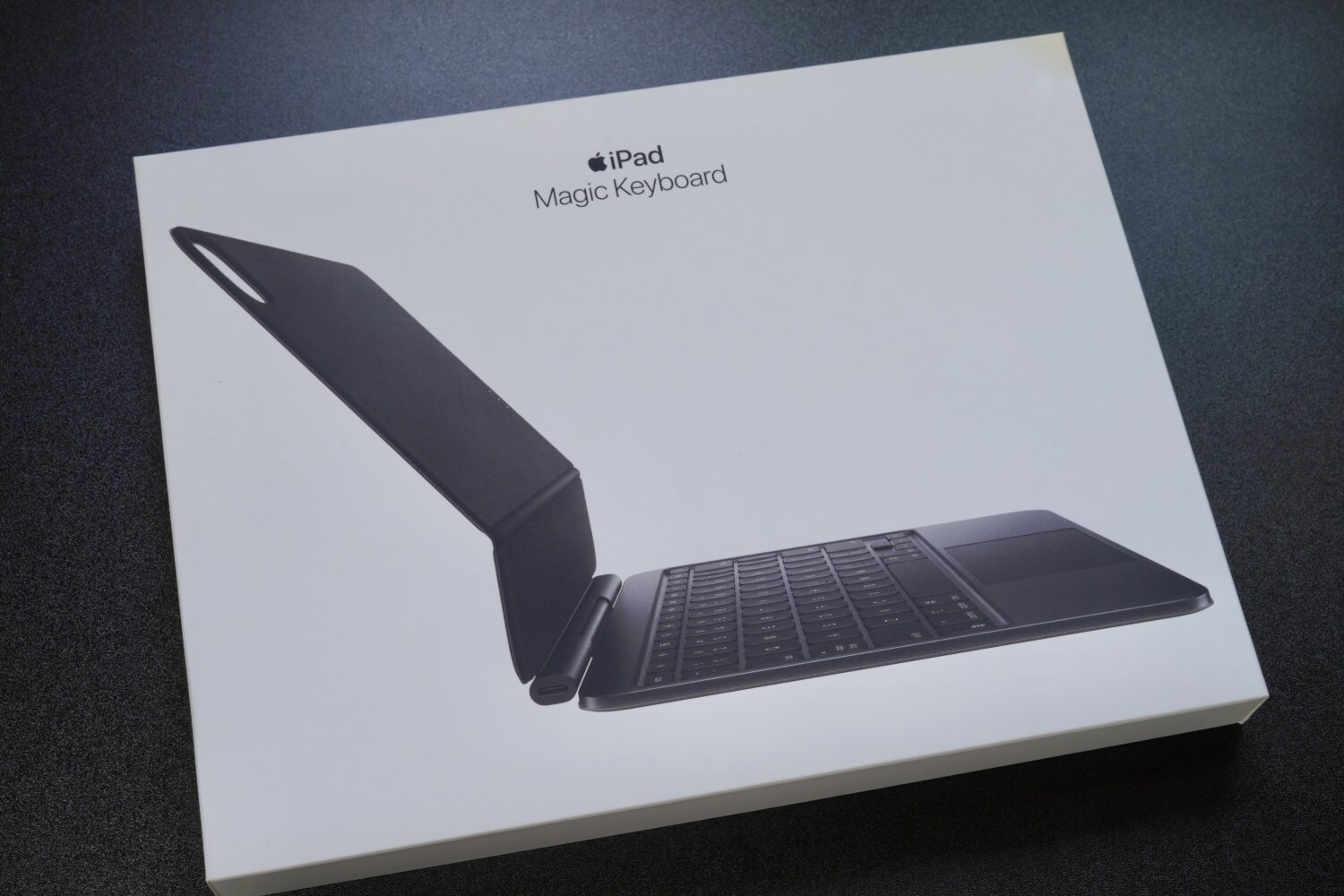
箱を持った瞬間、「あ、これは重い」と思った。
キーボード単体で約584g。iPad Pro 11インチ本体と合わせると約1,030g。ちょうど1kgオーバーくらいです。数値で見てた時点でなんとなく覚悟はしていたけど、実際に手に取ると「やっぱりか…」という感覚はあった。
それでも、Magic Keyboardを買ったことを後悔しているかというと——そうじゃない。使い方さえ間違えなければ、iPad Proが「もう1台のパートナー」に変わる体験がある。グラフィックデザイナーとしてM5 MacBook Airと両方持ち歩いている僕が、M4 iPad Proと一緒に約2年使い続けてそう感じた理由を全部書きます。
この記事では、以下のことがわかります。
- Magic Keyboard(11インチiPad Pro用)の打鍵感・トラックパッド・重さのリアルな使用感
- MacBook Air M5との使い分け基準(両方持ちの視点で)
- デザイナーの実務でどこまで使えるか
- M4・M5両対応の最新情報【2026年5月時点】
- 買って満足する人・向かない人の正直な条件

箱を開けてキーボードを持った時の「ずっしり感」は今でも覚えてる。数字で知ってても手で持つと全然違うんですよね 笑
- Magic Keyboard(11インチiPad Pro用)はM4・M5両対応、価格は49,800円
- キーボード単体約584g、iPad Pro本体と合わせて約1,030g
- トラックパッドは触覚フィードバック式でMacBook Airと同等の操作感
- Combo Touchより約1.3万円高いが、トラックパッドの差は体感で明確
- 「キーボード作業はつける・タブレット使用は外す」使い分けが正解
- 保護性能は低め・Apple Pencil収納なし——割り切りが必要

 ポチップ
ポチップ
▼iPad Pro 本体の記事はこちら
Magic Keyboard(11インチiPad Pro用)ってどんなキーボード?【スペック概要】
まず基本的なところをサクッと整理しておきます。
Magic Keyboard(11インチiPad Pro用)は、2024年にM4 iPad Proと同時に登場した第2世代モデルです。前世代からの主な変更点は3つ——ファンクションキー列の追加、パームレストのアルミ素材化、そしてトラックパッドへの触覚フィードバック追加。価格は49,800円と、なかなか強気な設定です 笑
そして2026年現在、M4・M5両対応が公式に確認済みです。M5 iPad Proを購入した方も、このキーボードがそのまま使えます。買い替え不要なのは地味にありがたいですよね。
スペックまとめ
- 対応機種:11インチiPad Pro(M4・M5)
- カラー:ホワイト・ブラック
- キー配列:日本語(JIS)・英語(US)他
- 重量:約584g(実測値)
- 接続:Smart Connector(ワイヤレス不要・充電不要)
- 充電:USB-Cパススルー充電対応
- 価格:49,800円(税込)
注目したいのがSmart Connector接続という点。Bluetoothのペアリング不要で、マグネットでくっつければ即使えます。「接続した?」「充電は?」みたいなストレスが一切ないのは、毎日使うものとして地味に大きいです。
キーボード好きとして一言言わせてもらうと、ファンクションキーが追加されたのは本当に大きい!前世代は輝度調整とかをジェスチャーでやらないといけなかったので、物理キーで一発操作できるようになったのは「なんで最初からこうじゃなかったの」レベルの改善ですよ。
スペックを見ると「5万円のキーボード」という印象が先に来ますが、実際に使うと印象は変わってきます。次は開封・装着してみた感触から話していきますね。
開封・装着レポート【第一印象】
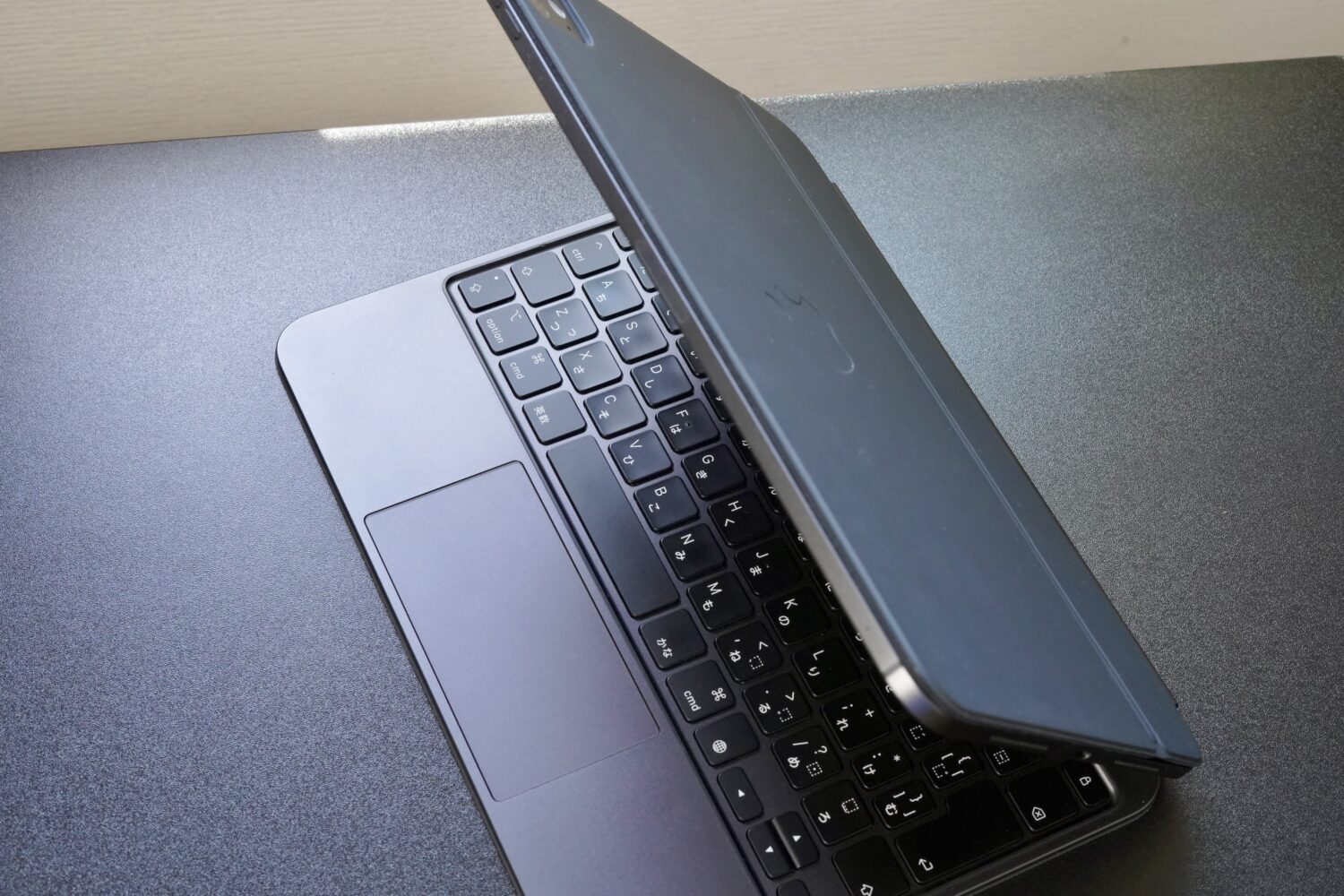
選んだのはブラック。ホワイトも迷ったけど、グラフィックデザインの仕事柄、道具は落ち着いた色が好きなんですよね。結果、これは正解でした。
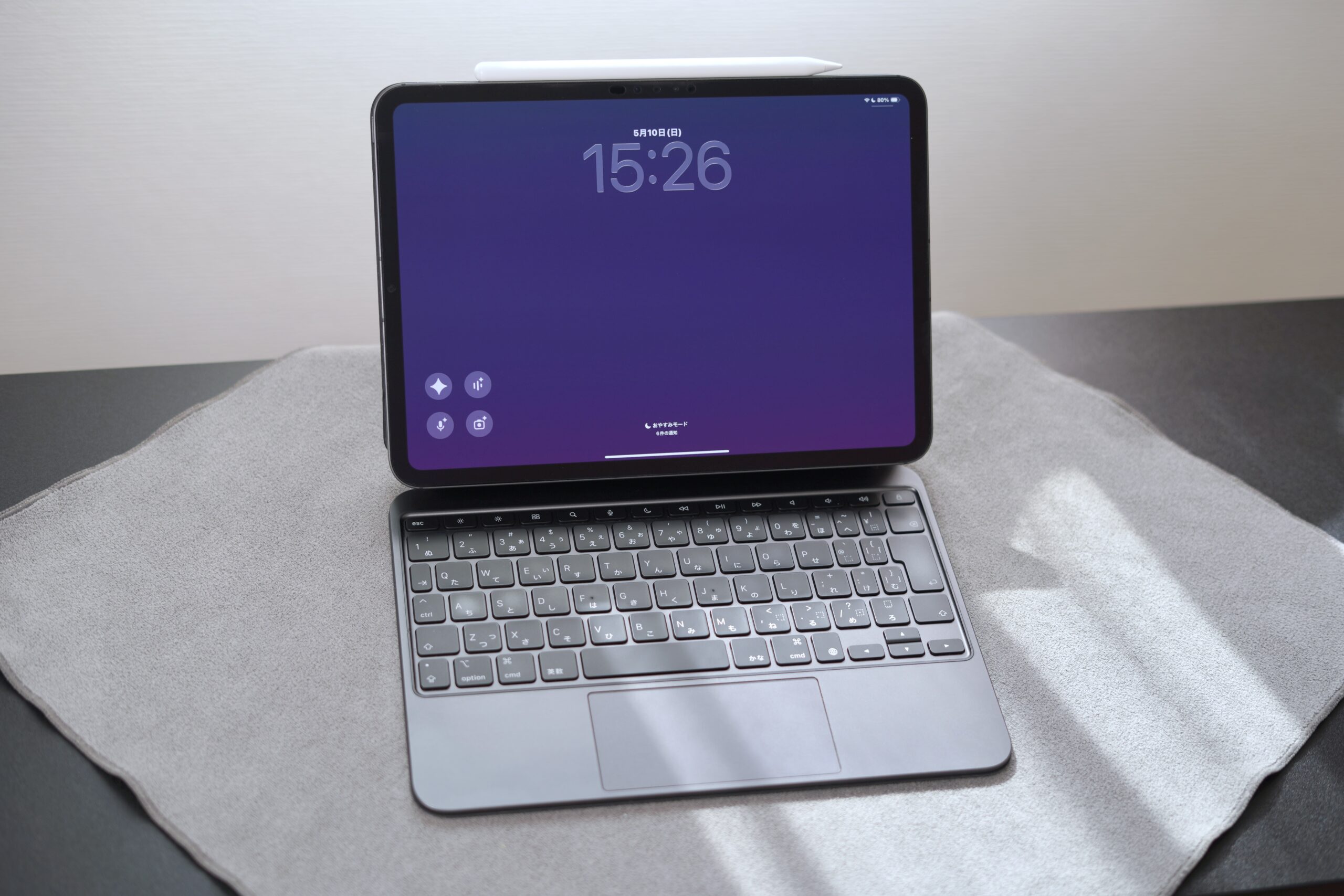
箱から出した瞬間、まず目に入るのがアルミのパームレスト。マットな質感で、触るとひんやりとした金属の感触がある。「あ、これはちゃんとしたものだ」と思える質感です。前世代は全体がポリウレタンで、悪く言うとケース感が強かったらしいですが、今世代はパームレスト周りがアルミになったことで一気にプロダクト感が出てる。
iPad Proに装着するのは、マグネットでくっつけるだけ。スパン、とはまる感触があって気持ちいいです。Smart Connectorが自動で接続されるので、画面を開いたら即使える状態。この「開いたら即使える」感覚、毎日使うと思った以上に快適さに直結してきます。
フローティングカンチレバーの浮遊感、実際どう?
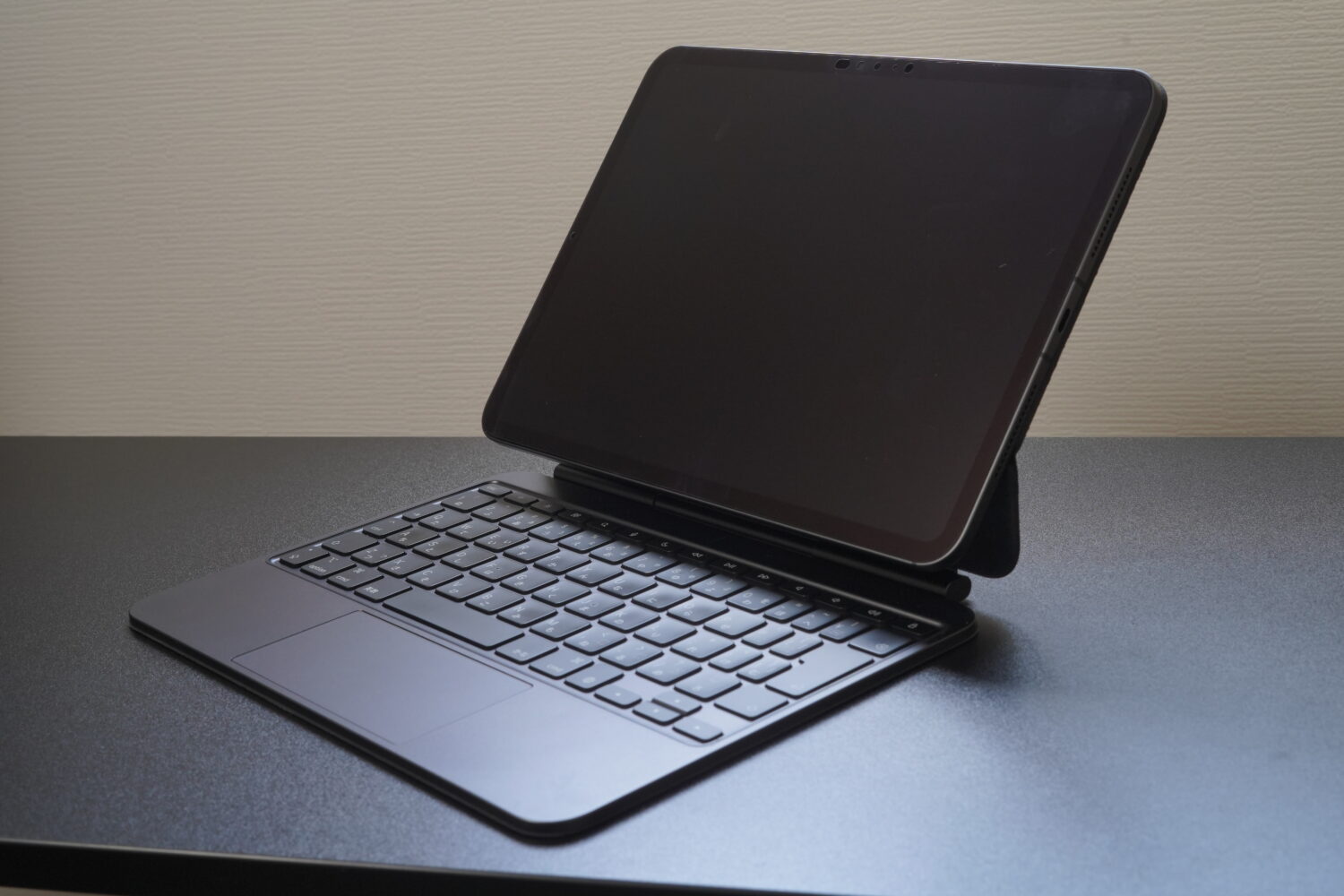
Magic Keyboardの特徴的なデザインといえば、iPadが宙に浮いたように見えるフローティングカンチレバー。写真で見るとちょっと大げさに見えるんですが、実物はむしろ自然です。画面の角度は無段階で調整できて、机の上でもひざの上でも安定する。
ただ、可動域は思ったより狭め。MacBookみたいに180度近く倒せるわけじゃないので、寝転んで使いたい人には向かないです。この話は後でデメリットのところで詳しく書きます。
ホワイト vs ブラック、選ぶならどっち?
実際にブラックを使ってみての感想として、汚れは思ったより目立ちません。指紋はうっすら見えますが、マット仕上げなのでギラギラしない。ホワイトは清潔感があって映えますが、長期使用での黄ばみが少し心配——というのは正直なところ。迷っている方は、iPad Pro本体のカラーと合わせるのが一番しっくりくると思います。
装着した瞬間「あ、iPad Proってこういう製品だったんだ」って急に納得した感じがあった。単体で持ってた時とは別のデバイスみたいな顔になるんですよね。いい意味で。
見た目と装着感は文句なし。問題は「重さ」と「実際の使い心地」ですよね。次は約2年使い続けてわかった、本当に良かったところを話します。
実際に使ってわかった、よかったこと
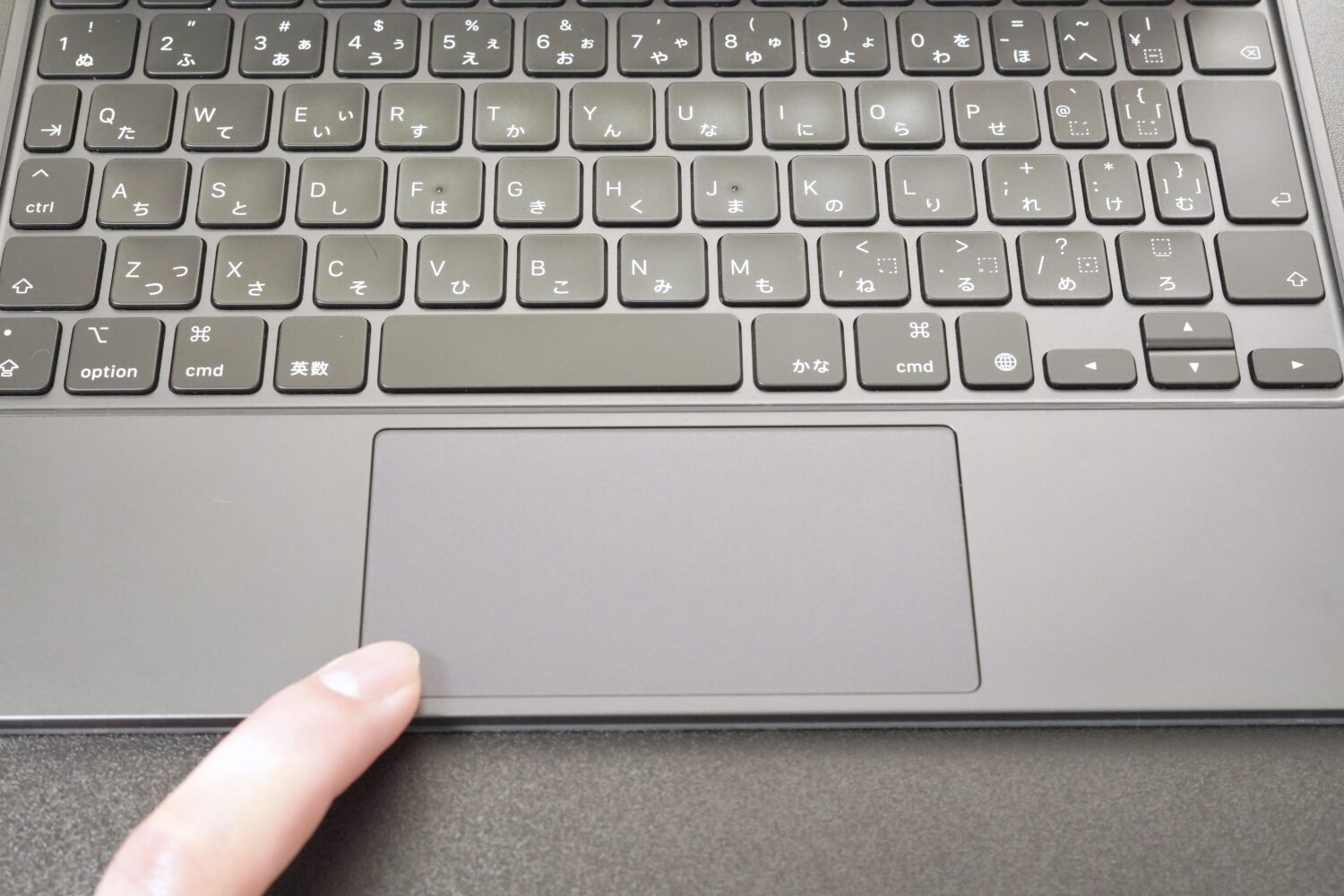
トラックパッドが、とにかく最強
iPad Pro用のキーボードとして代表的なのが、前のiPadで使っていたトラックパッドなしの純正「Smart Keyboard Folio」、着脱式でケース保護も兼ねるロジクールの「Combo Touch」。この2つを経由して、最終的にMagic Keyboardに落ち着きました。
これは結論から言います。このトラックパッドのために買う価値がある。
Smart Keyboard Folioを使っていた時期があって、あの「トラックパッドなし」の世界に戻れるかというと——無理です 笑 スクロール、テキスト選択、ウィンドウの切り替え。全部が指一本でスパスパ動く。Combo Touchのトラックパッドも決して悪くないんですが、純正の追従性と滑らかさには敵わなかった。使い比べた上での正直な感想です。
Combo Touchのトラックパッドは物理的にクリックする従来型。Magic KeyboardはMacBook Airと同じ触覚フィードバック方式で、実際には動かないのに”押した感”がある。この構造の差が、使い心地にじわじわ効いてくるんですよね。
特に感動したのが2本指スクロールの滑らかさ。長い資料を読み流している時、気づいたらずっとトラックパッドを触り続けてた。「操作している」という感覚よりも「ページが自分の意思で動いている」みたいな感覚に近いです。
打鍵感がMacBookに近い
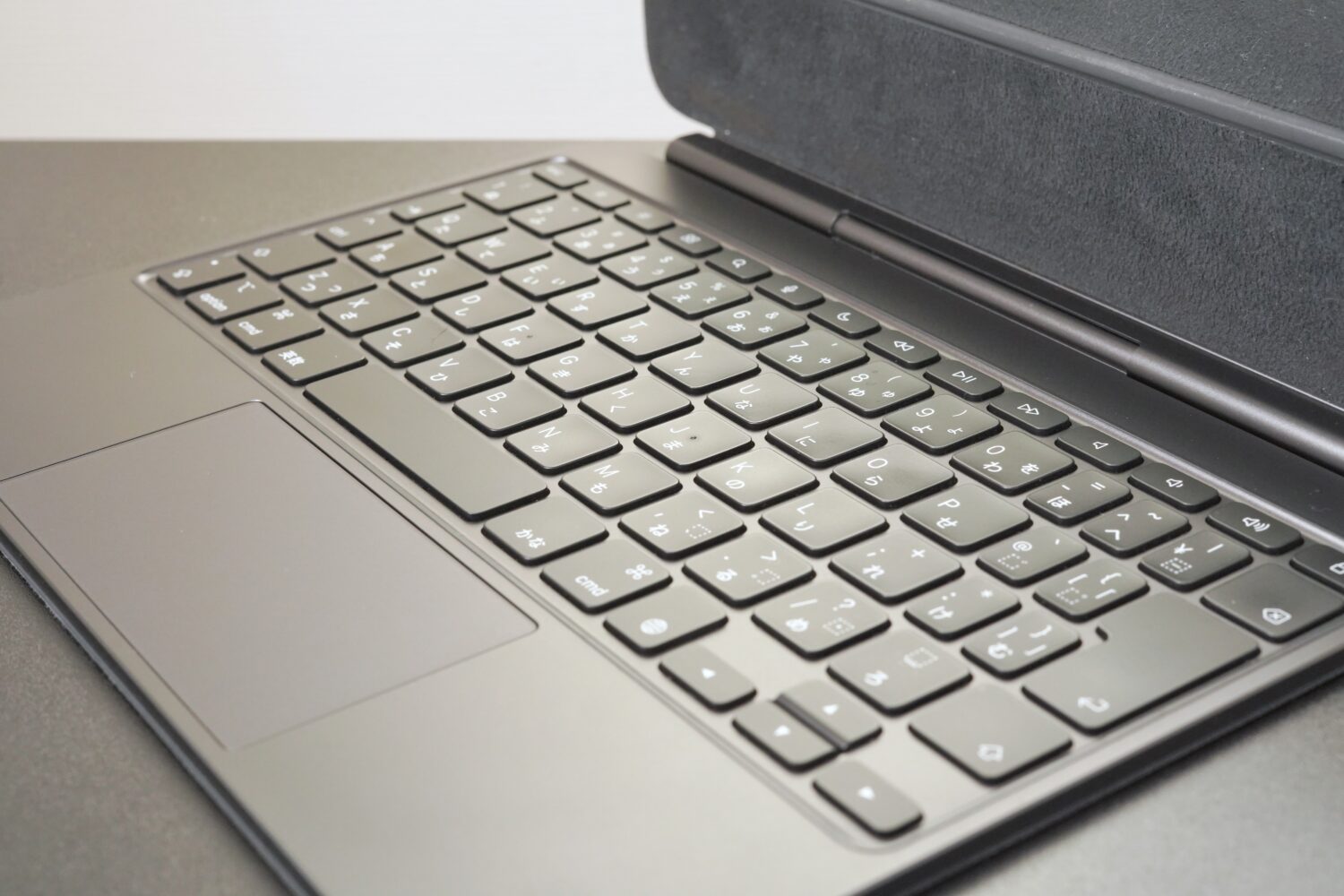
キーボードマニアとして普段はEPOMAKERのメカニカルキーボードを使っている僕が言うので、少し割り引いて聞いてほしいんですが——それでも、このキーボードは打ちやすいです。
ストロークは浅めで、MacBook Airに近い打ち心地。カチャカチャした派手な音はなくて、静かでコンパクトなクリック感。カフェで使っても周りが気になりません。11インチサイズなのでキーピッチは若干狭めですが、慣れれば問題ないレベルです。
ファンクションキーが地味に便利
前世代にはなかったファンクションキー列、これが思った以上に使います。画面輝度の調整、音量、検索、アプリ一覧——全部物理キーで一発操作。Smart Keyboard Folioを使ってた時は、輝度調整のたびに画面をスワイプしてコントロールセンターを開くしかなかった。地味にストレスだったんですよね 笑
USB-Cポートが増えるのはありがたい
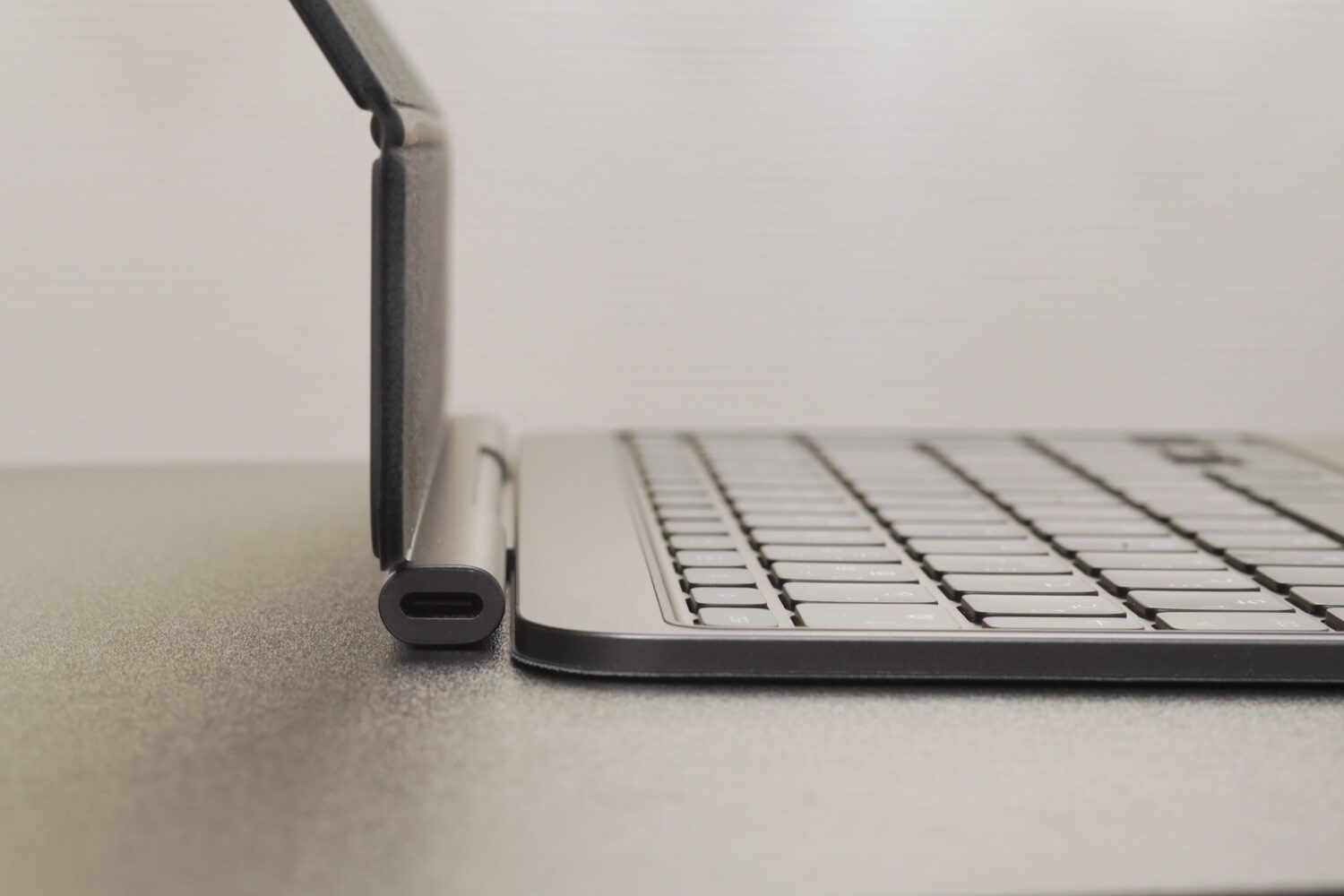
iPad Pro本体のUSB-Cポートは1つしかない。Magic Keyboardのヒンジ部分にもUSB-Cポートがついていて、ここからパススルー充電ができます。充電しながら本体のポートをフリーにできるのは、セルラーモデルでもじわじわありがたさを感じる場面があります。
正直、Combo Touchを使ってた時は「純正じゃなくていいじゃん」と思ってた。でもトラックパッドを使い比べた瞬間、「あ、これは違う」ってなった。価格差の理由がここに全部詰まってる気がします。
良いことばかり書いてきましたが、5万円のキーボードです。デメリットも正直に話します。
正直、気になったところも書く
重さ問題、1kgオーバーの現実
導入でも書いたとおり、iPad Pro本体(約449g)とMagic Keyboard(約584g)を合わせると約1,030g。ちょうど1kgオーバーです。
ちなみにM5 MacBook Air 13インチは約1.23kg。「Magic Keyboard+iPad ProはMacBookよりも軽い」という言い方はできますが、「iPadなのにこの重さ」という感覚は正直あります。iPad単体の軽快さが好きで買った人ほど、装着した瞬間に「あれ…」となるはず。僕もそうでした 笑
使い分けが鍵で、「キーボード作業をする時だけつける」「持ち運びはiPad単体」という運用にすると、重さのデメリットはかなり薄れます。
角度調整の可動域が狭め
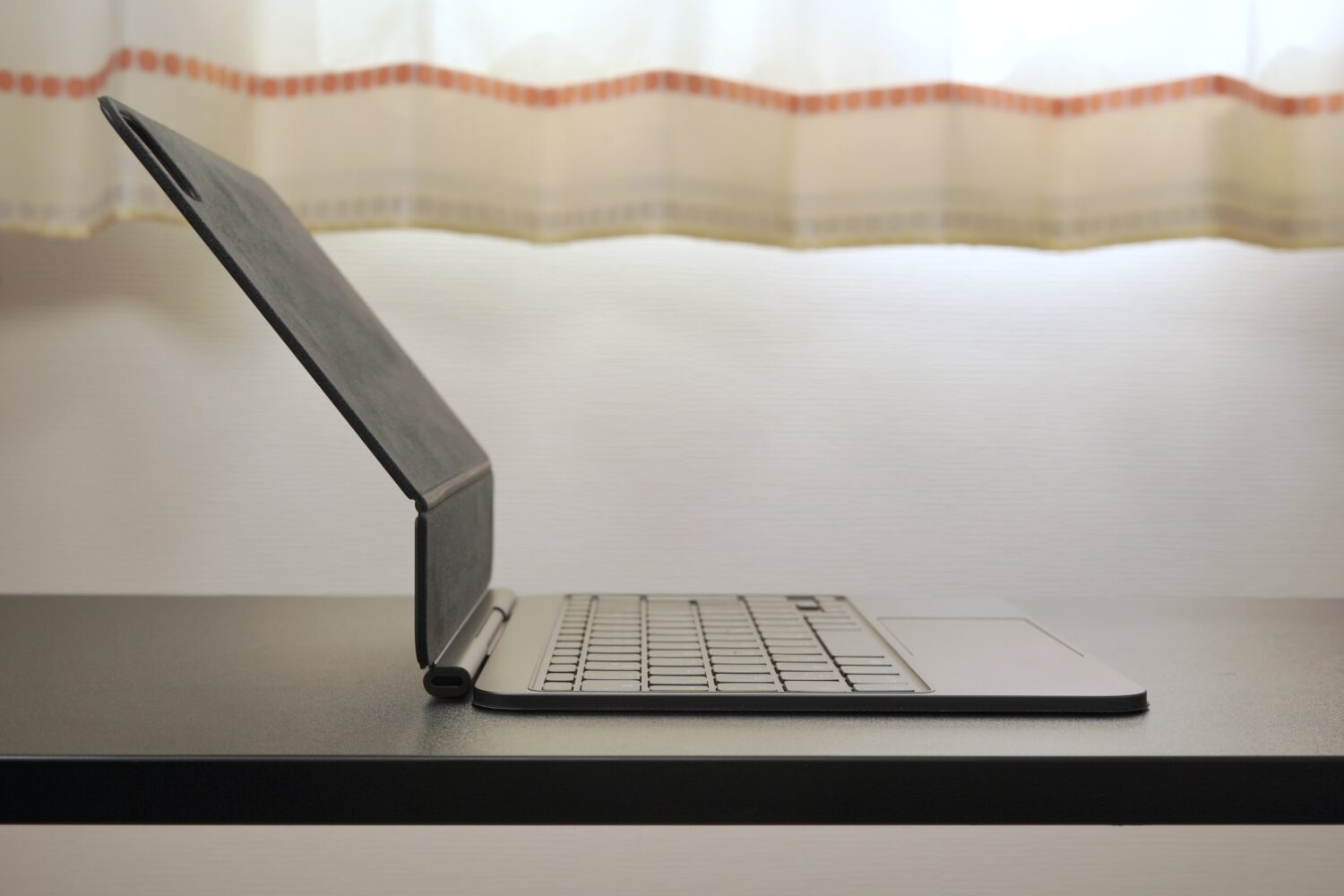
フローティングカンチレバーの角度調整は無段階でできるんですが、可動域が思ったより狭い。MacBookみたいに画面をほぼ水平まで倒すことはできません。ソファで寝転びながら使いたい人には向かないし、画面を自分に向けてApple Pencilで書きたい場面でも、角度的にちょっとしんどい。
Illustratorで作業する時に僕がキーボードを外す理由のひとつがこれです。Magic Keyboardをつけたまま手書き作業をしようとすると、角度が急すぎて手が疲れる。
Apple Pencilの収納・充電と相性が悪い
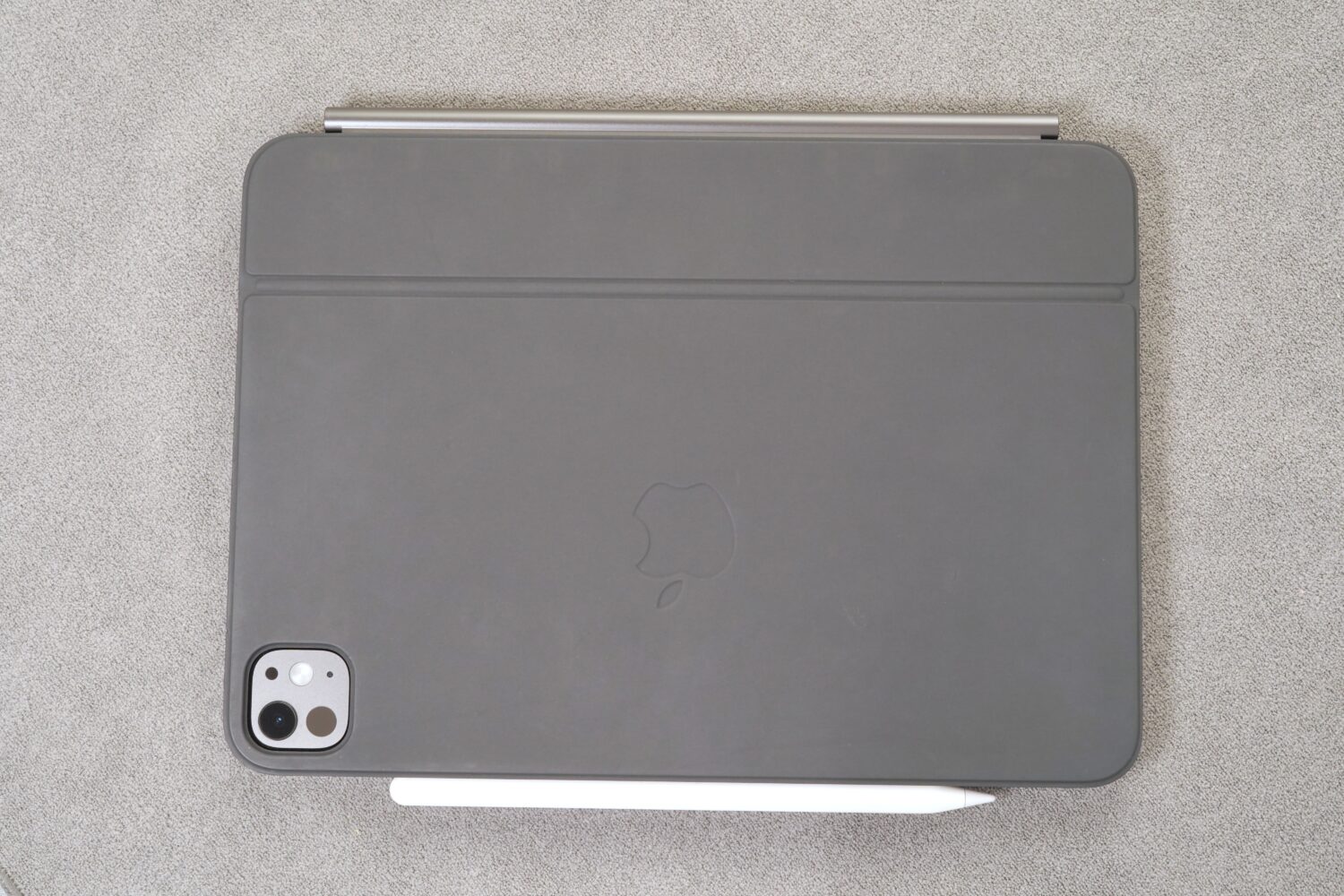
Apple Pencil Proは充電・収納ともにiPad Pro本体のマグネットに吸着させる仕組みです。Magic Keyboardを装着した状態でも側面にApple Pencilを貼り付けることはできますが、ケースで守られているわけじゃないので少し不安定。Combo Touchにはペンシル用の収納スペースがあったことを考えると、ここは純正の弱点ですね。
5万円という価格をどう考えるか
iPad Pro本体と合わせると、エントリーモデルでも20万円超えのセットになります。「それならMacBook Airでよくない?」という疑問、わかります。僕も正直そう思った。
ただ、iPad+Magic Keyboardにしかできないことがある。キーボード作業もできて、外せばタブレット、Apple Pencilで手書きもできる。MacBookにはない「形が変わる」という自由度に価値を感じるかどうか——ここが購入判断の分岐点だと思います。
Combo Touchを使ってた時「保護ケース込みでこの価格なら純正より割安では?」と思ってたんですが、トラックパッドの差を体験してしまうと純正に戻ってくるんですよね。沼です 笑
デメリットも踏まえた上で、じゃあ結局誰に向いているのか。次はそれをはっきり書きます。
Magic Keyboard vs ロジクール Combo Touch、どちらを買うべき?
実際に両方使った上で、正直に比較します。「純正だから最高」でも「安い方でいい」でもなく、用途次第で答えが変わる話です。
| Magic Keyboard | Combo Touch | |
|---|---|---|
| 価格 | 49,800円 | 36,740円 |
| 重さ(キーボード単体) | 約584g | 約474g |
| トラックパッド | 触覚フィードバック式(◎) | 物理クリック式(○) |
| iPad本体の保護 | 前面・背面のみ(側面は露出) | 前面・背面・側面まで保護(◎) |
| キーボードの着脱 | マグネット脱着 | 着脱式(タブレット単体にしやすい) |
| Apple Pencil収納 | なし | 収納スペースあり(◎) |
| キックスタンド | なし(ヒンジ固定) | 無段階調整スタンドあり(◎) |
| 一体感・質感 | アルミパームレストで高級感(◎) | ファブリック素材 |
Magic Keyboardを選ぶべき人
- トラックパッドの操作感を妥協したくない
- MacBook Airに近い一体感・質感が好き
- iPad Proをキーボードなしで持ち運ぶ場面が多い(外した時の軽さを活かせる)
- Apple Pencilとの併用はケース外で十分と割り切れる
Combo Touchを選ぶべき人
- iPad本体をしっかり保護したい
- Apple Pencilをなくしたくない・いつも一緒に持ち歩きたい
- キーボードを完全に外してタブレット単体で使う場面が多い
- 価格差1万円以上を他のアクセサリーに回したい
Combo Touchのキックスタンドはマジで便利で、手放す時に一番迷ったのが実はここでした。でもトラックパッドの差が上回った、という感じです。
さて、比較も踏まえた上で——結局どんな人にMagic Keyboardは刺さるのか。次でまとめます。
Magic Keyboard、こんな人には刺さります
買って満足する人の条件
- iPad ProをMacBookと「使い分ける」つもりがある人(どこでもサッと開ける軽快さを活かしたい)
- トラックパッドの操作感にこだわりがある人(MacBook使いなら確実に納得できる)
- カフェや外出先でキーボード付きでサクッと作業したい人
- M4・M5どちらのiPad Proを持っていても使える安心感がほしい人
- iPad Proの薄さ・軽さをキーボードなしの時に存分に活かしたい人
向いていない人も正直に
- iPadを常にケースで守りたい人(側面が露出するのが気になるならCombo Touchの方が向いている)
- Apple Pencilを紛失しがちな人(収納スペースがないので注意)
- iPad一台でMacBookを完全に置き換えたい人(OSの差はキーボードでは埋まらない)
- 価格に対してシビアな人(約1.3万円安いCombo Touchという選択肢もある)
「iPad ProにMagic Keyboardはオーバースペックでは?」と思ってた時期もあったけど、使い分けの軸が決まってからは「これじゃないとダメだ」ってなりました。道具って慣れると戻れなくなりますよね。
ポチップ
まとめ|iPad Proが”もう1台のパートナー”になった話
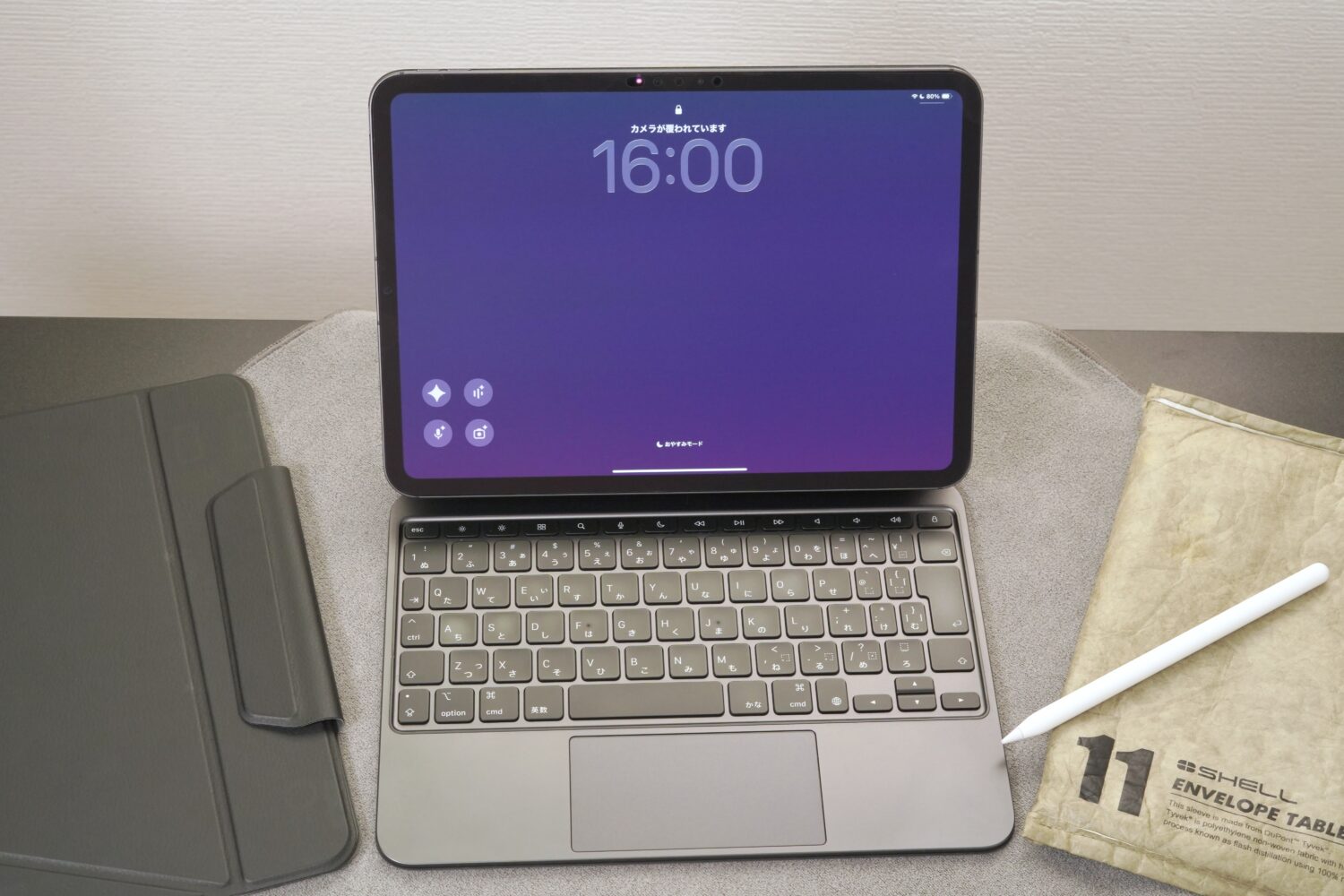
Magic Keyboardを使い始めてから、iPad Proの使い方が変わった。
MacBook Air M5がメインの仕事机にあって、iPad ProとMagic Keyboardは「どこにでも持ち出せる、もう一つの作業場所」になった。コンビニのイートインでも、出張先のホテルでも、ちょっとした隙間時間でも——Magic Keyboardがあるから、iPadを開く回数が増えた。
重さの問題は正直あります。5万円という価格も安くはない。でもそれを上回る「気軽に開ける・どこでも作業できる」という体験が、毎日じわじわと積み重なっていく感じがある。スペックシートでは測れない価値が、ここにあると思っています。
M4でもM5でも使えるので、今から買っても長く使える。iPad Proを持っていて、もう少し活用の幅を広げたいと思っている方には、自信を持っておすすめできます。
気づいたらMacBookよりiPadを開く時間の方が長くなってた日があって、「あ、これもうパートナーだな」と思いました。そういう日が来るとは正直思ってなかった 笑
ポチップ
コメント