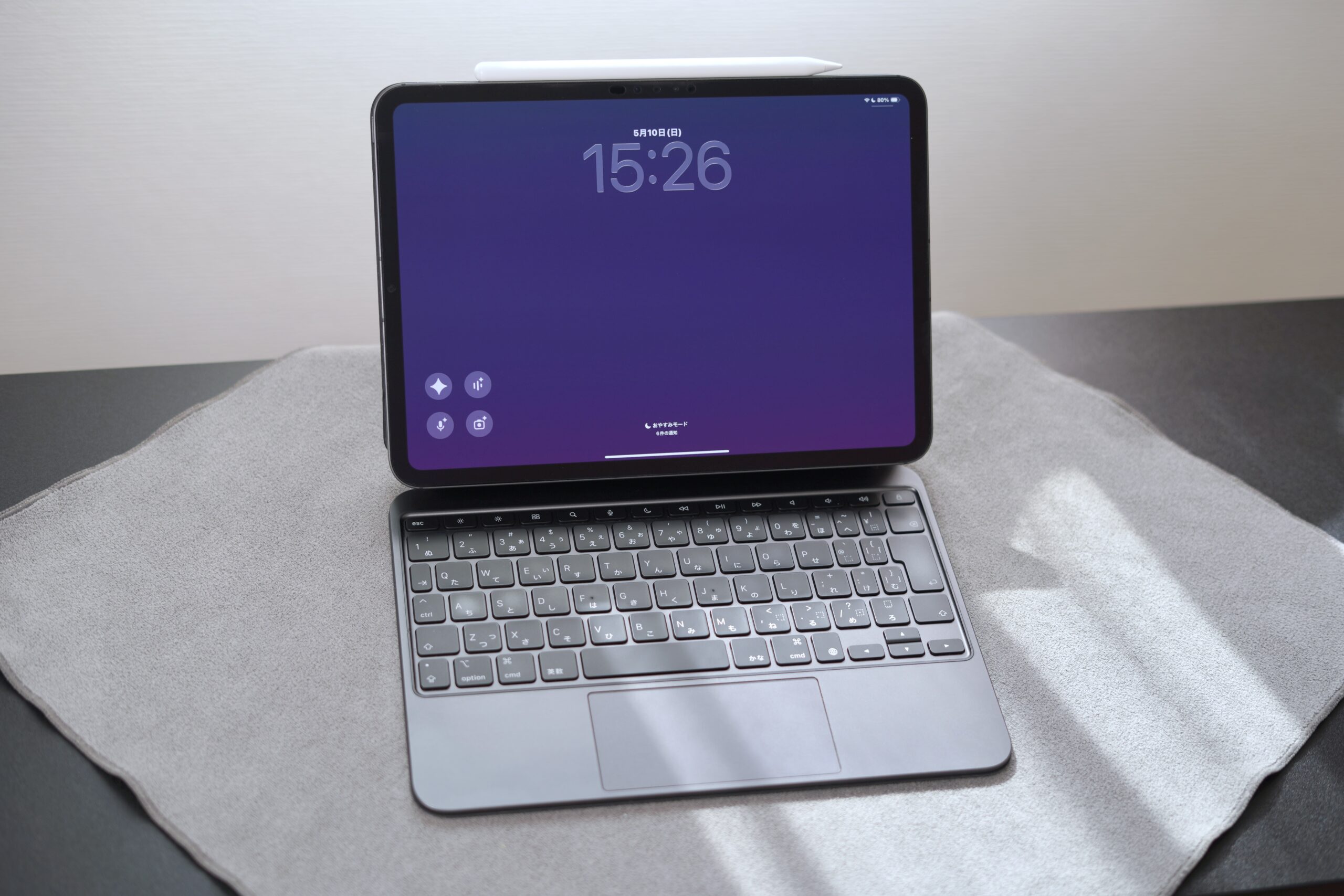
最初は、Magic Keyboardのついでで買った。
iPad Pro M4を手に入れたとき、「どうせならセットで揃えるか」くらいの気持ちで。ペンって、そんなに使うかな?って思いながら。
グラフィックデザイナーとして毎日Illustratorを使い、元競技ゲーマーとしてデバイスを見極めてきた僕が、正直「ペンってそんなに使うかな?」と思っていた。仕事の本番はMacとIllustratorで完結しているから。iPadはあくまでサブ。Apple Pencil Proが2万円オーバーと知って、「ちょっと高いな」とは思った。でも買った。で、2年経った今——ペンのない作業を想像できなくなっている。
この記事では、イラストを描くわけでもない、ガチのペンタブユーザーでもない、「デザイナーだけど手書きはそこまでしない」人間が2年使ってどう感じたかを正直にレビューします。スクイーズ・バレルロール・ホバー機能(ペン先の影)など、実際に使って初めてわかったことも全部。
- Apple Pencil Proは¥21,800。対応機種はiPad Pro M4・M5 / iPad Air M2・M3・M4など
- スクイーズ・バレルロール・触覚フィードバック・ホバー(ペン先の影)が主な新機能
- 「液タブのように見ながらそこに書ける」体験が一番デカい
- スクイーズでツールパレットがその場で出せて作業のテンポが上がった
- 筆圧や書き心地はイラスト描かない人には正直そこまで関係ない
- 2万円出す価値があるかは「iPadをどれだけ使い倒すか」次第

 ポチップ
ポチップ
Apple Pencil Proってどんなペン?まず基本をざっくり
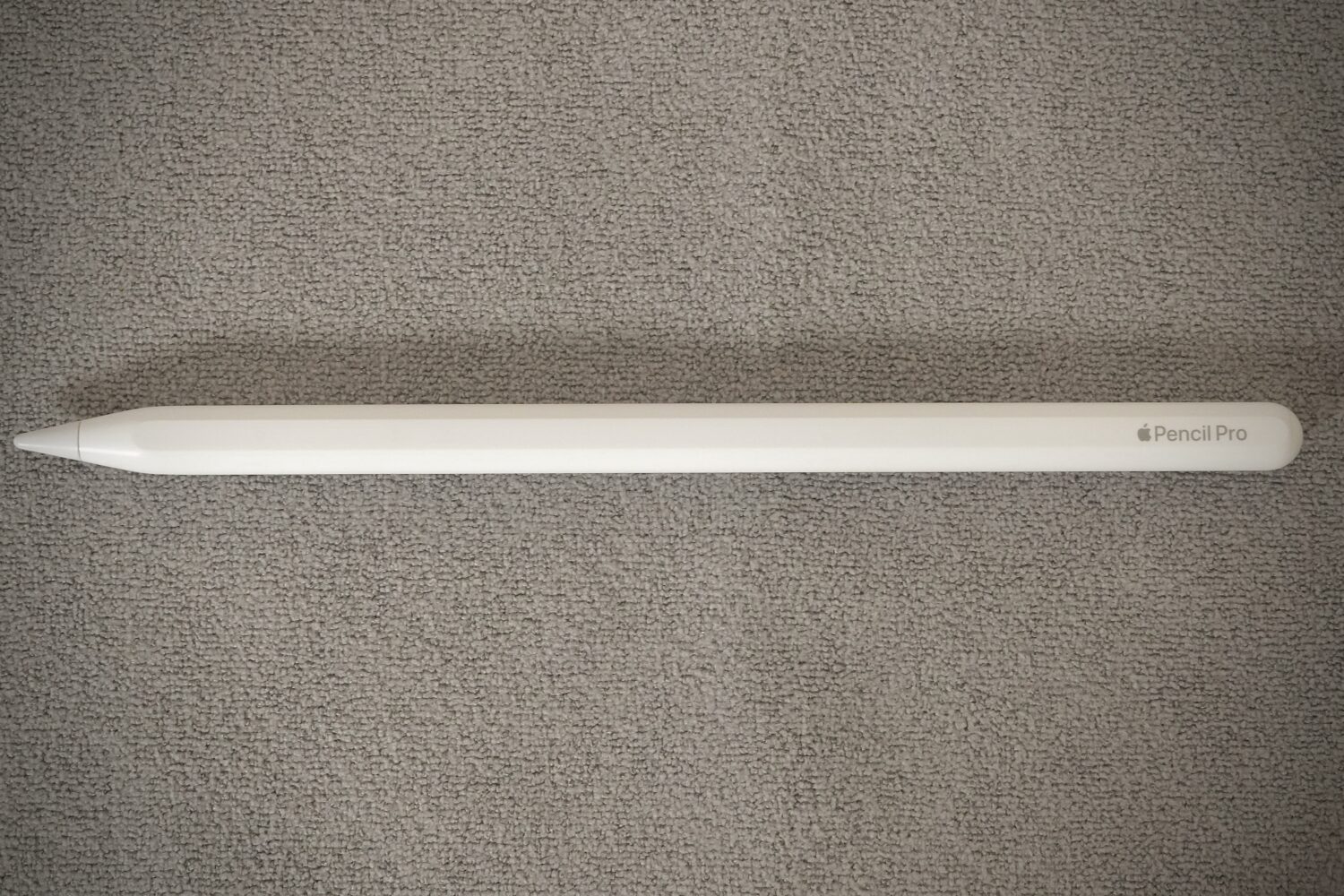
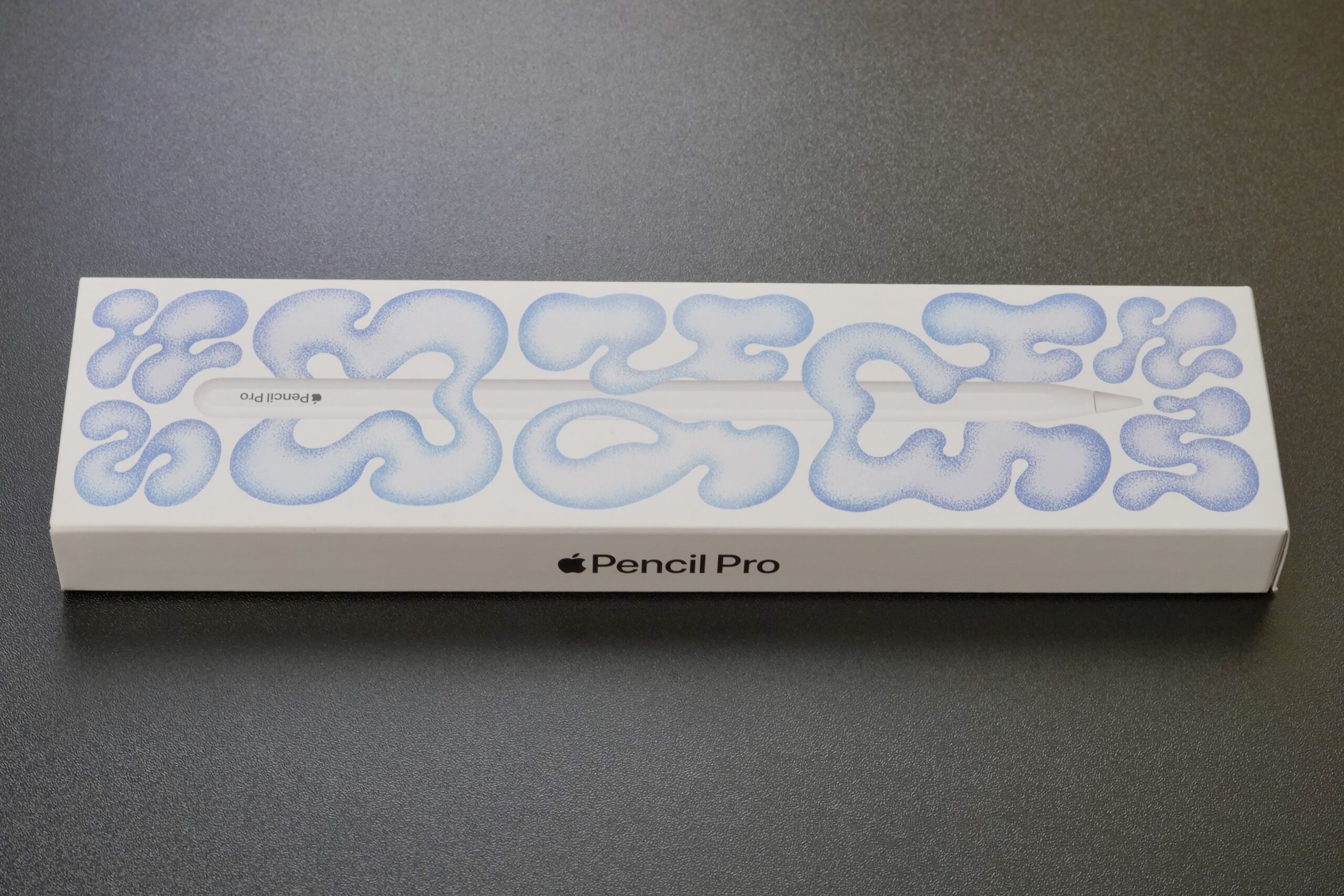
Apple Pencil Proのお値段は¥21,800。対応機種はiPad Pro M4・M5、iPad Air M2・M3・M4あたりです。充電はiPad本体にマグネットでくっつけるだけのワイヤレス充電。以前のモデルみたいにキャップを外してLightningに挿す……なんてことは必要ありません。
主な機能は4つ。スクイーズ(側面を押し込む操作)、バレルロール(ペンを軸回転させる操作)、触覚フィードバック、そしてホバー(ペン先の影表示)。あと地味に嬉しいのが「探す」アプリへの対応。2万円のアクセサリーを失くしたら洒落にならないので、これはありがたい機能です。このあたりは後で実際の使用感とセットで話しますね。

対応機種、けっこう限られてるんですよね。iPad miniはA17 Proモデルのみ対応なので、自分のiPadが対象かどうかは買う前に必ず確認を!
開封・第一印象——「ペン」にしては、ちょっと特別な感じがした
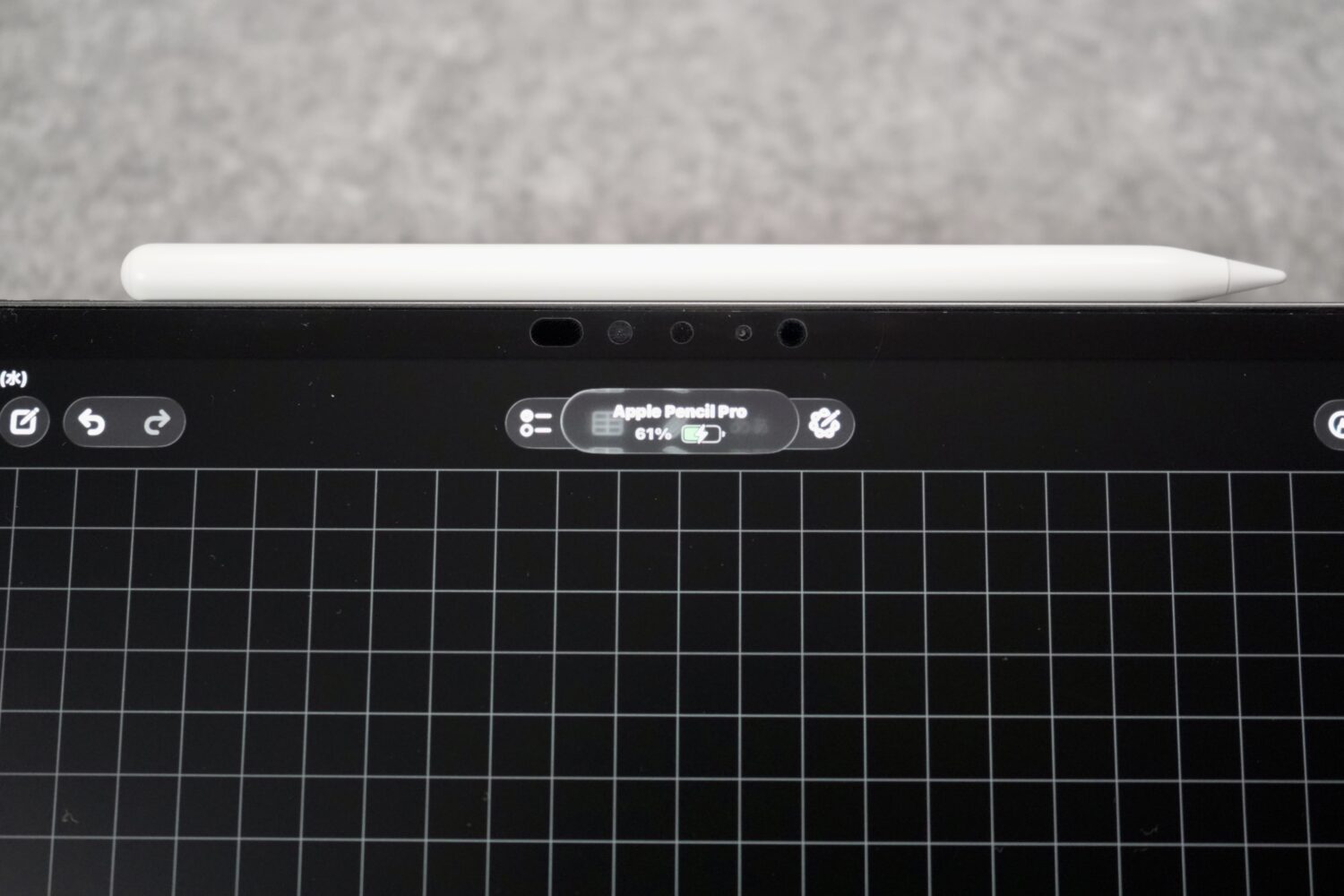
届いたときの第一印象、正直に言うと「思ったより細いな」でした。
手に持つとスッと馴染む感じで、重さも19.15gと軽い。「道具っぽくていいな」とは思ったけど、この時点ではまだ2万円の価値をまったく実感できていなかった 笑
iPad Pro M4へのペアリングは、マグネットでくっつけるだけ。画面に接続確認が出てタップすれば完了。10秒くらい。あっけないくらい簡単でした。
「まあ、使ってみればわかるか」と思いながら最初に起動したのが、メモアプリ。そのときに気づいたんです——ペン先のすぐそこに、影が映っていることに。
最初に気づいたのがメモアプリだったのが個人的には意外で。もっとイラスト系のアプリで「おっ」てなると思ってたんですよね 笑
この「影」が何の役に立つのかは、実際に使い始めてからわかってきました。次のセクションで詳しく話しますね。
グラフィックデザイナーが2年使ってわかったこと
ホバー——「置く前から、置く場所がわかる」
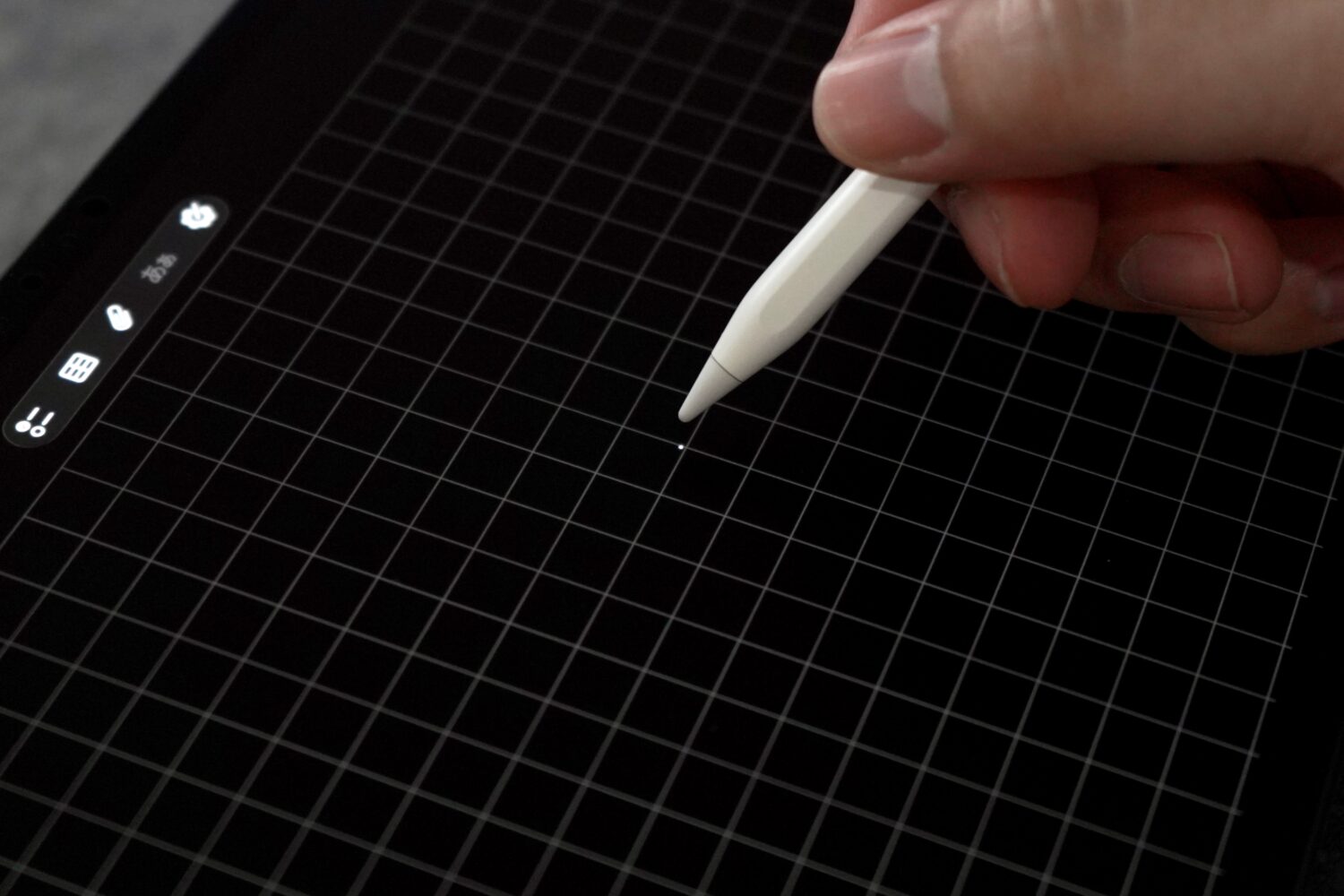
使い始めてすぐ気づいたのが、ペン先の影。Apple Pencil Proは、画面に触れる前の段階で、ペン先がどこに着地するかをバーチャルな影としてプレビューしてくれます。つまり——置く前から、置く場所がわかる。
最初は「へえ、そういうもんか」くらいに思ってた。でも、iPadで簡単な図形やレイアウトの骨格をサッと描くときに、これが効いてくるんですよ。四角の角をここに置きたい、という瞬間に、影がガイドになってくれる。「あ、ちょっとズレた」が減りました。
文字を書くときは正直どっちでもいいんですが 笑、図形を描くときの精度が上がるのは地味にありがたい。「ホバー」って聞いてもピンとこなかったけど、使い始めたら手放せなくなった機能のひとつです。
ProcreateやGoodNotesなどサードパーティアプリでも対応していればちゃんと使えます!ブラシのサイズや色味を触れる前にプレビューできたりも。効かない場合はまずアプリを最新版にアップデートしてみてください。
ホバーだけでも「なるほどな」ってなりますが、もっと作業のテンポを変えてくれたのがスクイーズです。
スクイーズ——画面の端まで行かなくてよくなった
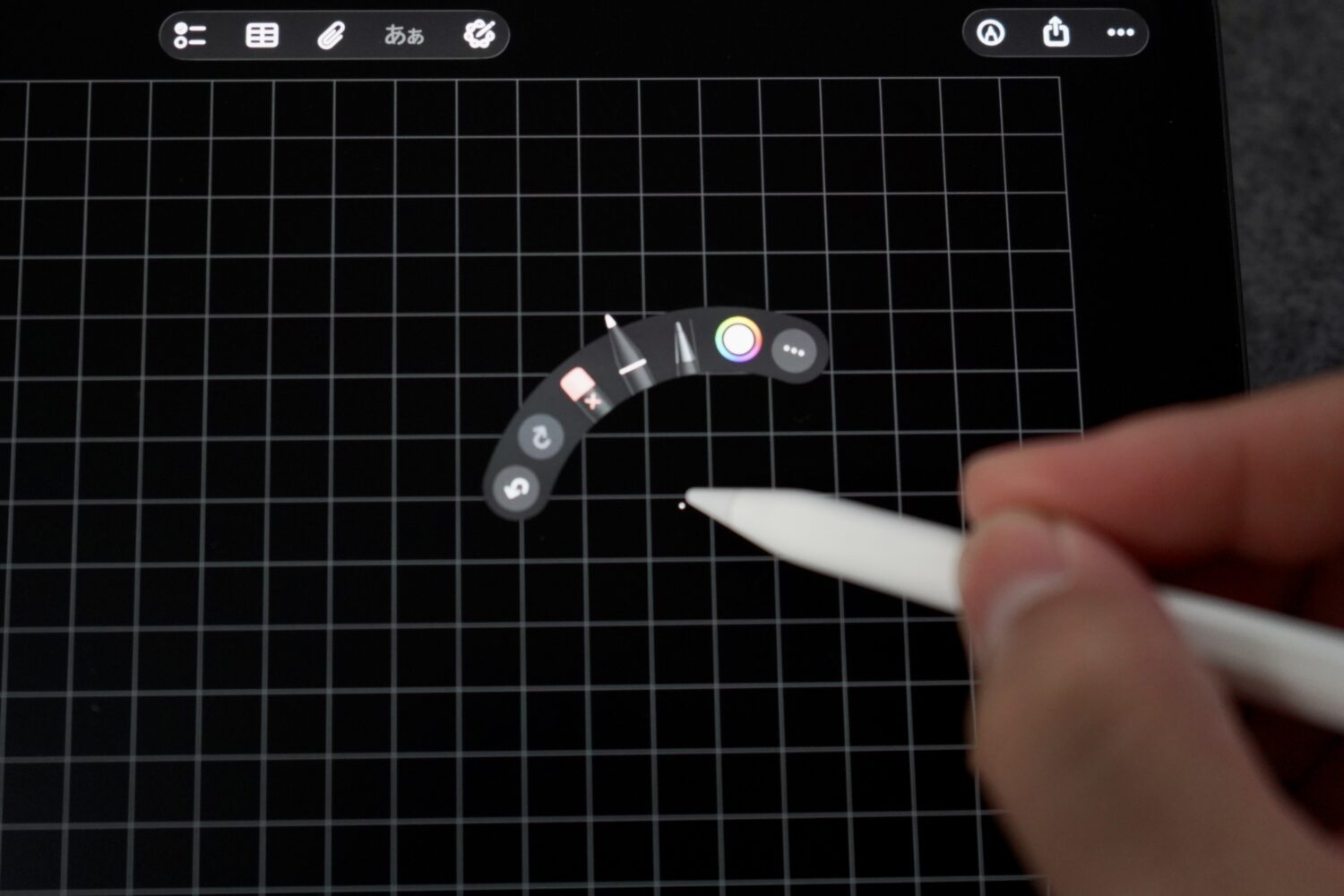
スクイーズは、ペンの軸をギュッと握り込む操作。すると、ペン先のそばにツールパレットがその場でポップアップします。
これの何がいいかというと——以前はちょっとした操作のたびに「画面の端にあるパレットまでペンを大きく動かして→タップして→また戻ってくる」という動線が発生していた。スクイーズを使い始めてから、その動線が消えた。握るだけでパレットが出てくる。作業のリズムが変わったな、と思った瞬間でした。
設定で割り当てはカスタマイズできます。デフォルトはツールパレットの表示ですが、自分のよく使う操作に変えるのもアリです。
触覚フィードバックがあるから「ちゃんと握れたかな?」って不安にならないのもいい。「カチッ」って手元に返ってくるので、画面を見なくても操作できた感覚があります。
スクイーズが「その場でパレットを出す」機能なら、バレルロールは「ペンそのものをもっとリアルにする」機能の話です。
バレルロール——デジタルなのに、道具を扱ってる感じがした
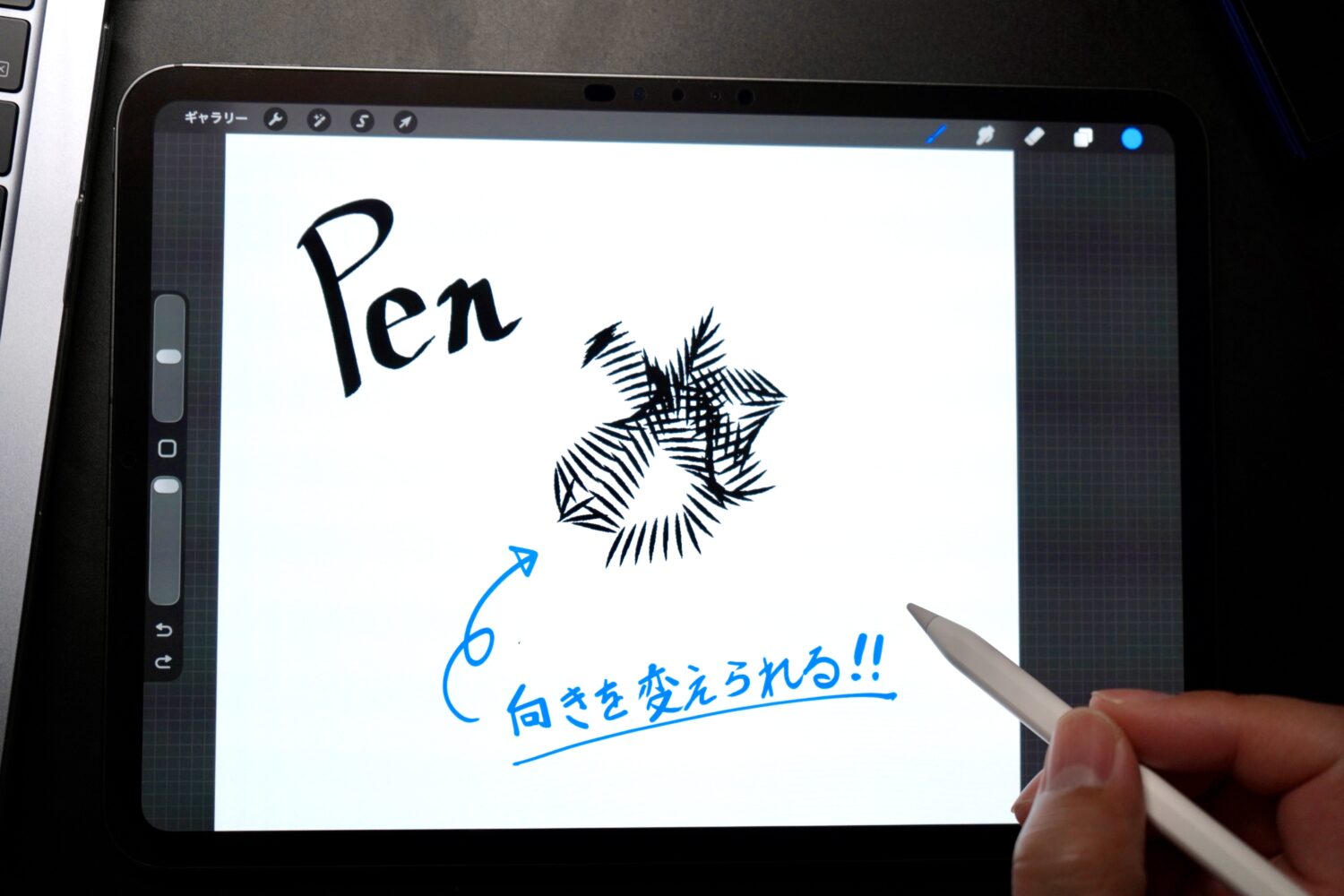
バレルロールは、ペン内部のジャイロスコープが軸の回転を検知する機能。対応アプリでカリグラフィーペンや平筆を使っていると、ペンをくるっと回すだけで描かれる線の向きや太さがリアルタイムで変わります。
イラストをがっつり描くわけじゃない僕でも、ラフなスケッチをするときにこれが効いてくる場面があって。「あ、本物のペンみたいだな」と思った瞬間がありました。デジタルなのに、道具を扱ってる感じがする。
ただ、デザイナーといっても絵を描く仕事ではないので、毎日フル活用してるかというと……そこまでではないです 笑。でも対応アプリが増えるほど使い道も広がるので、これからに期待している機能でもあります。
僕はProcreateでたまにイラストを描くんですが、バレルロールはそのときに使ってます。ブラシの向きがペンの回転に連動する感覚、慣れてくると本物のペンを扱ってる感じがするんですよね。このブログのiPad記事用にイラストを描いたときも『あ、気持ちいいな』って思いました。
機能の話をしてきたけど、Apple Pencil Proで一番「これがあってよかった」と思ったのは、実はもっと根本的なことで。
「見ながらそこに書ける」——液タブ的な体験が、iPadにある
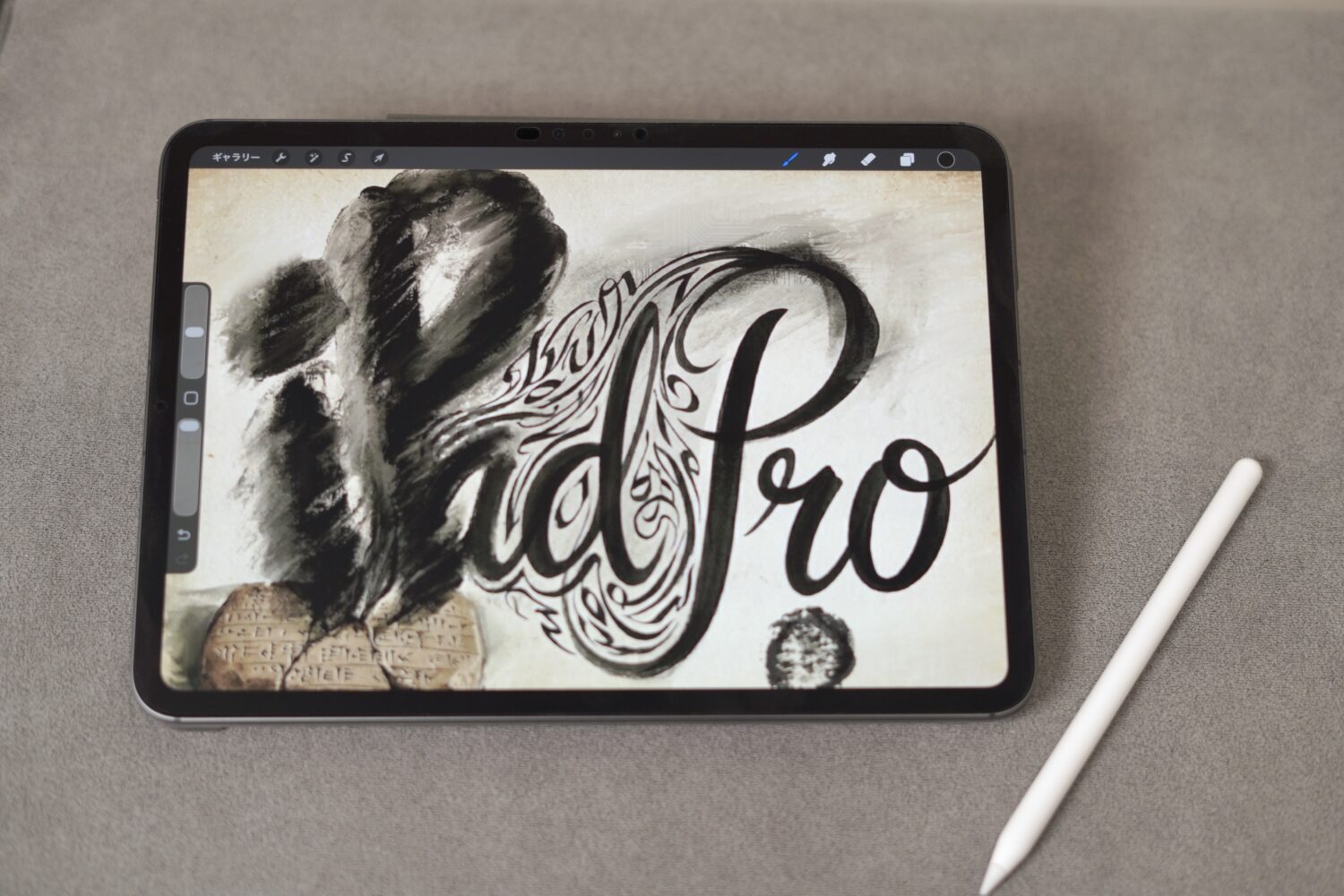
Wacomの板タブって、手元を見ずに画面を見ながら描く道具じゃないですか。慣れれば使えるけど、直感的かというと……そうでもない。
Apple Pencil ProをiPad Proで使うと、書いている場所がそのまま画面になっている。当たり前のことに聞こえるんですが、これが実際に体験するとかなり違う。「ここに線を引きたい」と思ったら、そこに引けばいい。視線と手が一致している感覚。
デザインの仕事でがっつりイラストを描くわけじゃないけど、アイデアをざっくり形にするとき、レイアウトのラフを描くとき、資料に手書きでメモを足すとき——この「見ながらそこに書ける」体験が思ったより効いてくる。液タブほど本格的なセットアップじゃなくても、iPad一枚でその感覚が得られるのはかなり大きいと思っています。
液タブはちゃんと触ったことがないので比べられないんですが、「iPad Pro + Apple Pencil Pro」の組み合わせ、コスパ的にも体験的にもかなり完成されてると思う。デスクがすっきりするのも個人的には加点ポイント。
ここまで良い話ばかりしてきたので、次はデメリットも話します。
正直、気になったところも言います
¥21,800という価格——高いは高い
2年使って「買ってよかった」と思っているのは本当なんですが、だからといって「高くない」とは言わないです 笑
iPad Pro本体を買って、Magic Keyboardを買って、さらにペンに2万円以上。揃えると総額がなかなかのことになります。iPadをがっつり使い倒す人なら絶対元が取れると思うんですが、「なんとなく便利そうだから」という感覚で買うには少し勇気がいる金額ですよね。
「どれだけiPadで作業するか」で価値がガラッと変わるペンだと思います。使用頻度が低いなら、正直USB-Cモデルで十分かもしれない。
対応機種が限られている
Apple Pencil Proが使えるのは、iPad Pro M4・M5、iPad Air M2・M3・M4、iPad mini(A17 Pro)など。比較的新しいモデルに絞られています。
「手持ちのiPadで使えると思って買ったら対応してなかった」というのは笑えないミスなので、購入前に必ず確認を。Appleの公式ページで対応機種を確認するのが一番確実です。
僕はiPad Pro M4と同時に買ったので対応機種の心配はなかったんですが、後から調べて「結構絞られてるな」と思いました。iPad AirやiPad miniユーザーの方は特に注意です。
バレルロール・スクイーズは対応アプリ次第
スクイーズもバレルロールも、アプリ側が対応していないと機能しません。主要なアプリはだいぶ対応が進んできていますが、ニッチなアプリだと「あれ、効かない」となる場面もあります。
メインで使うアプリが対応しているかどうか、事前に確認しておくのをおすすめします。せっかくの新機能が使えないとなると、少し損した気持ちになりますので 笑
デメリットはこんなところです。ただ、2年使い続けてるということは、それでも手放せない理由があるわけで——次はどんな人に向いているかをまとめますね。
こんな人にはマジでおすすめします
2年使ってきた正直な結論として、Apple Pencil Proが「刺さる人」はわりとはっきりしてると思っています。
iPad Pro M4・M5(またはiPad Air M2以降)を持っていて、ペンシルをまだ買っていない人。これが一番シンプルなおすすめです。対応機種を持っているなら、USB-Cモデルより少し奮発してProにしておいて損はないです。スクイーズとホバーだけで作業体験が変わります。
デザイン・イラスト・手書きメモを仕事や趣味でやっている人。ガチのイラストレーターじゃなくていい。アイデアを手書きで整理したい、資料にさっとメモを書き込みたい、そのくらいの使い方でも十分すぎる価値があります。
板タブを持っているけど、もっと直感的に使いたいと思っている人。「手元を見ずに画面を見ながら描く」板タブの違和感が気になっている人には、iPad + Apple Pencil Proの「見ながらそこに書ける」体験は別物に感じると思います。
逆に、iPadをほぼ動画視聴とブラウジングにしか使わない人には正直オーバースペックです。その用途なら指で十分なので 笑
使い方さえ合っていれば、2万円が「高い買い物だった」とはならないと思います。最後に、2年使ってきた感想をまとめますね。
2万円のペンに、2年間お世話になっています
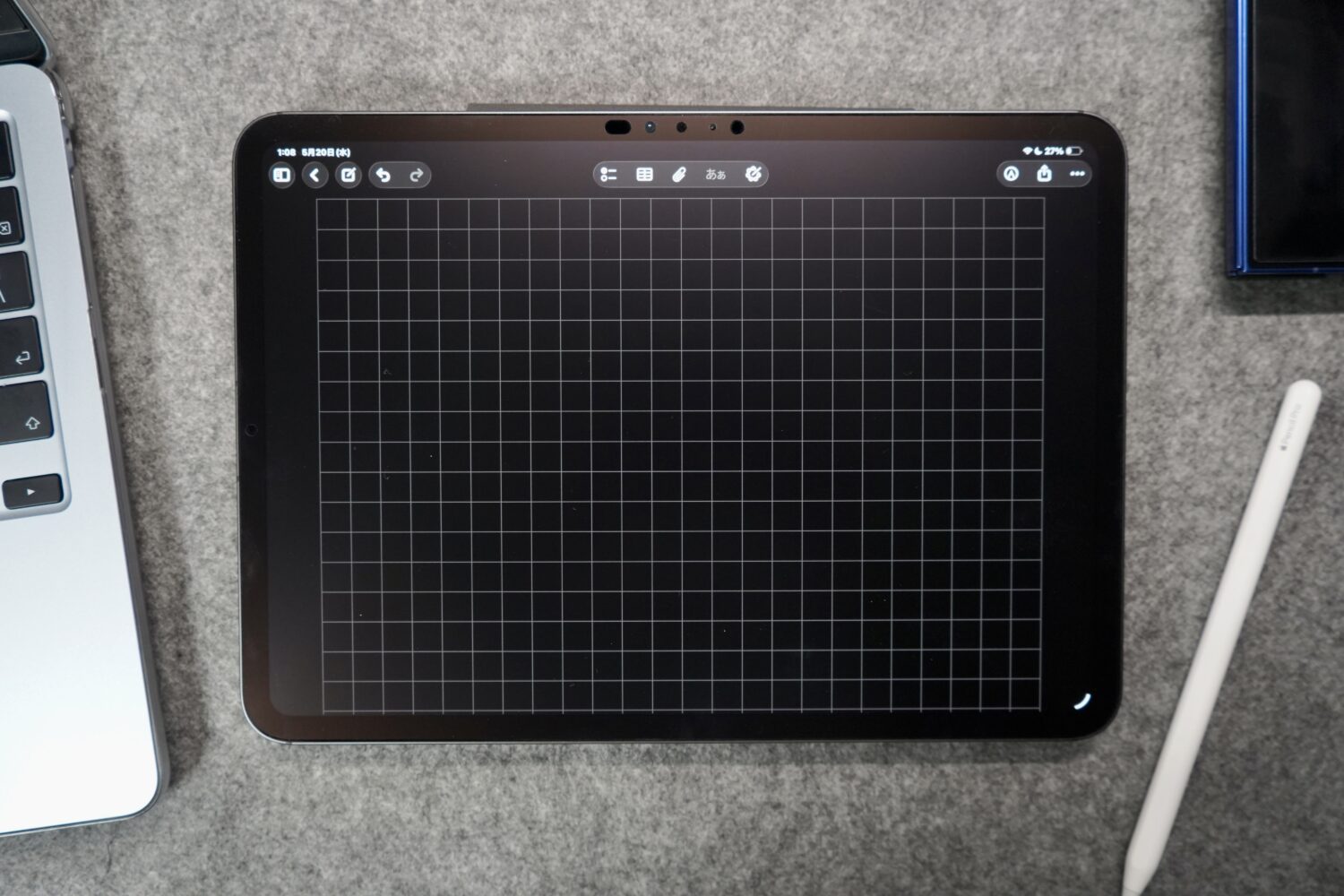
買うとき、「ペンに2万円か……」って思ったのは事実です。iPad Proを買って、Magic Keyboardを買って、さらにペン。「さすがに揃えすぎじゃないか」って少し迷った。
でも2年経って、あの迷いはもうないです。
スクイーズで作業のテンポが変わって、ホバーで「置く前から場所がわかる」体験に慣れて、Procreateでイラストを描くときにバレルロールの気持ちよさを知って。どれも「なくても困らない」と思っていたのに、気づいたらないと困るようになっていた。
買った理由より、使い続けた理由の方が大事だったりする。
iPad Proを持っていて、ペンシルをまだ買っていないなら——試してみる価値は確実にあります。
2万円のペン、結果的に一番コスパよかったかもしれないです。もしかしてiPad本体より使ってる? 笑
ポチップ
コメント