

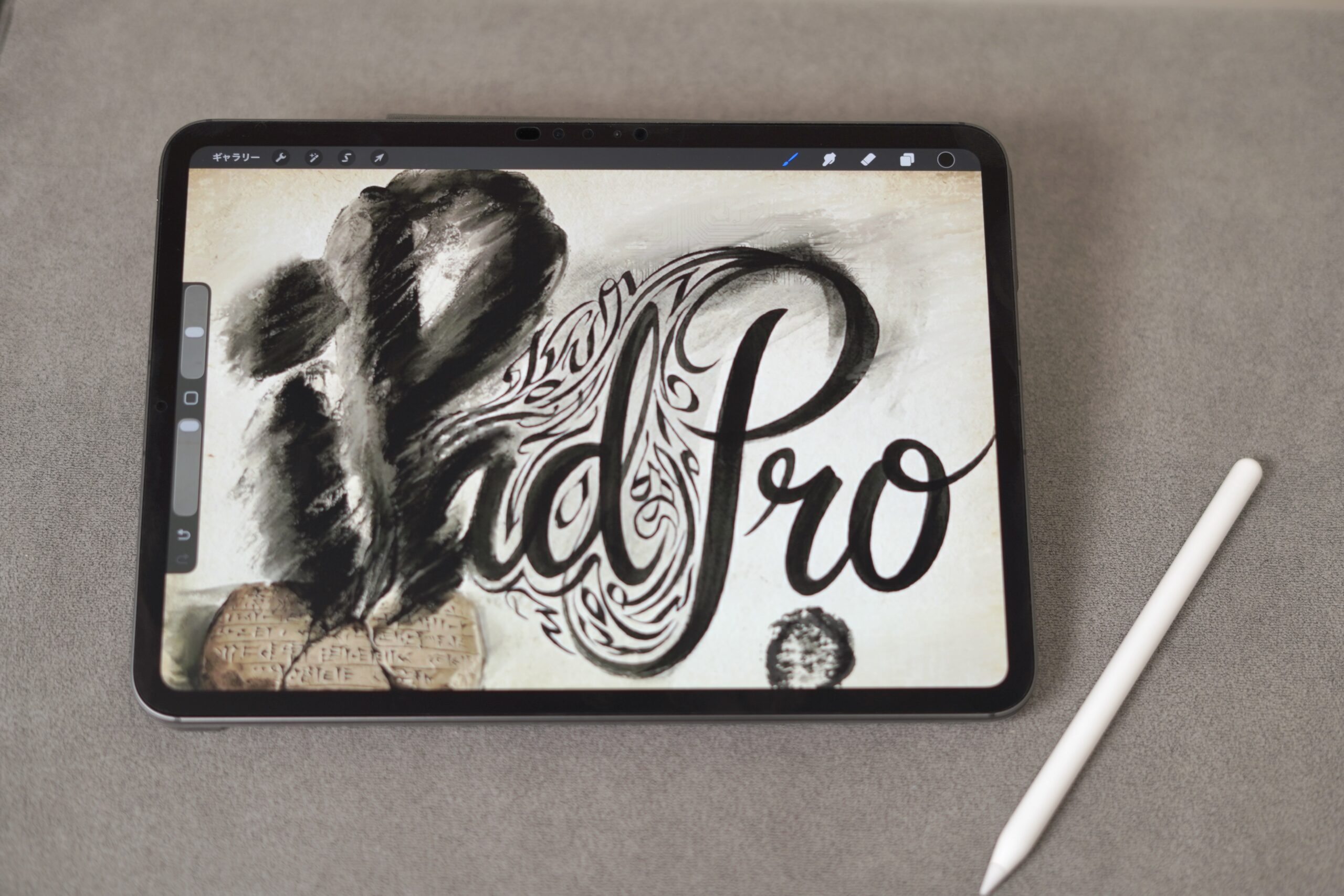
M5が出た瞬間、正直ちょっと焦りました。
iPad Pro M4を買って2年。リラックスタイムの相棒として動画を見て、Magic Keyboardをつけて仕事して、Apple Pencil Proでラフスケッチして——そんな生活に完全に慣れきったタイミングで、Appleは静かに後継機を出してきた。
「M4、もう古くなったの?」「M5に買い替えるべき?」「今から買うならどっち?」——そういうことを聞かれるようになったので、M4を2年使い続けてきた僕が正直に答えます。
この記事では、M4とM5のスペックの差を比較しながら、「結局どっちを選ぶべきか」の判断軸を体験談ベースでまとめました。M5を検討している人にも、M4の中古・整備品を狙っている人にも、参考になるはずです。
- ① M4とM5の違い スペック比較表で一目瞭然。正直、差は思ったより少ない
- ② M4の実機レビュー 動画・ゲーム・リモートワーク・ペン入力、2年使っての体験談
- ③ デメリットも正直に 値段・iPadOSの壁・M5との差、隠さずに書く
- ④ 結論:あなたはどっちを買うべきか M4・M5それぞれに向いている人を整理
- 機種:iPad Pro 11インチ(M4)Wi-Fi + Cellularモデル
- ストレージ:1TB
- 購入価格:272,800円(税込・au購入時)
- 使用期間:約2年(iPad Pro A12Z→iPad miniを経ての乗り換え)
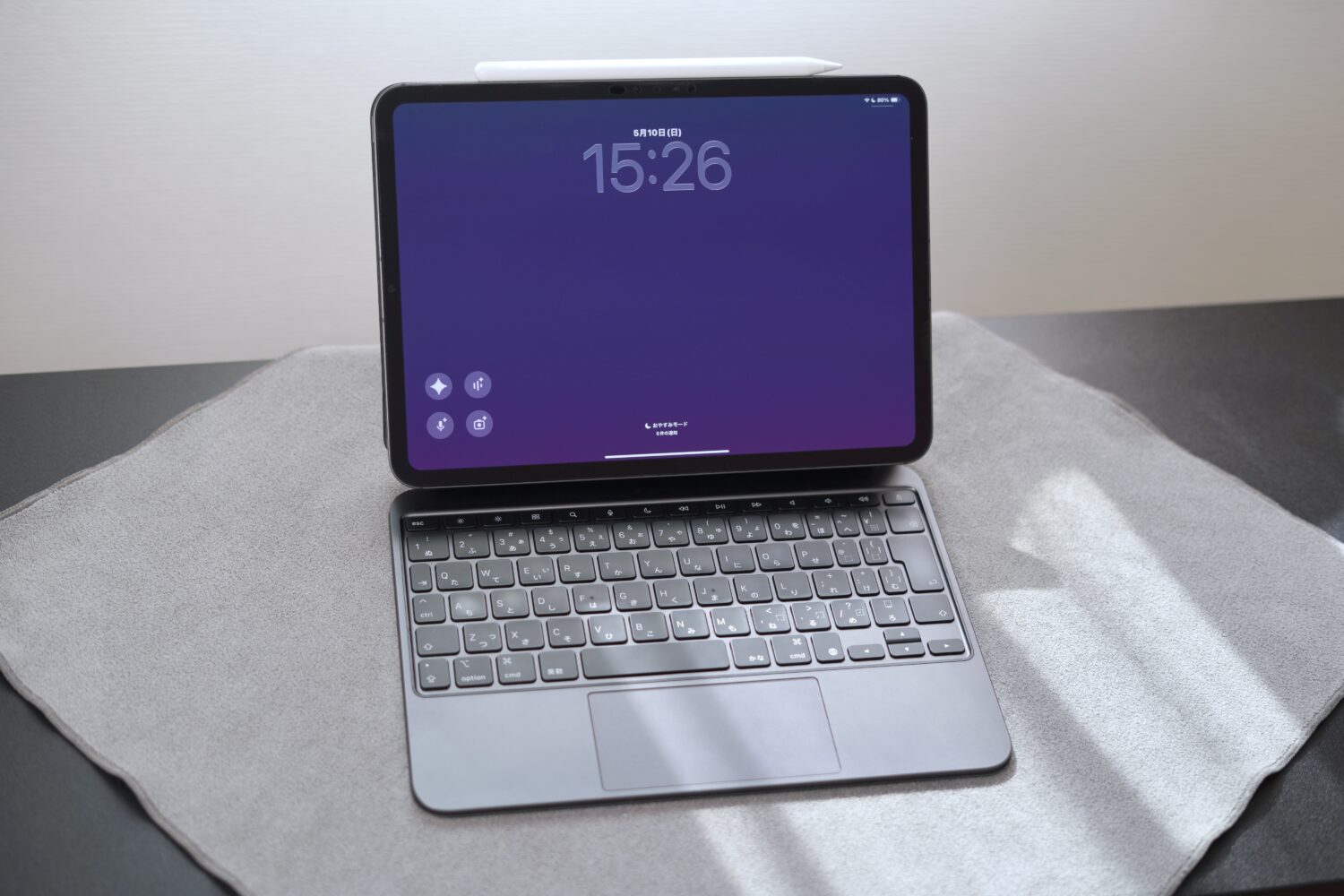
- アクセサリー:Magic Keyboard(11インチiPad Pro用)・Apple Pencil Pro
- 主な用途:動画視聴・ゲーム・リモートワーク・スケッチ
まず結論——M4とM5、何が違うのか?
「M5が出たならM4はもう買わない方がいい?」——気になりますよね。スペックシートを見ると「チップが上がってRAMも増えた」となるんですが——実際のところ、この表の数字が日常でどこまで意味を持つのか、2年使ってきた僕が後半で答えます。
スペックの差を表にまとめました。M4→M5で変わった点だけ抜き出しています。
| 変更点 | iPad Pro M4 | iPad Pro M5 |
|---|---|---|
| チップ | Apple M4 | Apple M5 |
| CPUパフォーマンス | 基準 | マルチコア約15%向上 |
| AI性能(Neural Engine) | 基準 | 最大3.5倍高速 |
| GPUパフォーマンス | 基準 | 全体約45%向上 |
| RAM(256GB/512GBモデル) | 8GB | 12GB(増量) |
| メモリ帯域幅 | 120GB/s | 153GB/s |
| Wi-Fi | Wi-Fi 6E | Wi-Fi 7(N1チップ) |
| Bluetooth | 5.3 | 6.0 |
| 外部ディスプレイ出力 | 最大60Hz | 最大120Hz + Adaptive Sync |
| セルラーモデム | Qualcommモデム | Apple C1X(速度最大50%向上) |
| バッテリー充電 | 通常充電 | 高速充電追加(約30分で最大50%)※40W以上のアダプタが必要 |
| 日本価格(11インチ・256GB・Wi-Fi) | Apple直販は終了。中古・整備品で流通(価格はリンクから確認) | 209,800円〜(直販) |
| 日本価格(11インチ・256GB・Cellular) | 同上(中古・整備品で流通) | 244,800円〜(直販) |
📌 M4・M5で変わらない共通仕様:ディスプレイ(タンデムOLED・Ultra Retina XDR)/デザイン・サイズ(厚さ5.3mm)/重量(Wi-Fi:444g、Cellular:446g)/背面カメラ(12MP広角シングル)/ポート(Thunderbolt / USB4・40Gbps)/RAM(1TB/2TBモデルは16GBで同じ)/アクセサリー互換(Magic Keyboard・Apple Pencil Pro)
見ての通り、外側は完全に同じです。薄さも重さも、あのタンデムOLEDのディスプレイも変わっていない。変わったのはチップ・RAM(256/512GBモデルは8GB→12GB)・Wi-Fi・外部ディスプレイ出力まわりだけ。
「じゃあM4で十分じゃない?」と思ったあなた、半分正解です。動画視聴・ゲーム・リモートワーク・Procreateでのスケッチ、こういった用途ではM4とM5の差を体感できる場面はほぼありません。M4のチップですら、今のiPadOSが使いこなせないくらい余っているくらいですから。
ただし、「AI画像生成を本格的に使いたい」「外部ディスプレイを120Hzで動かしたい」「セルラーで外出先の通信速度にこだわりたい」という人は、M5を選ぶ理由があります。この話はデメリットのセクションで改めて整理します。

M4を2年使ってきて、ちょっとした作業やゲーム程度の用途では、M4チップの余力を使い切った瞬間が一度もないんですよね。重いゲームをしてると本体がちょっと熱くなるんですけど、そのときってコントローラーを使ってるから本体に触れてないんですよ。だから結果的に気にならない 笑 設計として正解だと思います。
スペックの差はわかった。じゃあ実際に2年使ってみて、このiPadで何をしてきたのか——ここからが本題です。
▼iPad Pro M4(中古・整備品)

 ポチップ
ポチップ
▼iPad Pro M5(新品)
 ポチップ
ポチップ
▼Magic Keyboard 11インチiPad Pro(M4・M5用)
 ポチップ
ポチップ
▼Apple Pencil Pro
 ポチップ
ポチップ
iPad Pro M4、箱を開けた瞬間の正直な感想
「うすっ」が第一声だった
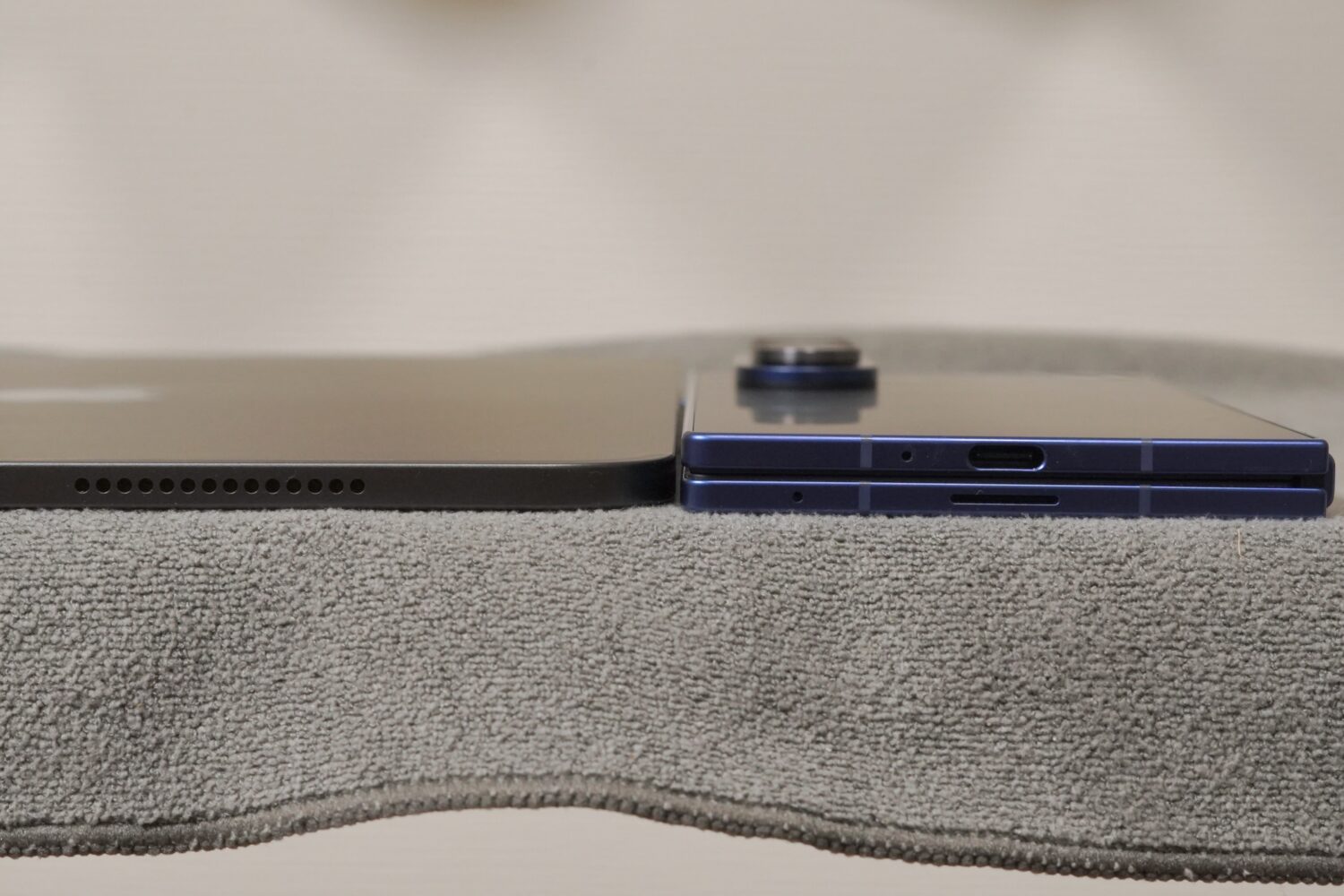
スペックで「5.3mm」という数字は見ていたんですよ。でも、数字って本当に当てにならないんですよね。
箱を開けて手に取った瞬間——思わず声に出た。「うすっ」って。
厚さ5.3mmというのは、一般的なスマホより薄いレベルです。ただ、重さについては正直に言うと——僕はiPad miniからの乗り換えだったので、最初は「あ、重っ」ってなりました 笑 446gはそれなりにずっしりあります。
ただ、歴代のiPad Proと比べると着実に軽くなっているのは事実。11インチという大きさのタブレットとしては十分軽い部類で、Magic Keyboardをつけない状態で片手で持つのは全然苦じゃないです。慣れてしまえば気になりません。
最初にケースを買おうとして、サイズ感がわからなくてとりあえず裸で使ってみたんですけど、薄すぎて逆に「落としそうで怖い」ってなった 笑 ケース選びはちゃんと早めにした方がいいです。
タンデムOLEDのディスプレイ、動画がやばい
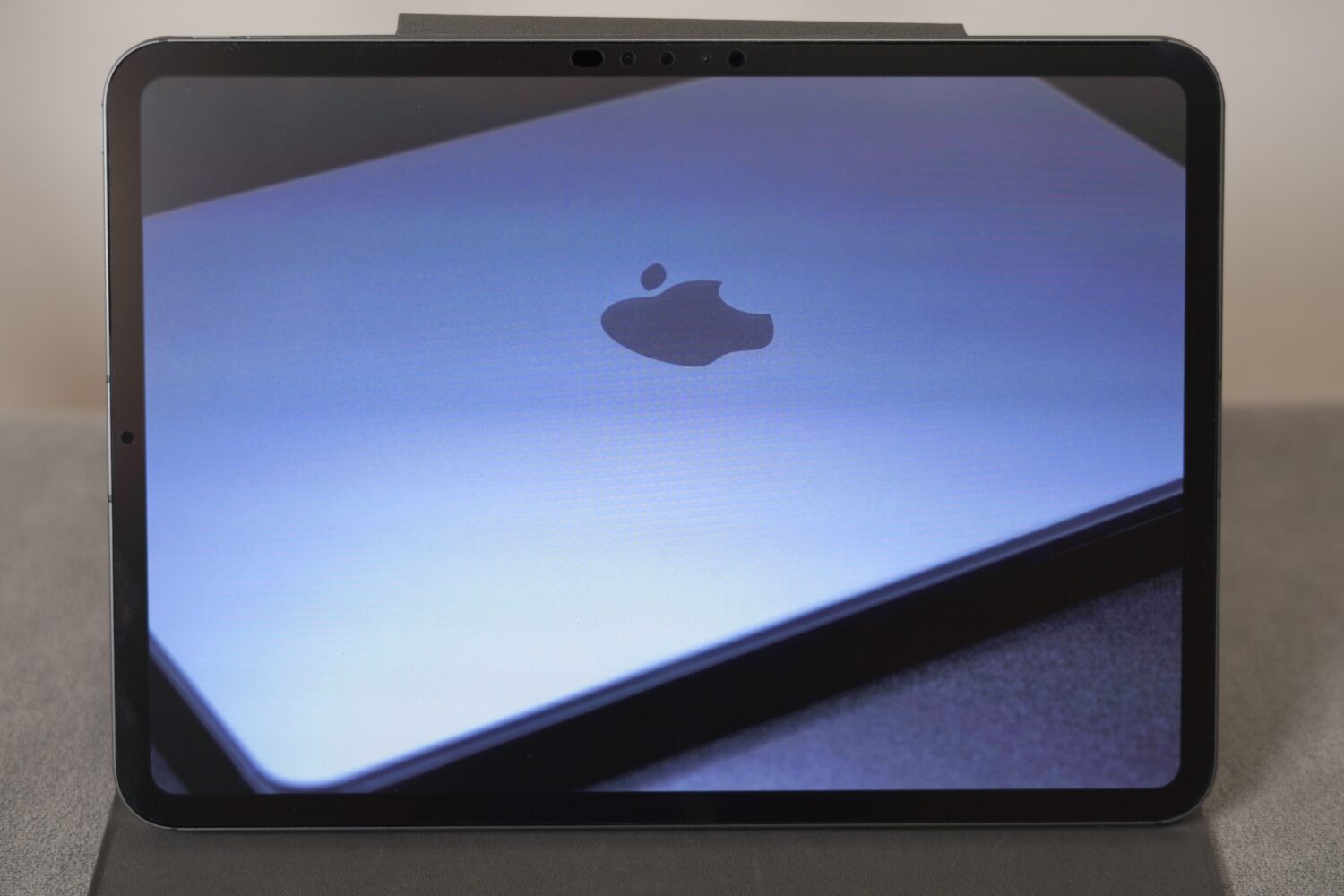
薄さに驚いた次の瞬間、画面をつけてもう一回驚く。これがiPad Pro M4の正しい開封体験です 笑
タンデムOLEDというのは、OLEDパネルを2枚重ねて輝度を稼ぐApple独自の技術。難しい話は置いておいて、要するに「黒が深くて、明るいところはとんでもなく明るい」ディスプレイです。
Netflixで夜のシーンが出てきたとき——背景の暗闇がただの「暗い」じゃなくて、本当に「黒い」んですよ。コントラスト比200万:1というのが、数字じゃなくて目に直接刺さってくる感じ。映画を観るためだけに買っても後悔しないレベルです。
ゴロゴロしながら動画を見るのが一番多い使い方になった理由が、このディスプレイにあります。ソファで寝転がって、あの画面で映画を観る時間——それだけでこのiPadの価値はあると思っています。
薄さと画面に感動したところで、実際に2年使ってきた体験談に入っていきましょう。
2年使ってわかった、iPad Pro M4の活用法4選
① ゴロゴロしながら動画・Netflix——これが一番使ってる
2年使って、一番起動してる用途はこれです。
ソファで寝転がって、あのタンデムOLEDで映画を観る時間。これだけでこのiPadを買った価値があると思っています。NetflixもYouTubeも、スマホで見るのとは別次元の体験になります。
特に夜、部屋の電気を消して観るときの没入感がやばい。暗いシーンの黒が本当に「黒」で、明るいシーンはちゃんと明るい。コントラストが映像の感情を2倍にしてくれる感覚があります。
「27万円のタブレットでNetflixを見るのか」と言われたら、そうです。でも後悔は一切ないです 笑
iPad miniから乗り換えたとき、画面サイズの差に最初は戸惑いました。「でかすぎ?」って。でも1週間後には「miniには戻れない」ってなってた。あの画面サイズ、慣れると正義です。
② ゲームがサクサク——ウルトラ設定でも余裕
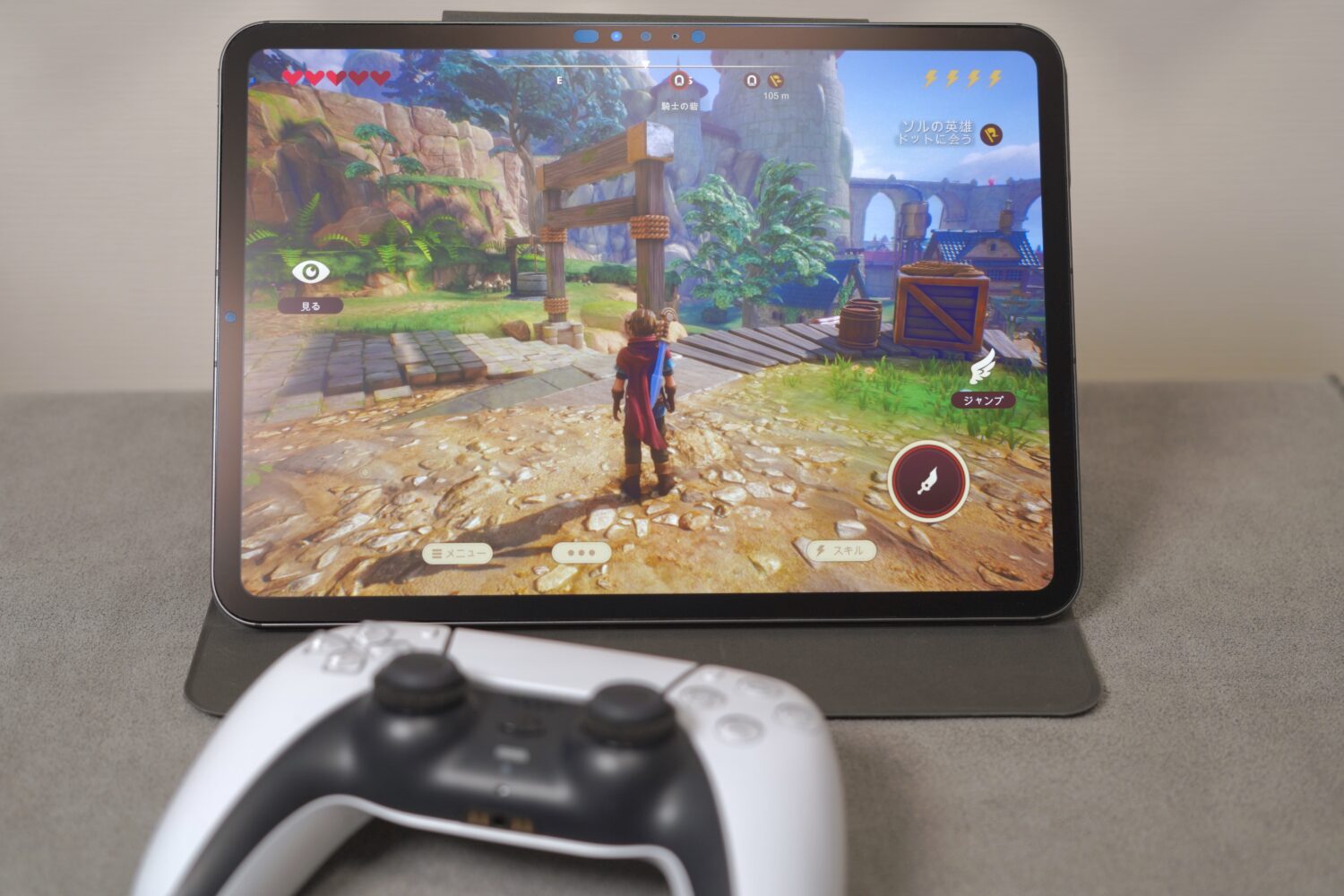
FPSゲーマーとして、タブレットのゲーム体験には正直あまり期待していませんでした。でもこのiPadは、その先入観を軽く超えてきた。
Apple ArcadeのOceanhorn 3(2026年3月配信開始のゼルダライクのアドベンチャーRPG)を最近やり始めたんですが、最初「ウルトラ設定では引っかかるかも」と思って中設定で起動したんですよ。余裕でサクサクだったので、試しにウルトラ設定に上げてみたら——これも全然問題なかった 笑
M4チップの処理性能、マジで余ってます。120Hzのディスプレイと組み合わさって、動きがとにかく滑らか。ゲームのために買ったわけじゃないのに、気づいたら結構な時間遊んでいます。
重いゲームをしていると本体が少し温かくなりますが、コントローラーを使っているので本体に触れない。結果的に気にならない——これ、設計として正解だと思います 笑
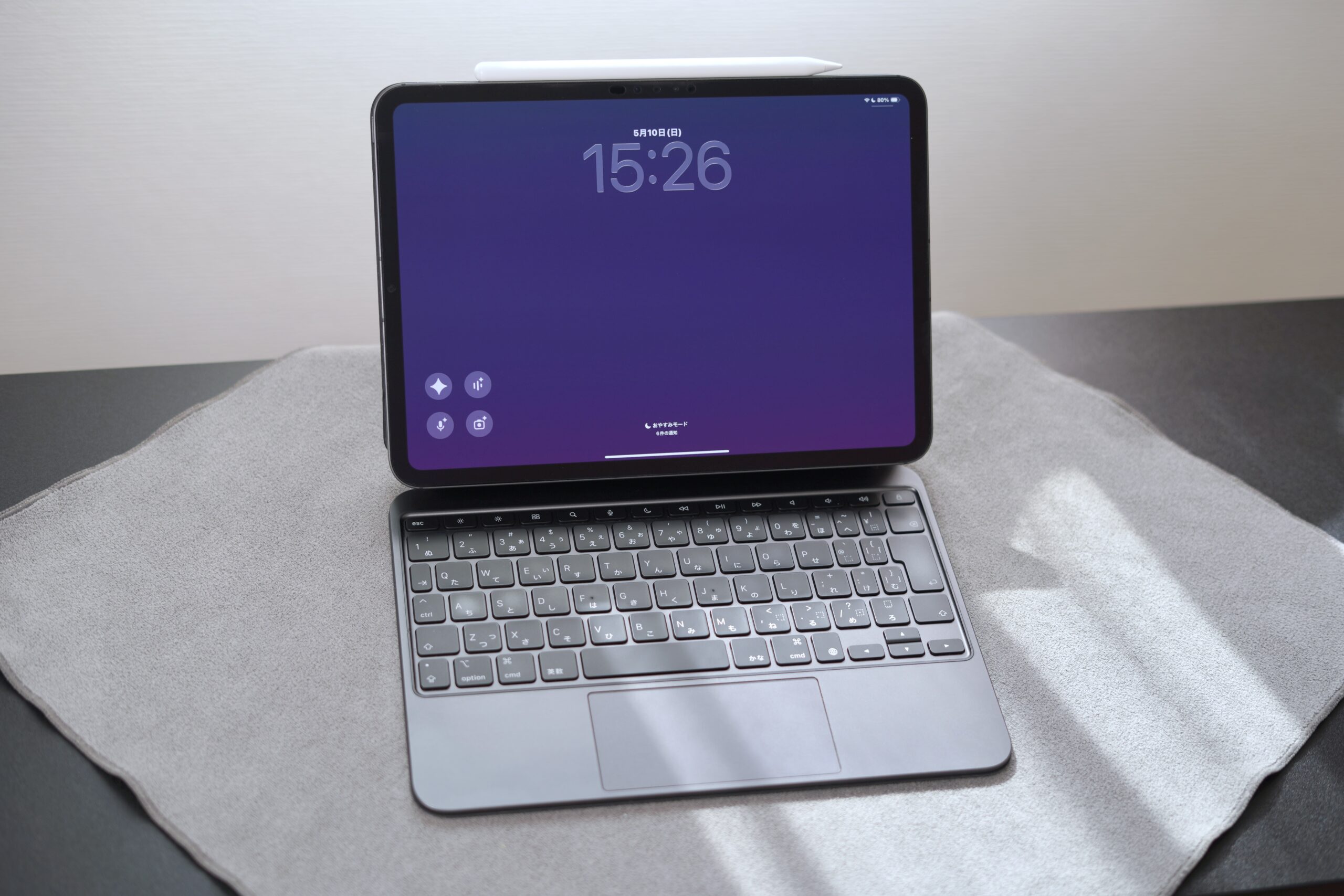
③ Magic Keyboardでリモートワーク端末に化ける
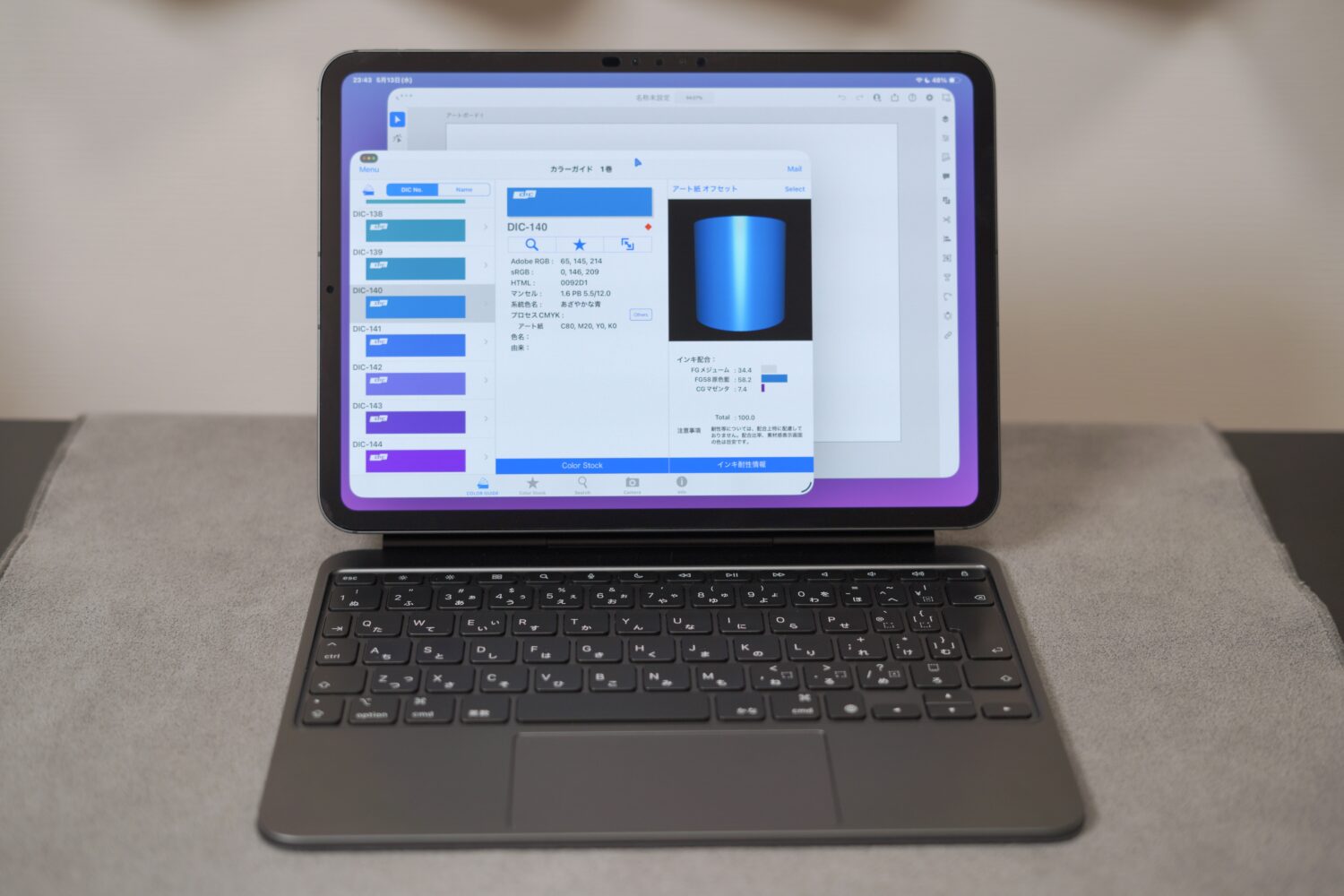
Magic Keyboardをつけた瞬間、このiPadの顔が変わります。
メールの返信、Notionでのドキュメント整理、Slackでのやりとり、軽い画像確認。こういったリモートワークの日常業務は、Magic Keyboardをつけたこのipadで全部完結します。トラックパッドの操作感も良くて、Macと遜色ない体験です。
外出先でWi-Fiがない場面でも、Cellularモデルなら気にせずそのまま作業できるのも地味に大きい。テザリングの手間がなくなるだけで、ストレスがかなり減ります。
ただ正直に言うと、がっつり作業するならMacBook Airの方が快適です。iPadOSにはまだ限界があって、「あ、ここはMacじゃないと無理か」ってなる場面も出てくる。この話はデメリットのセクションで詳しく書きます。
Magic Keyboardをつけた状態での重さはそれなりにあります。「軽いノートPC代わり」というより「重いタブレット」という感覚。持ち運ぶときは外して、デスクに置くときはつける——そういう使い方が一番しっくりきています。
 ポチップ
ポチップ
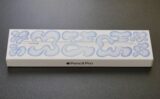
④ Apple Pencil Proでスケッチ・手書きメモ
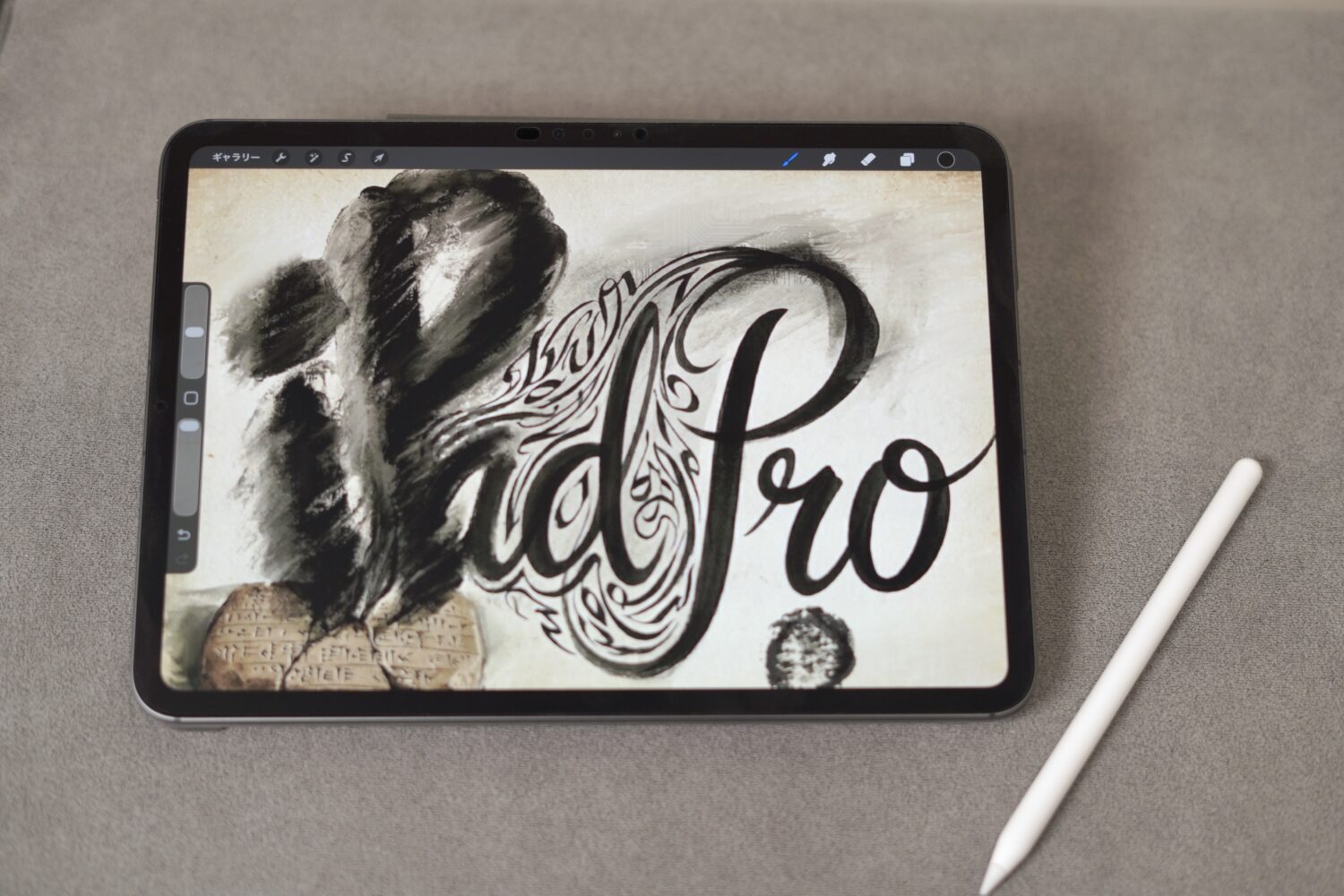
グラフィックデザイナーとして、Apple Pencil Proには一番期待していました。そして期待通りでした——いや、一部は期待以上でした。
ラフスケッチをiPadで描いて、仕上げをMacBook Airでという流れが自然にできあがりました。Pencil Proの書き心地は本当に良くて、傾き検知も自然。「デジタルなのに紙に近い」という感覚は本当にあります。
触覚フィードバック機能も思ってたより便利でした。ペンを握る「スクイーズ」操作でパレットが呼び出せて、ツールの切り替えがペン先の近くで完結する。画面の端まで手を移動させる必要がなくなって、スケッチの流れが途切れなくなります。スクイーズしたときにコクッと振動が返ってくるので、ちゃんと反応したかどうかが画面を見なくてもわかる。これが地味に快適です。
ゲーム・動画・仕事・ペン入力——4つの顔を持つiPadの実力はわかってもらえたと思います。ただ、この価格帯のデバイスには正直に書かなければいけない部分もあって。
 ポチップ
ポチップ
正直に書く、気になった点とデメリット
値段がつらい(フルセット価格の現実)
僕が使っているのはau購入の1TB Cellularモデルで272,800円。これにMagic Keyboard(49,800円)とApple Pencil Pro(21,800円)を合わせると、フルセットで約34万円になります。
「タブレットに34万円」——改めて書くとなかなかの金額です 笑。これだけ出すなら、買う前に本当に自分の用途に合っているかをちゃんと確認してほしい。次のデメリットがその判断に直結します。
iPadOSの壁——PCの代わりにはならない
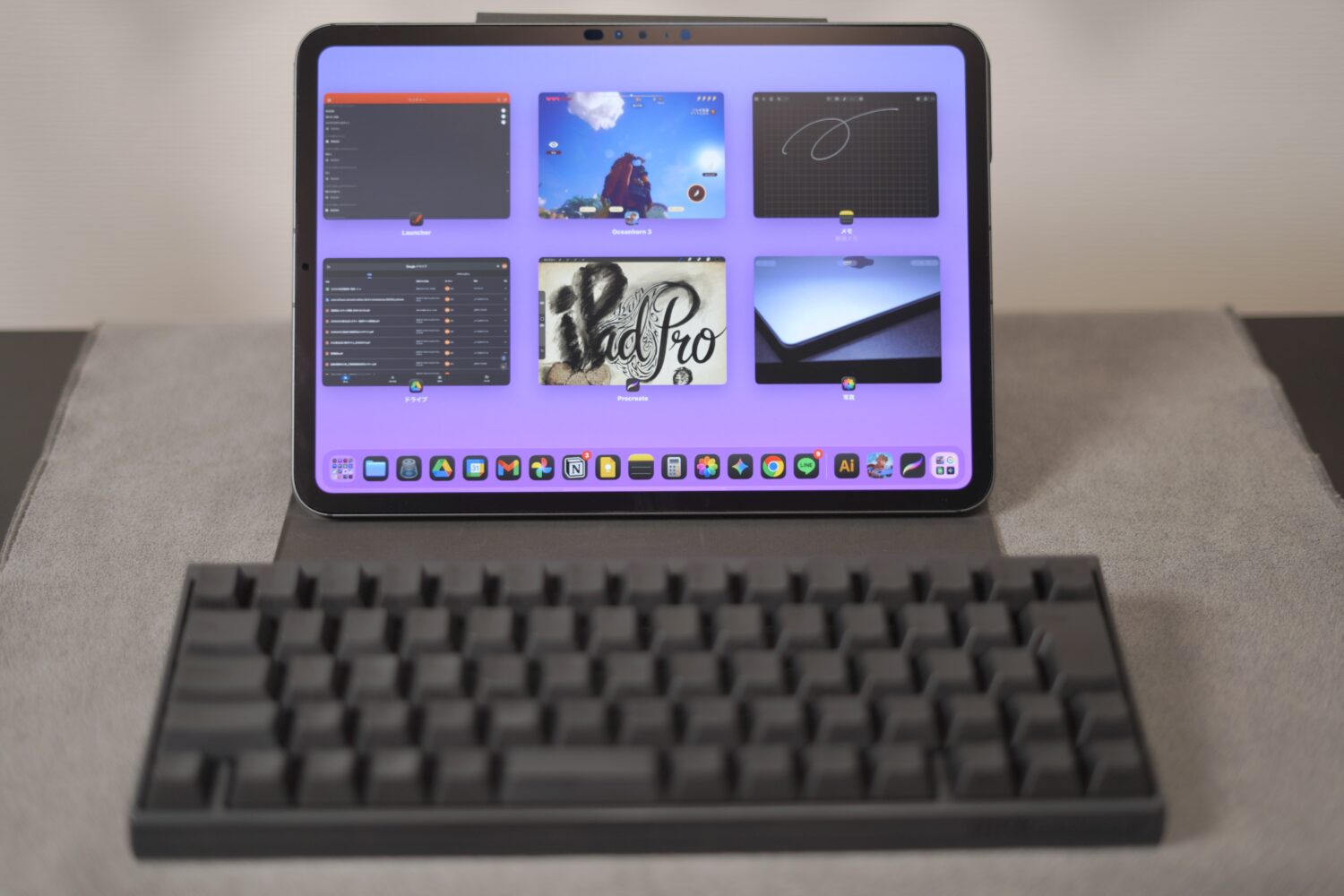
ここは一番正直に書きたい部分です。iPad ProはPCの代わりにはなりません。これだけは買う前に知っておいてほしい。
僕はNotionをよく使うんですが、iPadのアプリ版だとできないことが結構あります。デスクトップ版との機能差が地味に積み重なって、「あ、これMacじゃないと無理か」ってなる場面が出てくる。Notionに限らず、普段使っているツールの多くがiOS版アプリになるので、デスクトップ版に慣れているほどその差を感じやすいです。
複数ウィンドウの表示も微妙です。iPadOS 26からウィンドウシステムが改善されましたが、Macのようなマルチウィンドウ作業に慣れている人には正直まだ物足りない。「2つのアプリを並べて作業」はできますが、自由度はMacとは全然違います。
チップはM4でMacBook Airと同等の性能がある。でもOSの制約で、できることが追いついていない。これがiPad Proの本質的な課題です。
「iPad ProはMacの代わりになりますか?」とよく聞かれますが、正直に言うとなりません。僕はM5 MacBook Airも持っていて、がっつり作業するときは必ずMacに向かいます。iPad Proはあくまで「最高のタブレット」であって「MacBookの代替」ではない——この認識で買うと後悔しないと思います。
M5が出た今、M4は買いか?
改めて整理します。M4とM5の差はチップ・RAM(256/512GBモデルのみ)・Wi-Fi・外部ディスプレイ出力まわり。ディスプレイもデザインも同じです。
こういう人はM4(中古・整備品)を選んでいい:
- 動画視聴・ゲーム・軽いリモートワークがメインの用途
- AI画像生成など最新のAI機能をヘビーに使う予定がない
- 価格を少しでも抑えたい(中古・整備品が狙い目)
こういう人はM5を選ぶべき:
- AI機能(Draw ThingsやDaVinci ResolveのAI処理)をフル活用したい
- 外部ディスプレイを120Hzで使いたい
- 長く使いたいので最新モデルの方が安心(ソフトウェアサポート期間が長い)
- Cellularモデルで外出先の通信速度を重視する(C1Xモデム)
迷っているなら、使い方で決まります。次のセクションで整理します。
iPad Pro M4・M5、それぞれこんな人におすすめ
M4(中古・整備品)を選んでいい人
動画をきれいな画面で楽しみたい、ゲームをサクサク遊びたい、外出先でMagic Keyboardをつけて軽く仕事したい——そういう使い方がメインなら、M4で十分すぎるくらいです。2年使ってきた僕が言うので間違いないです。
価格も中古・整備品なら新品よりかなり抑えられるので、コスパとしては優秀。ディスプレイもデザインもM5と同じなので、見た目で損した気分にはなりません。
M5を選ぶべき人
AI機能をヘビーに使いたい人、外部ディスプレイを120Hzで動かしたい人、Cellularモデルで通信速度にこだわりたい人はM5一択です。あとは「長く使い続けたいから最新が安心」という考え方も正しい。ソフトウェアサポート期間はM5の方が当然長くなります。
ただ、どちらを選んでも「iPadOSの壁」は変わりません。PCの代替として期待して買うと、M5でも後悔します。これだけは忘れずに。
まとめ
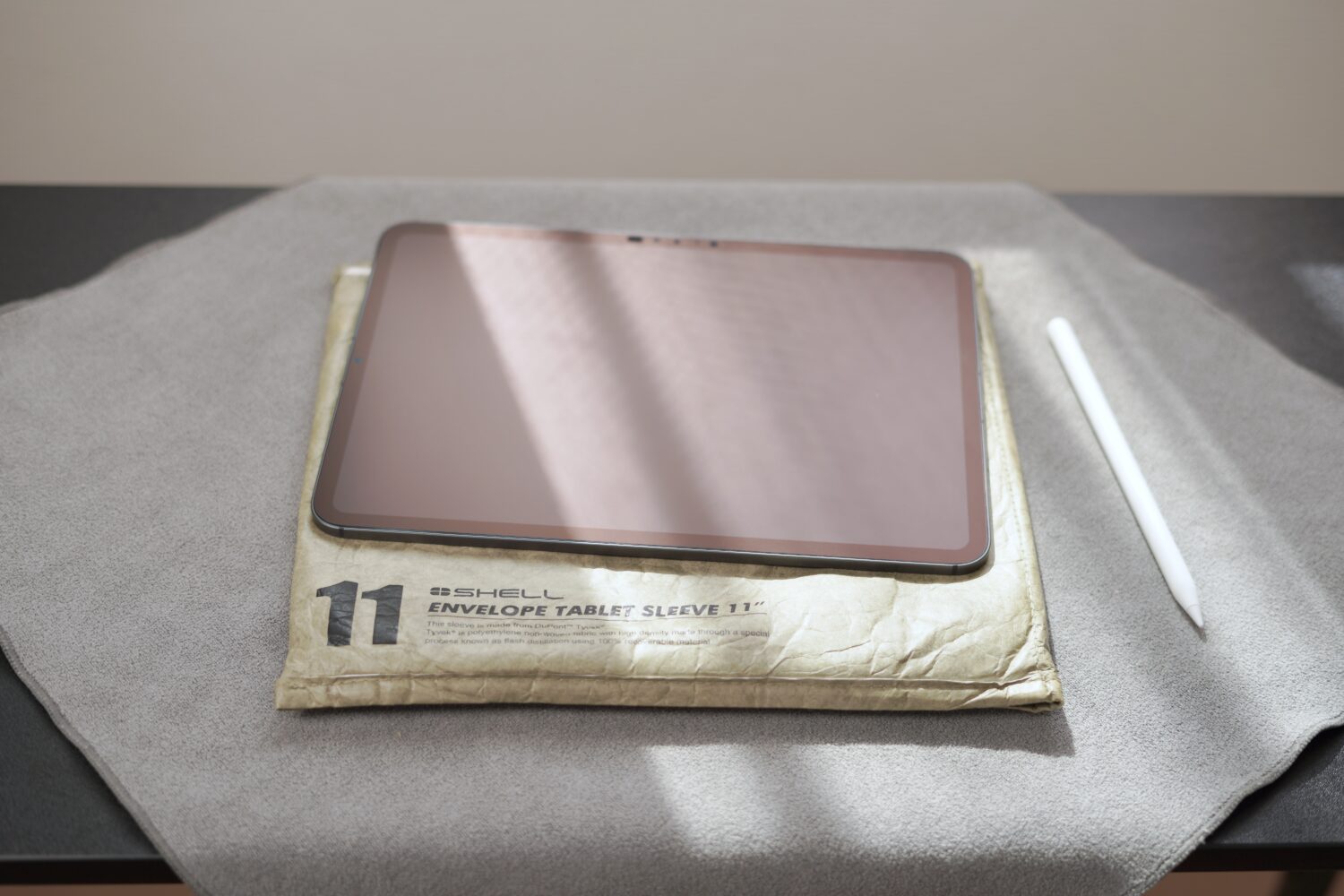
iPad Pro A12Zを使って、一度iPad miniに戻って、それでもやっぱりProが必要だと感じてM4に乗り換えた。あのとき「うすっ」と声が出たのは、久しぶりにProを手にした感動でもあったと思います。
でも今、このiPadが手元にない生活は想像できないです。ソファで映画を観るとき、コントローラーを握ってゲームをするとき、Magic Keyboardをつけてメールを返すとき、Pencil Proでラフスケッチをするとき——それぞれの場面で、このタブレットはちゃんと「最高の道具」として機能してきました。
PCの代わりにはならない。でも、「最高のタブレット」としては本当に隙がない。
M5が出た今でもM4を使い続けてわかったのは、チップの世代よりも「このディスプレイで何をするか」の方がずっと大事だということ。あのタンデムOLEDで動画を観た瞬間、きっとわかると思います。
💡 M4はApple直販が終了していて、今は中古・整備済み品で流通しています。Amazonの整備済み品やAppleの整備済製品に在庫があるかは、下のリンクで確認できます。ディスプレイまわりはM5と同じなので、動画やイラストが目的ならM4で不足はないはずです。
▼iPad Pro M4(中古・整備品)
ポチップ
▼iPad Pro M5(新品)
ポチップ
▼Magic Keyboard 11インチiPad Pro(M4・M5用)
ポチップ
▼Apple Pencil Pro
ポチップ
コメント