

デスクの裏、ケーブルが何本刺さってるか数えたこと、あります?
僕はある日それをやってみて、げんなりしました。電源、HDMI、USBハブ、有線LAN、充電ケーブル……MacBook Airを机に置くたびに、この束と格闘してたわけです。それをまるっと1本にできるって聞いて、手を出したのが Anker Prime ドッキングステーション のレビュー、というのがこの記事です。DisplayLink対応の14-in-1モデルを、今はディスプレイ2枚の環境で使っています。
結論から先に言っておくと、「ケーブル1本化・充電のパワー・時計付きのデザイン」がハマる人には最高の相棒です。ただ、正直に言うと、買ってから「うわ、これか」とハマった罠が2つありました。しかもその罠がいらない人なら、Thunderboltのドックを選んだ方が幸せかもしれない ── そう思った理由も含めて、2枚運用の僕の本音を全部書きます。

 ポチップ
ポチップ
- 僕がこのドックを選んだ決め手(充電・時計・デザイン)
- ケーブルが1本になった実際の快適さ
- 買って初めて分かった罠2つと、その回避策
- Thunderboltドックと迷っている人の分かれ目
なぜAnker Prime ドッキングステーションを選んだのか
ドックって、どれも似たような箱に見えるじゃないですか。ポート数と値段で選べばいい、くらいに思ってました。
でも僕がこれを選んだのには、はっきりした理由が3つあります。
まず、充電まわりが単純に強いこと。しかも僕が「これだ」と思ったのは、正面のポートがMacを繋いでいなくても、それ単体でしっかり充電してくれるところなんです。つまりこのドック、ただの拡張ハブじゃなくて、机の上の充電ステーションとしても完結してる。スマホでもイヤホンでも、正面に挿せばそれで済む。おかげで今まで机に転がってた充電器そのものが要らなくなりました。
しかも出力が普通に強い。正面のUSB-Cは1ポートあたり最大100Wの急速充電に対応していて、MacBook Air本体に向けては背面から最大140Wまで流せる。ここで一つ勘違いしやすいので先に言っておくと、これは「全部のポートから常に100Wずつ出る」って意味じゃないんです。ドック全体で使える電力を、挿した機器に合わせて賢く振り分けてくれる方式。だからノートを充電しながら、空いた余力でスマホやイヤホンもしっかり急速に、という使い方ができる。よくあるドックだと周辺機器用のポートは申し訳程度の出力だったりするので、この余裕はありがたい。GaN内蔵のACアダプタでコンセントから直接電気を取ってるから、ここまで出せるわけですね。
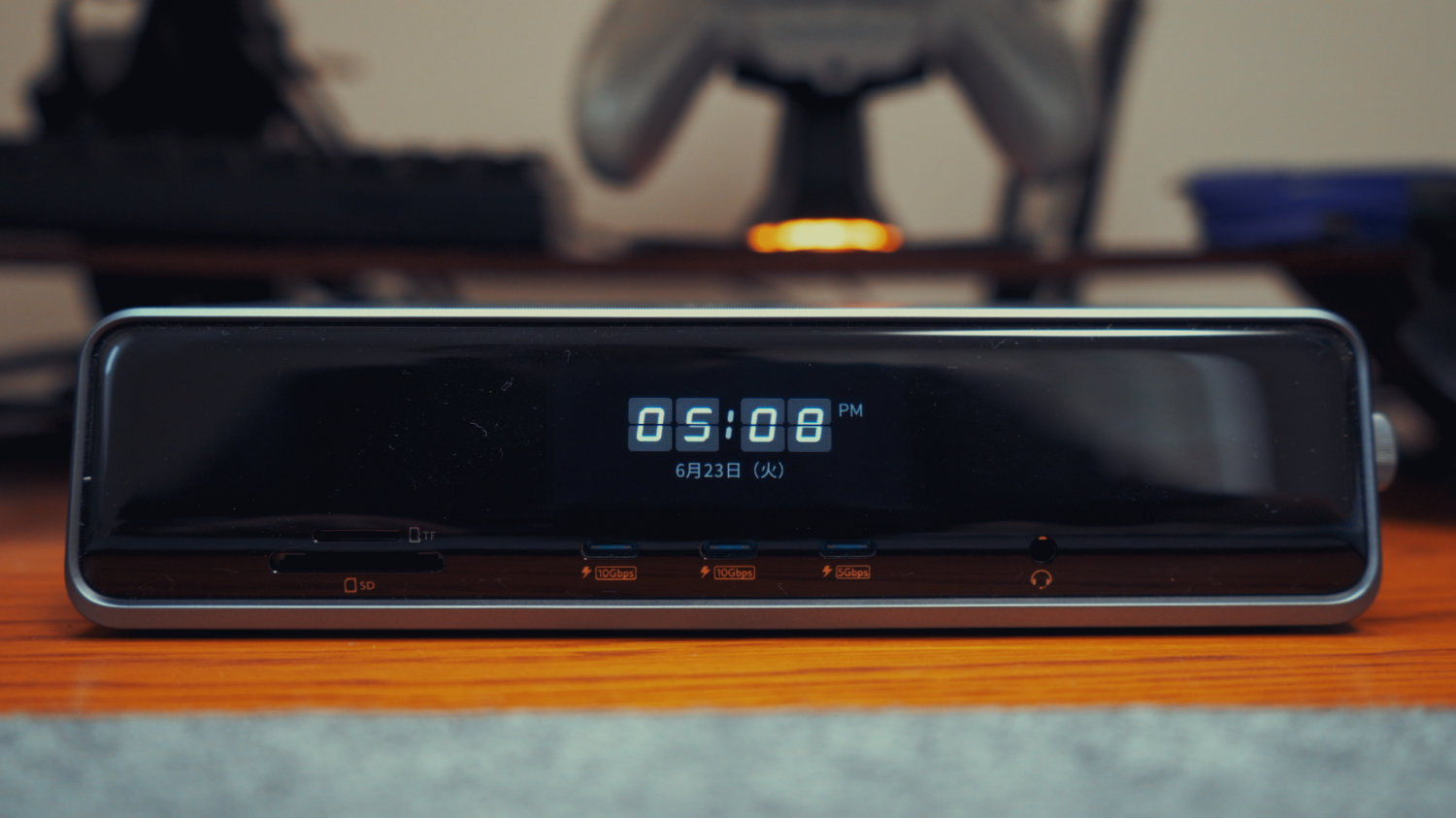
そして意外と効くのが、今どのポートに何ワットで充電しているのかを本体に表示してくれること。「ちゃんと入ってるな」が数字で一目で分かる。ただ実際のところ、普段そこに出てる数字はだいたい10W付近です(笑) MacBook Airを繋ぎっぱなしにしてると常に満充電近くをキープしてる状態なので、維持ぶんのちょっとした電力しか流れてないんですよね。あの100Wだ140Wだっていう本気の数字を見たければ、バッテリーをそこそこ減らしてから挿さないと拝めない。でも逆に言うと、この10Wって数字が「ちゃんと充電しきってて、今は無駄に電気を突っ込んでない」証拠でもある。それが目に見えるのが、ちょっと気持ちいいんです。使ってて「これにして正解だったな」と一番思うのが、実はこの充電まわりでした。
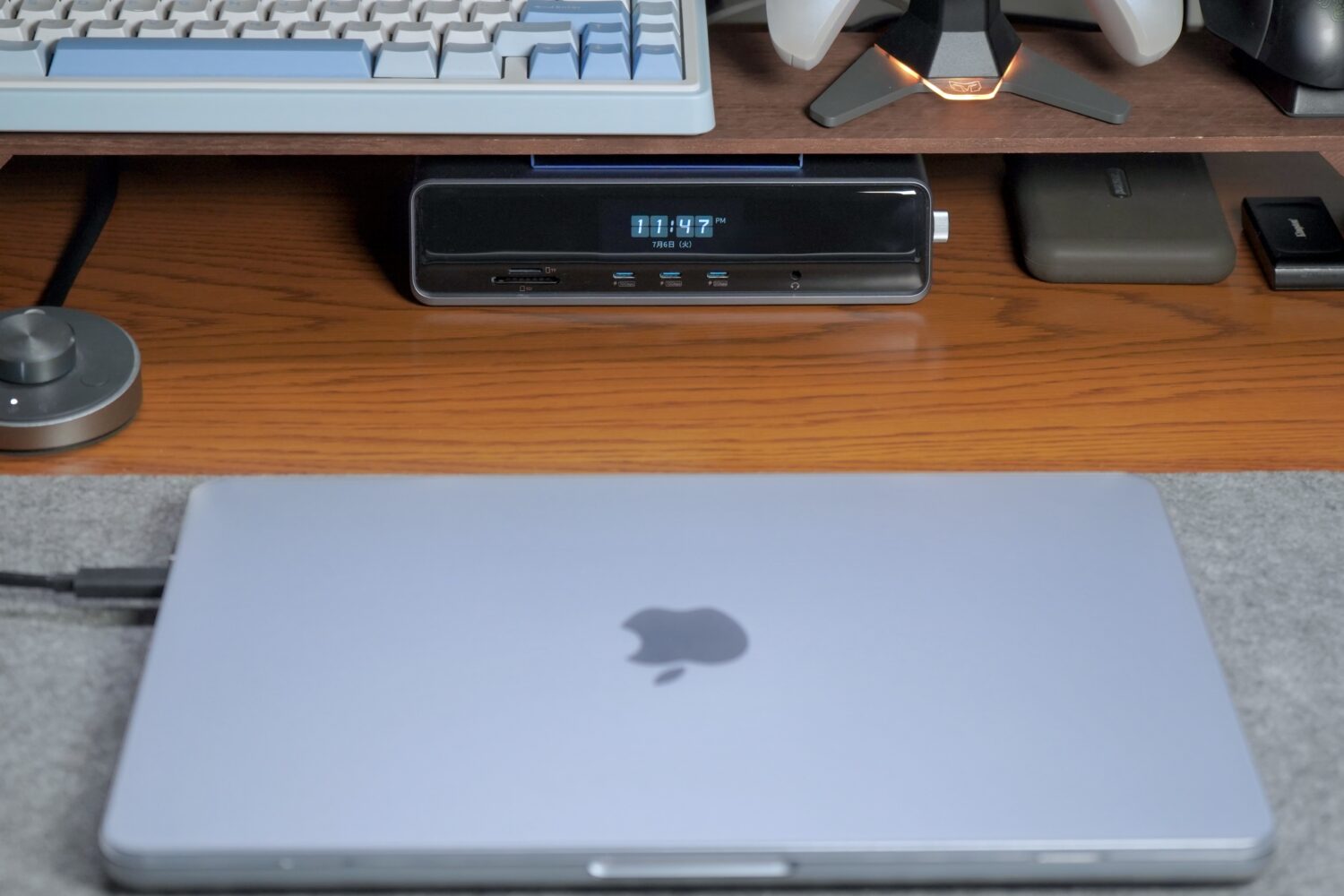
次に、本体に時計が表示されること。これ、スペック表だと「なにその機能?」って感じなんですけど、実物が机にあると印象がまるで違いました。ただの黒い箱じゃなくて、時刻がふっと灯ってる。
そして、そのデザイン。無骨すぎず、机の上でインテリアとしてサマになる佇まいでした。1日中目に入る場所に置くものだから、ここは譲れなかった。
もう一つ本音を言えば、今は外部モニター2枚なんですが、将来的に3枚にしたくなるかもな、という下心もありました。ここはちょっと大事なので補足すると、僕のMacBook Air(M5)は、本体だけだと外部モニターは2枚までなんです。今の2枚はこれで足りてるんですけど、3枚目を足そうとすると本体の上限を超えてしまう。そこを超えられるのがDisplayLinkで、このモデルは3画面出力に対応している。「今2枚、いつか3枚」の逃げ道を確保しておける、というわけです。そこも決め手の一つでした。

ドックに「デザイン」で金を払うの、最初は自分でもどうかと思ったんです。でも毎日目に入るものって、結局そこが効いてくるんですよね。
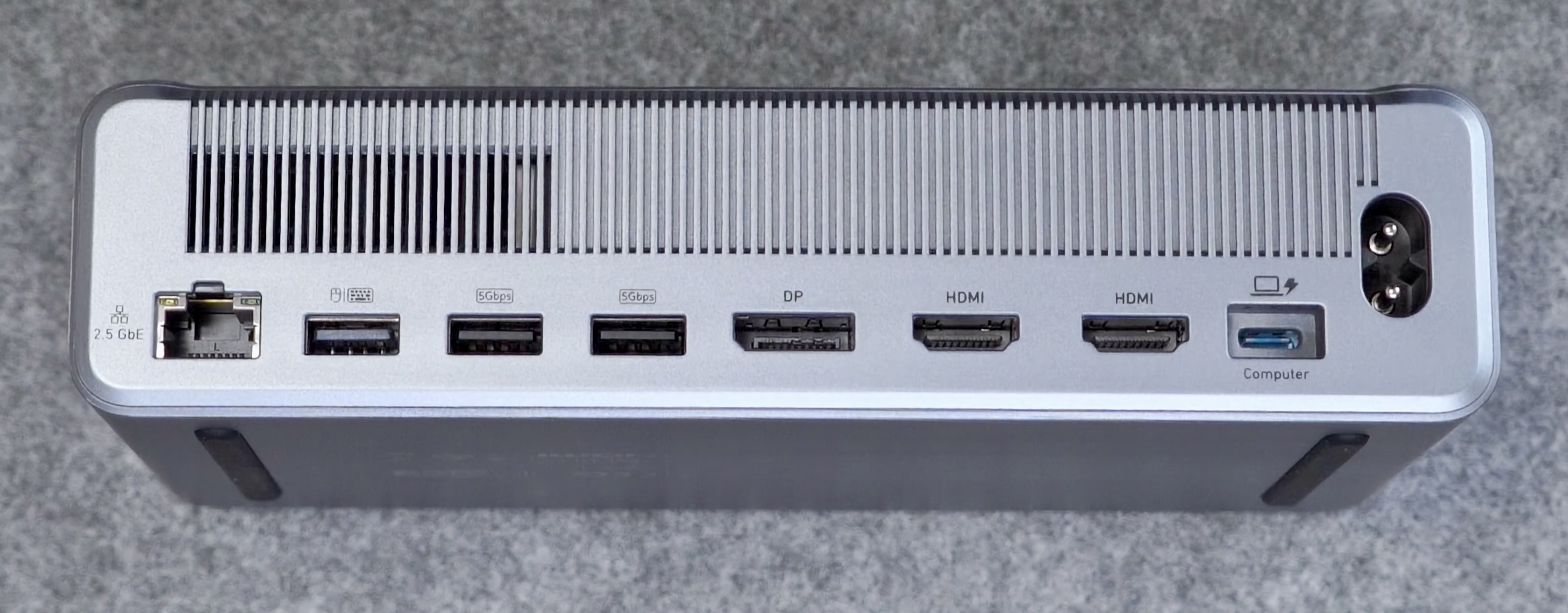
で、その決め手を支えてるのが、14個ものポート。実際どこに何があるのか、軽く見ておきましょう。
14-in-1、どこに何のポートがある?
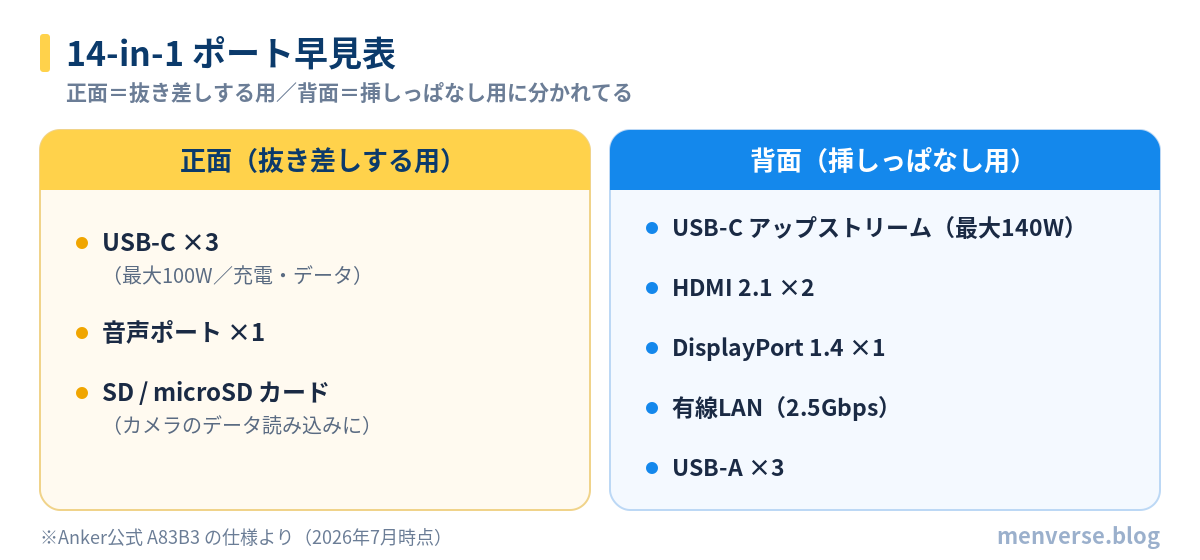
「14-in-1」って聞くと数だけ多くて持て余しそうに感じますけど、使ってみると配置がよく考えられてるなと思いました。ざっくり言うと、正面は「抜き差しする用」、背面は「挿しっぱなし用」で役割が分かれてるんです。
正面に来てるのは、その都度つなぎ替えるポート。USB-Cが3つ(うち2つは高速な10Gbps)に、SD・microSDカードスロット、それとイヤホンとかを挿す音声ポート。カメラのSDを読んだり、スマホを充電したり、パッと挿してパッと抜く用途がぜんぶ手前でまとまる。ここが正面にあるの、地味に助かります。背面に回すとケーブルを毎回裏に手を伸ばすことになりますからね。
背面は、一度挿したらもう触らないやつ。MacBook Airと繋ぐアップストリームのUSB-C(ここが最大140W)、映像用のHDMIが2つとDisplayPortが1つ、有線LAN(2.5Gbps)、それにUSB-Aが3つ。モニターや電源やLANみたいな「基本ずっと挿しっぱなし」の面々が背中に回るから、机の見た目もスッキリするわけですね。
で、肝心の「ケーブル1本化」は実際どうだったのか。ここからが本題です。
ケーブル1本化、思惑通りにスッキリした
ドックを買う一番の動機って、たぶん多くの人がこれですよね。机まわりのケーブルを減らしたい。
結論、思惑通りでした。しかも想像してたよりスッキリした。
今までは、机に座ってさあ仕事だってなるたびに、MacBook Airに電源を挿して、モニターのケーブルを挿して、有線LANを挿して……って毎回やってたわけです。細かいことだけど、この「挿す」の積み重ねが1日に何度もあると、けっこうな面倒くささなんですよ。外に持ち出すノートだからこそ、帰ってくるたびに再接続の儀式がある。
それが今は、MacBook AirにUSB-Cを1本挿すだけ。それで電源も、2枚のモニターも、有線LANも、周辺機器も、ぜんぶ一気に繋がる。ケーブル1本を「カチッ」で仕事場が立ち上がる感覚は、一度味わうともう戻れないです。
しかも前に書いた通り、このドック自体が充電ステーションを兼ねてるので、机の上から専用の充電器が消えました。ドックを1個増やしたのに、トータルのケーブルと機器はむしろ減ってる。この逆転がいちばん気持ちよかったところかもしれません。
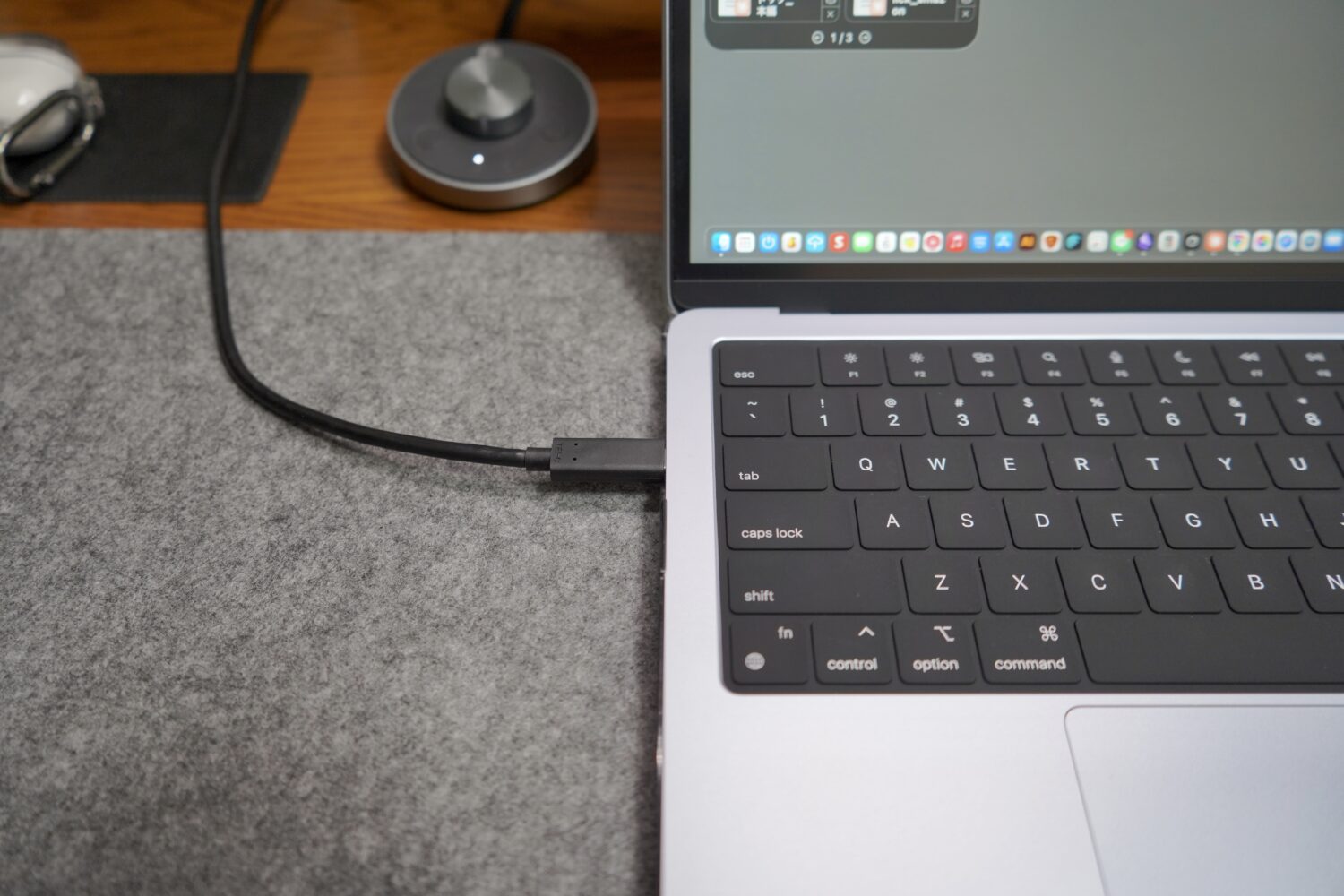
そしてもう一つ、置いてみて効いてきたのが本体のディスプレイです。机の端でそっと時刻が灯ってる。ただのドックが、時計を兼ねた小さなインテリアになる。作業中にふと目に入るこの感じが、思ってた以上に部屋に馴染んでくれました。
ケーブルが減ると、なぜか仕事のやる気も上がるんですよね。散らかった机だとそれだけで腰が重かったので、これは予想外の副産物でした。
ポチップ
……と、ここまでは完全に「買ってよかった」の話。でも、この快適な環境を組み上げる途中で、僕は最初の壁にぶつかります。
買って最初にハマった罠|ウルトラワイドがHDMIで安定しなかった
さあモニターを繋ごう、とHDMIケーブルを挿したところで、最初のつまずきが来ました。
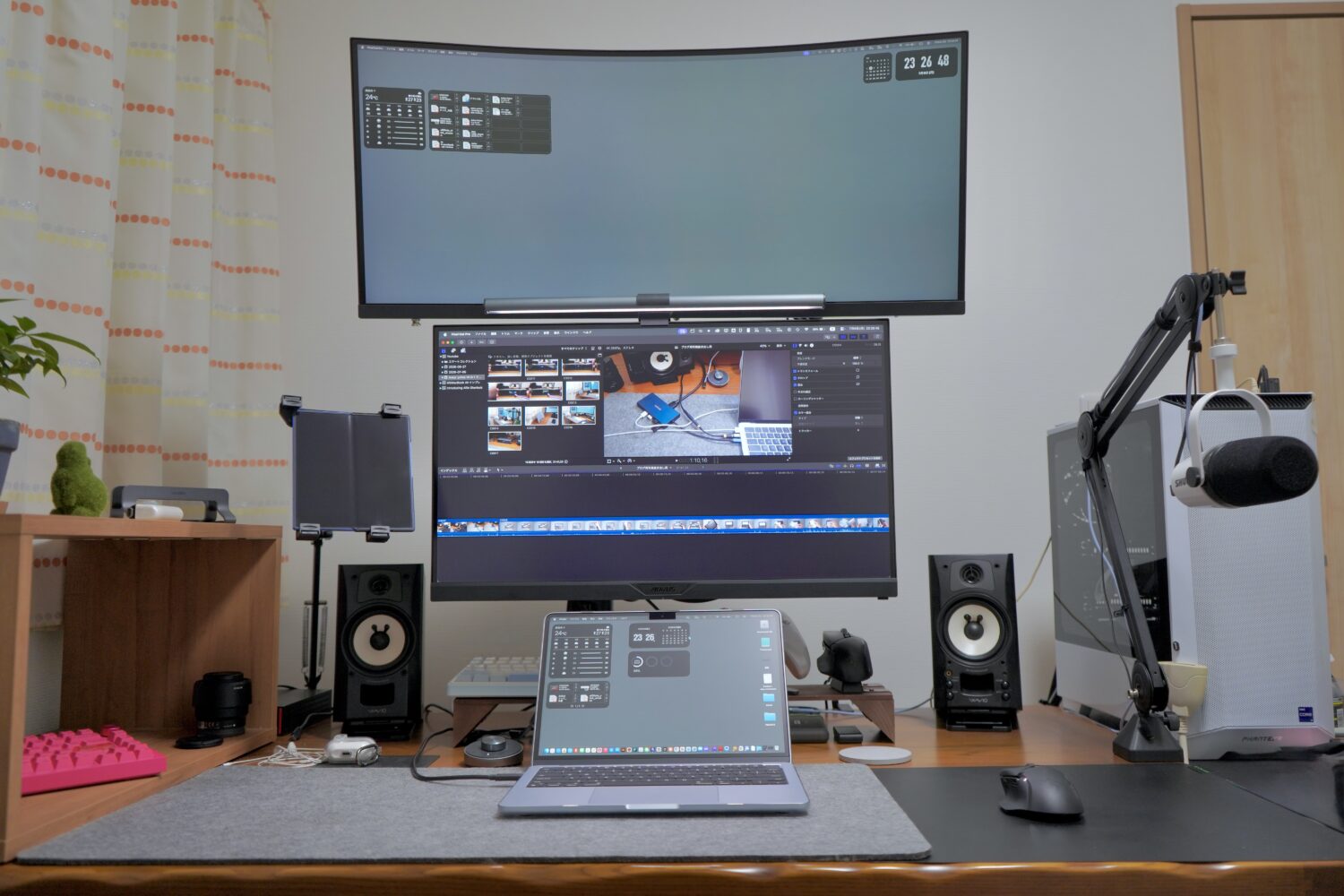
僕はウルトラワイド(3440×1440)のモニターを、メインの上に載せるかたちでサブ画面として置いてるんですが、これをHDMIで繋ぐと、表示がうまく安定しないんです。最初は「初期不良か?」と疑って、ケーブルを挿し直したり、モニター側の設定をいじったり、けっこう右往左往しました。この時点ではちょっとイラッときてました(笑) スッキリするために買ったのに、いきなり詰まってるわけですからね。
で、あれこれ試してたどり着いた答えが、HDMIじゃなくてDisplayPortで繋ぐこと。DisplayPortのケーブルに替えたら、ウルトラワイドでもピタッと安定して映るようになりました。原因が分かってしまえばなんてことないんですけど、そこに至るまでがなかなかのストレスだったんですよね。
ここ、誤解してほしくないので正確に書いておきます。「ウルトラワイド(3440×1440)だからHDMIで映らない」という話ではありません。3440×1440は60HzならHDMIでも普通に出せる解像度だし、HDMIで問題なく使ってる人もいます。あくまで「僕のこの環境(このドック+この繋ぎ方)ではHDMIだと不安定で、DisplayPortにしたら直った」という一例なんですよね。ケーブルの規格やリフレッシュレート、相性まわりが絡んでる可能性が高いです。
なので、これから買う人へ。もしHDMIで表示がうまく安定しなかったら、DisplayPortを試してみてください。僕はこれで一発で直りました。とくにウルトラワイドや高リフレッシュを狙うなら、DisplayPortの方が余裕がある、くらいの温度感で覚えておくといいです。
説明書をちゃんと読めばよかった、という話でもあるんですけどね(笑) でも勢いで挿しちゃうタイプの人、僕以外にもいますよね?
で、DisplayPortで映像の問題は片付いた。安心したのも束の間、次にぶつかったのが、個人的に一番モヤッとした罠でした。
一番の不満|動画がSD画質でしか見れない
仕事も一段落して、さあこのスッキリした環境でプライムビデオでも観るか、とブラウザを開きました。そこで二つ目の壁です。
画面が、真っ黒。音は出てるのに、映像だけが出ない。
「え、また不良?」と一瞬焦ったんですけど、これは故障じゃありませんでした。DisplayLink方式のドックが抱えてる、構造的な弱点だったんです。
ざっくり言うと、DisplayLinkはHDCPっていう著作権保護の仕組みに対応していません。プライムビデオやNetflixみたいな配信サービスは、このHDCPで守られた状態で映像を送ってくる。だからDisplayLink経由のモニターだと、保護コンテンツが弾かれて真っ黒になる、というわけです。これはAnkerが悪いというより、DisplayLinkというやり方そのものの制約なので、他社の同方式ドックでも同じことが起きます。
で、これには一応の回避策があります。ブラウザ(ChromeやEdge)の「ハードウェアアクセラレーション」って設定をオフにすると、映像がちゃんと出るようになる。僕もこれで観れるようにはなりました。
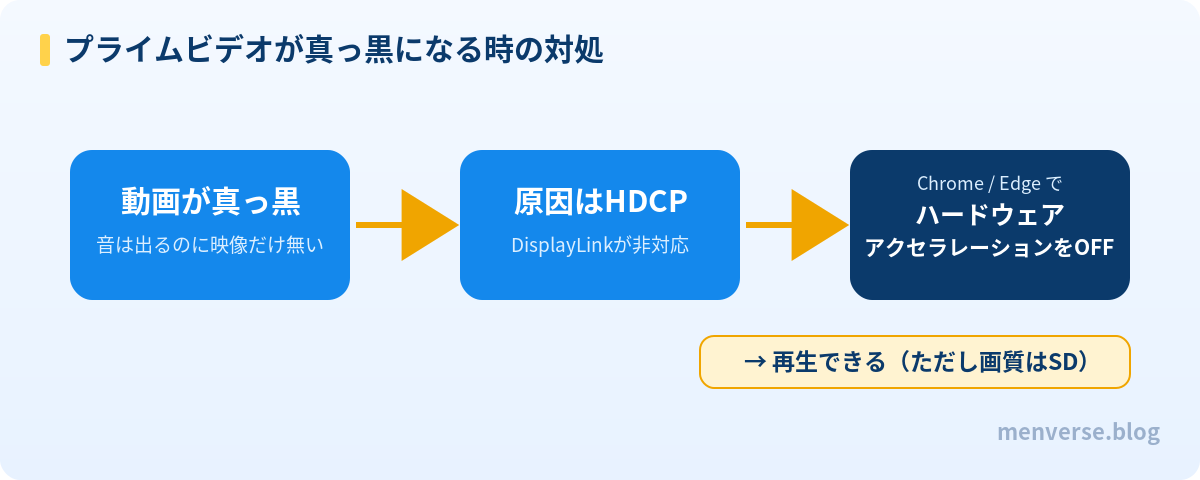
ただ ── ここが一番のモヤモヤなんですけど ── その状態で観れる画質が、SD止まりなんです。せっかくのキレイなモニターなのに、映画が眠たい画質でしか流れない。しかも観るたびにブラウザの設定を切り替えるひと手間もかかる。正直、ここは不満です。ドックで動画をガッツリ楽しみたい人にとっては、これはけっこう効いてくる欠点だと思います。
僕の場合は「動画は結局iPadか、内蔵ディスプレイで観ればいいか」と割り切ってますが、この割り切りができるかどうかは、人によって大きいはずです。
作業用のドックとしては最高なのに、エンタメになると急に牙をむく。ここのギャップは、買う前に絶対知っておいてほしいです。
さて。ここまで読んで「じゃあ最初からThunderboltのドックにすればよくない?」って思った人、鋭いです。その疑問、僕も同じことを考えました。
じゃあThunderboltドックでいいのでは?という話
本音で踏み込むと、この記事で挙げた罠2つ ── ウルトラワイドのHDMI相性と、動画のSD画質 ── は、どっちもThunderboltのドックなら避けやすい話でもあります。TBは映像を素直にそのまま流すので、ウルトラワイドもHDMIで通りやすいし、プライムビデオもきれいに映る。
だから「動画も高画質で観たい」「余計な設定で悩みたくない」という人は、素直にThunderbolt 4か5のドックを選ぶ方が幸せです。ここははっきり言っておきます。
……なんですが、それでもこのドックを選ぶ理由が、ちゃんと残るんですよ。
一つは充電。よくあるThunderboltドックって、周辺機器を挿す側のポートは15W前後しか出ないものが多いんです。あくまで「PCに繋いで使う拡張機器」で、それ単体でスマホをガンガン急速充電する、みたいな使い方は想定されてない。その点このドックは、前に書いた通り正面ポートが最大100W級で、机上の充電ステーションとしても完結する。ここは明確に強みです。
もう一つが、あの時計付きのディスプレイ。これが地味に、Thunderbolt側だとほぼ選択肢がない。おもしろいことに、Anker自身のThunderbolt 5ドックですら、あの画面は積んでなくてLEDリングに変わってるんです。つまり「時計とワット表示があるスマートなドックが欲しい」と思った時点で、実質このDisplayLinkモデルが指名になる。
そしてもう一つ、見落としがちなのが画面の枚数です。MacBook Airって、本体だけで繋げる外部モニターの数に上限があります。僕のM5モデルだと外部2枚まで。3枚目を足したくなった瞬間、その上限にぶつかるんですが、そこを超えられるのがDisplayLinkなんです。僕が「今は2枚だけど将来3枚に」と思ってこれを選んだのは、まさにここ。ここが超重要なんですけど、Thunderboltドックに替えても、Mac本体の外部2枚という上限そのものは超えられません。このドックはDisplayLinkで最大3画面(8K1台+4K2台など)まで出せるので、3枚目をどうしても、という人にとっては、DisplayLinkが選択肢になる場面があるわけです。
整理すると、こういう棲み分けです。
| 項目 | このドック(DisplayLink) | 一般的なThunderboltドック |
| プライムビデオ等の動画 | SD止まり・設定変更が必要 | そのまま高画質で観れる |
| ウルトラワイド等 | HDMIで不安定ならDPで解決 | そのまま出せる |
| 画面を増やせる数 | 本体2枚→最大3画面まで増設できる | Mac本体の上限まで(M5 Airは外部2枚) |
| 単体での充電・出力 | 正面最大100W・単体でも充電可 | 周辺ポートは15W前後が多い |
| 時計付きディスプレイ | あり | ほぼ無し(LEDリング等) |
| 価格帯 | 手頃な方 | 一段上のことが多い |
「弱点があるのに、なんで使い続けてるの?」って話になりますよね。その答えは、最後のまとめで本音で書きます。
弱点も強みも出そろったところで、最後に。それでも僕がこのドックをキープしている理由を話させてください。
よくある質問|買う前に気になるところ
Anker Prime ドッキングステーションでプライムビデオは見れる?|見れるけど条件つき
見れますが、そのままだと真っ黒で映らないことがあります。DisplayLinkがHDCPに非対応なのが原因で、ChromeやEdgeのハードウェアアクセラレーションをオフにすれば再生できるようになります。ただし画質はSD止まりです。高画質で観たいなら、内蔵ディスプレイやHDMI直挿しなど、ドックを経由しない方法が確実です。
DisplayLinkとThunderboltのドックって何が違うの?|映像の送り方が根本的に違う
Thunderboltは映像をそのまま素直に流すのに対し、DisplayLinkはソフトウェアで映像を変換して送ります。DisplayLinkはMac本体の画面数の上限を超えてモニターを増やせるのが強みですが、その代わりHDCP保護された動画がSDになる・専用ドライバが要る、といった制約があります。
ドライバのインストールは必要?|DisplayLink版は必要です
このモデルはDisplayLinkを使うので、専用のドライバ(DisplayLink Manager)を入れる必要があります。Macの場合は「画面収録」の権限を許可する場面もあります。挿すだけで完全に終わり、とはいかないので、最初のセットアップだけひと手間かかると思っておくといいです。
スリープから復帰すると画面がつかないことはある?|方式的に起こり得ます
DisplayLink全般で報告されている挙動で、復帰時に画面が出ないことがまれにあります。多くはケーブルを挿し直したり、少し待てば復帰します。ここが完全にゼロではない、という点は方式の特性として理解しておくと安心です。
それでも、僕がこのドックを使い続けている理由
ここまで罠を2つも並べておいて、こう言うのもなんですが ── 僕は今もこのドックを、毎日ふつうに使っています。手放す気は、まったくない。
ウルトラワイドはDisplayPortで解決できたし、動画はどうせiPadか本体で観る。自分の使い方だと、致命傷になる欠点じゃなかったんですよね。むしろ毎日机に向かうたびに、USB-C1本で仕事場が立ち上がって、充電器の山が消えて、机の端で時計がそっと灯ってる。この積み重ねの快適さの方が、僕にとってはずっと大きかった。
ガジェットって、スペック表の数字だけ見てると、こういう「毎日ちょっと気分がいい」の価値って抜け落ちるんですよ。14ポートとか140Wとか、そこじゃない。机に向かうのが少し楽しくなる、その感覚にお金を払ったんだなと、使うほどに思います。
その代わり、知らずに買うと確実につまずく癖が2つある。それを分かった上で選べば、後悔しないドックです。
じゃあ、どういう人に向いてるのか。最後に整理しておきますね。
こんな人におすすめ|買っても後悔しにくいタイプ
まず、ケーブルだらけの机をとにかくスッキリさせたい人。USB-C1本化のインパクトは、想像以上です。
次に、充電のパワーとスマートな見た目を重視する人。単体で充電ステーションになる強さと、時計付きディスプレイのデザインは、このドックならではの武器です。
そして、MacBook Airで外部モニターを3枚に増やしたい人。M5 MacBook Airは本体だけだと外部2枚までですが、このドックならDisplayLinkで最大3画面まで広げられます。
逆に、ドックで映画や配信をガッツリ高画質で観たい人には、はっきりおすすめしません。そこは素直にThunderbolt 4/5のドックを選んだ方が幸せです。ここだけは、買ってから泣かないように、もう一度言っておきますね。
自分の使い方に「ハマるか、ハマらないか」がはっきり分かれるドックです。この記事が、その見極めの助けになれば嬉しいです。
ポチップ
デスク環境まわりは、他にも記事にしています。あわせてどうぞ。



コメント