
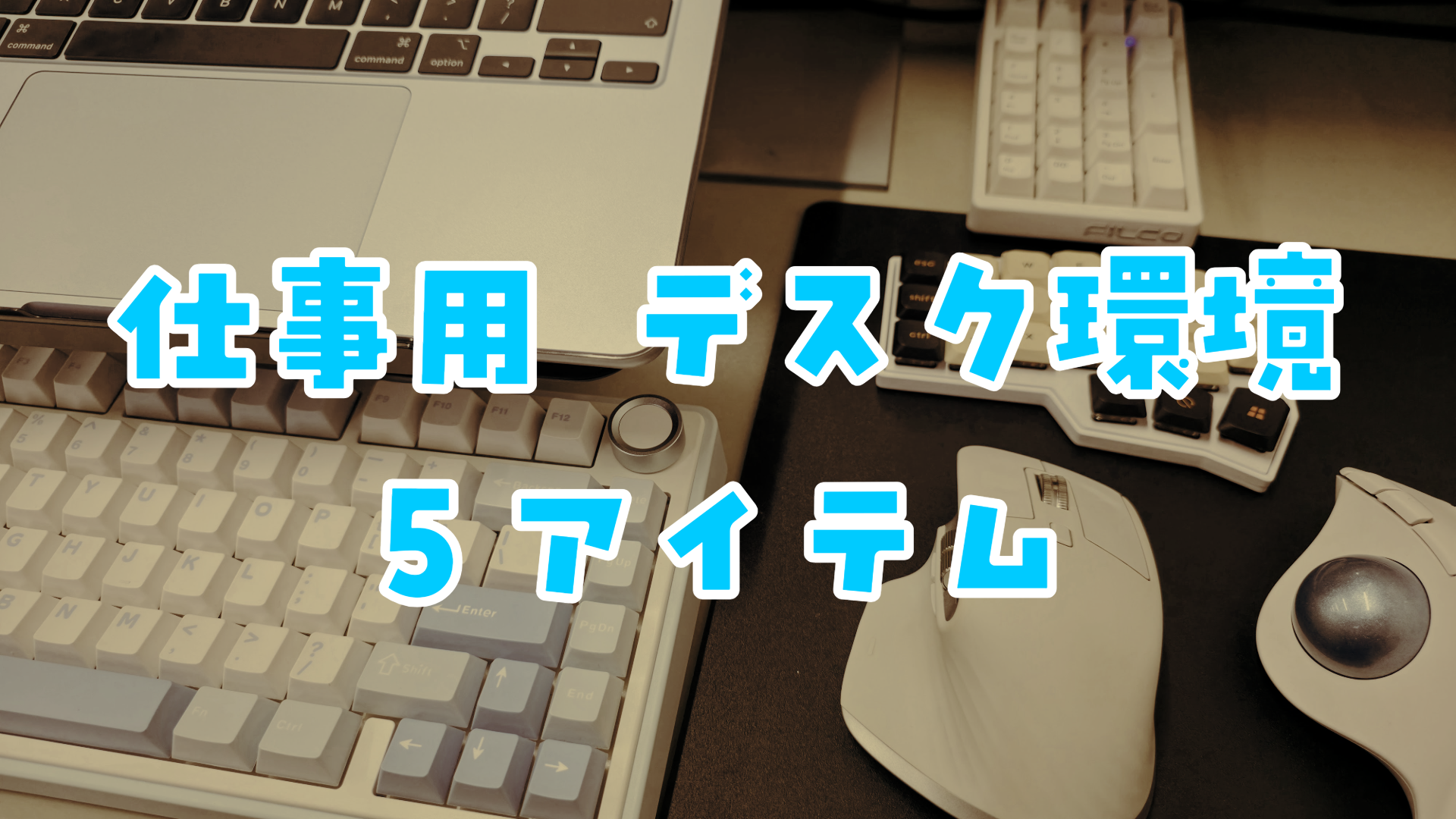

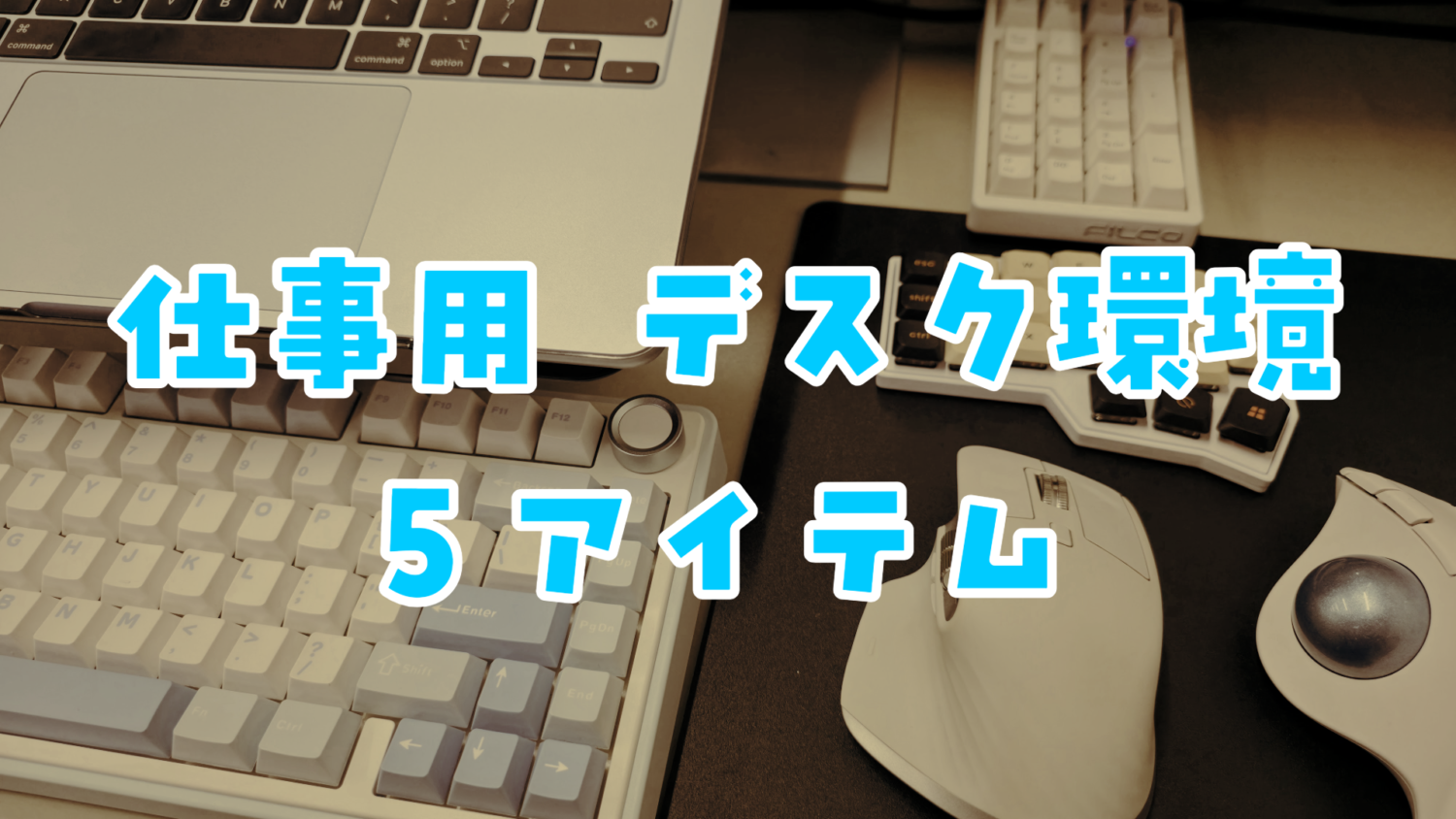
デスクの上に、5つのデバイスが並んでいる。
キーボードが2枚、マウスが2台、テンキー。はじめて見た人には「多くない?」って言われるんですが、一個一個に「これじゃないとダメな理由」があって。今日はそれを全部話します。
僕はグラフィックデザイナーで、仕事では毎日Illustratorを開いています。作業効率を上げたくてデスク環境を少しずつ整えてきたら、気づいたらこんな構成になっていました 笑
この記事では、僕が現在使っている仕事用デスク環境を全アイテム紹介します。「なぜこれを選んだか」「実際どう使っているか」を正直に書くので、デスク環境を整えたい人・デザイナーの作業環境が気になる人に参考にしてもらえると嬉しいです!
- 仕事用デスク環境5アイテムを全公開
- キーボード2枚・マウス2台体制の理由を解説
- グラフィックデザイナー目線での実際の使い方がわかる
- 各アイテムの購入用リンクあり
このデスク環境でIllustratorを実際に使うとどうなるか、気になる方はこちらも読んでみてください!

デスク全体像:今の構成はこれです
まず全体を見てもらうのが早いと思うので、現在の構成を一覧にしました。
| カテゴリ | 製品名 | 主な用途 |
|---|---|---|
| 左手デバイス | YIVU CORNE V4 | Illustrator専用・ショートカット操作 |
| メインキーボード | EPOMAKER × AULA F75 | 文字入力全般・ワイヤレス運用 |
| メインマウス | Logicool MX Master 3S | デザイン作業・精密操作 |
| サブマウス | Logicool ERGO M575 | 長時間作業・トラックボール |
| テンキー | FILCO Majestouch TenKeyPad 2 Professional | 数値入力・事務作業 |
「キーボードが2枚あるのはなんで?」「マウスも2台?」——順番に説明していきますね!
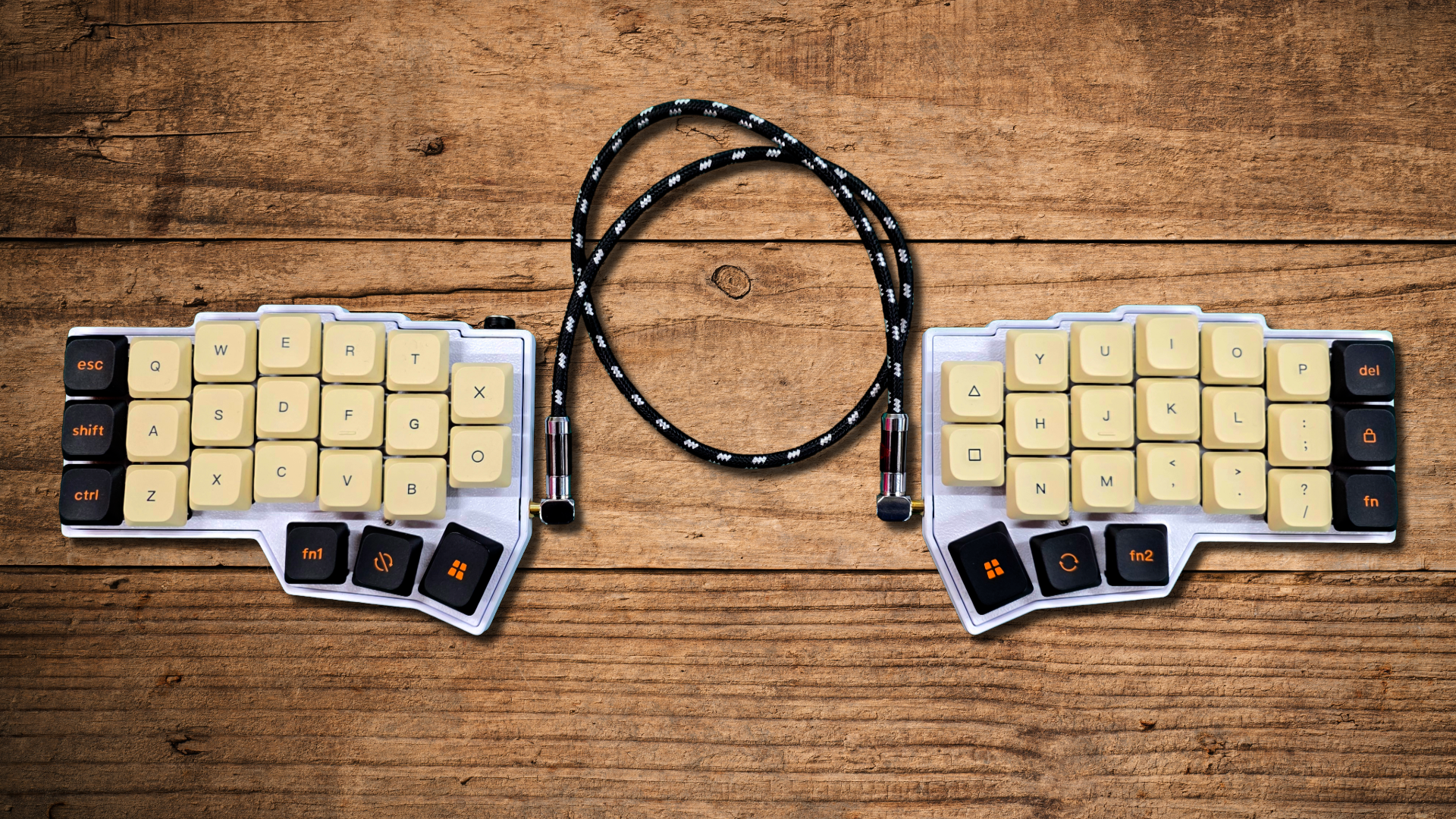
YIVU CORNE V4|Illustratorの操作が、変わった
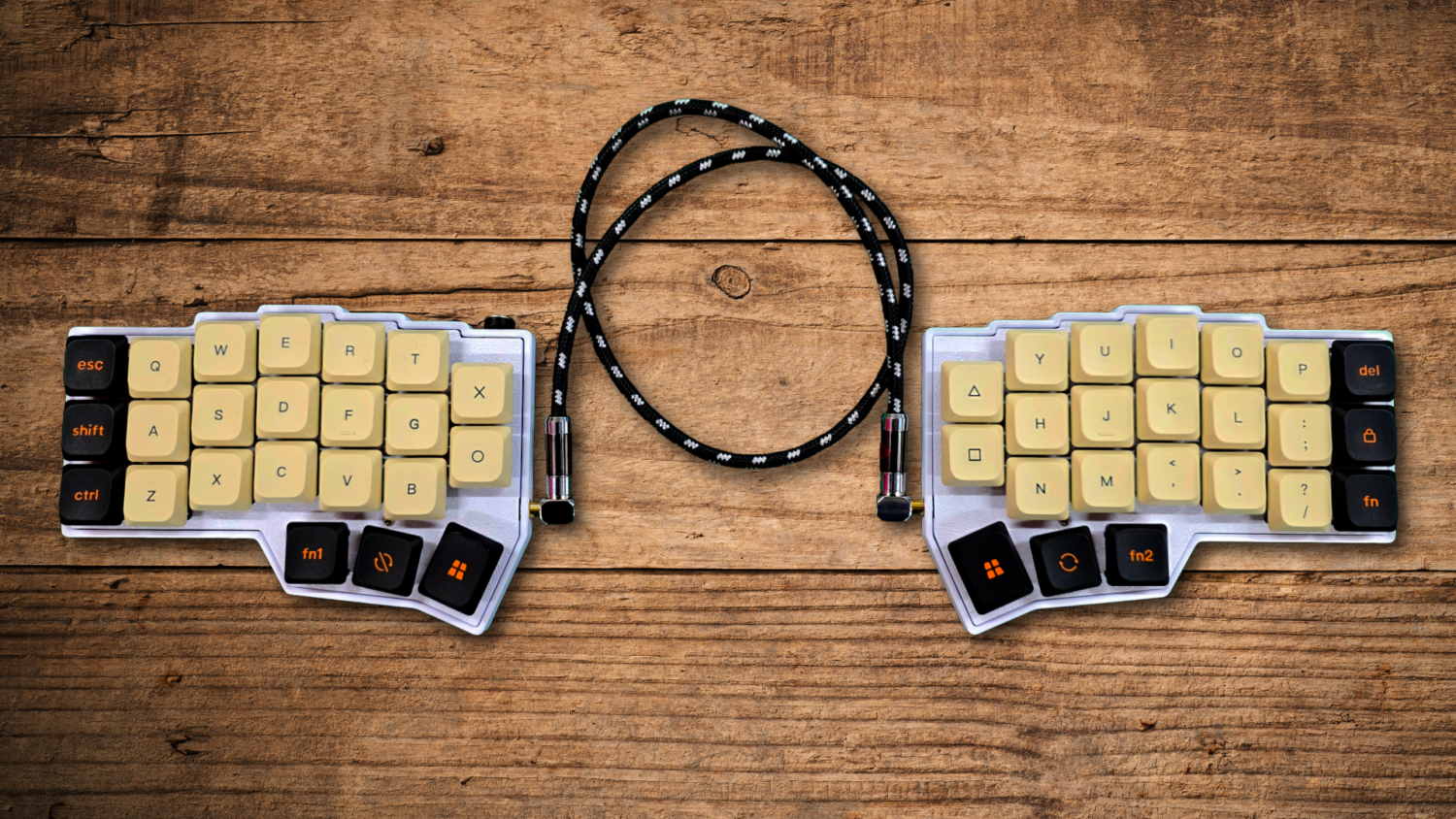
左手デバイスって、使ったことない人からすると「そんなもの必要?」ってなりますよね。わかります、僕も最初はそう思ってた側です。
でも、Illustratorで1日8時間作業していると、左手がキーボードの上をさまよい続ける問題にいつか気づくんですよ。Ctrl+Z、Ctrl+G、Ctrl+Alt+Z……毎回キーボードに手を戻して、ショートカットを探して。その「探す」コスト、塵も積もれば山になる。
YIVU CORNE V4を導入してから、左手の定位置が決まりました。デバイスの上に置いて、ショートカットを物理ボタンに割り当てるだけ。手が迷わなくなった——それだけで、作業のテンポが変わりました。
有線接続で遅延ゼロ、ロープロファイルのキーで誤押しも少ない。Illustrator専用として割り切った使い方をしているので、この記事では深くは触れませんが、詳しく知りたい方はレビュー記事を読んでみてください!

最初にCORNE V4を机に置いたとき、正直「これ使いこなせるのか?」って半信半疑でした。でもIllustratorを開いた瞬間、左手が自然とデバイスに乗っていて。気づいたら戻れなくなってた 笑
気になる方はこちらからチェックしてみてください!
▼ YIVU CORNE V4の価格をチェックする

 ポチップ
ポチップ
キーボードの話もなかなか濃いので、次はメインキーボードのEPOMAKER × AULA F75を紹介します。
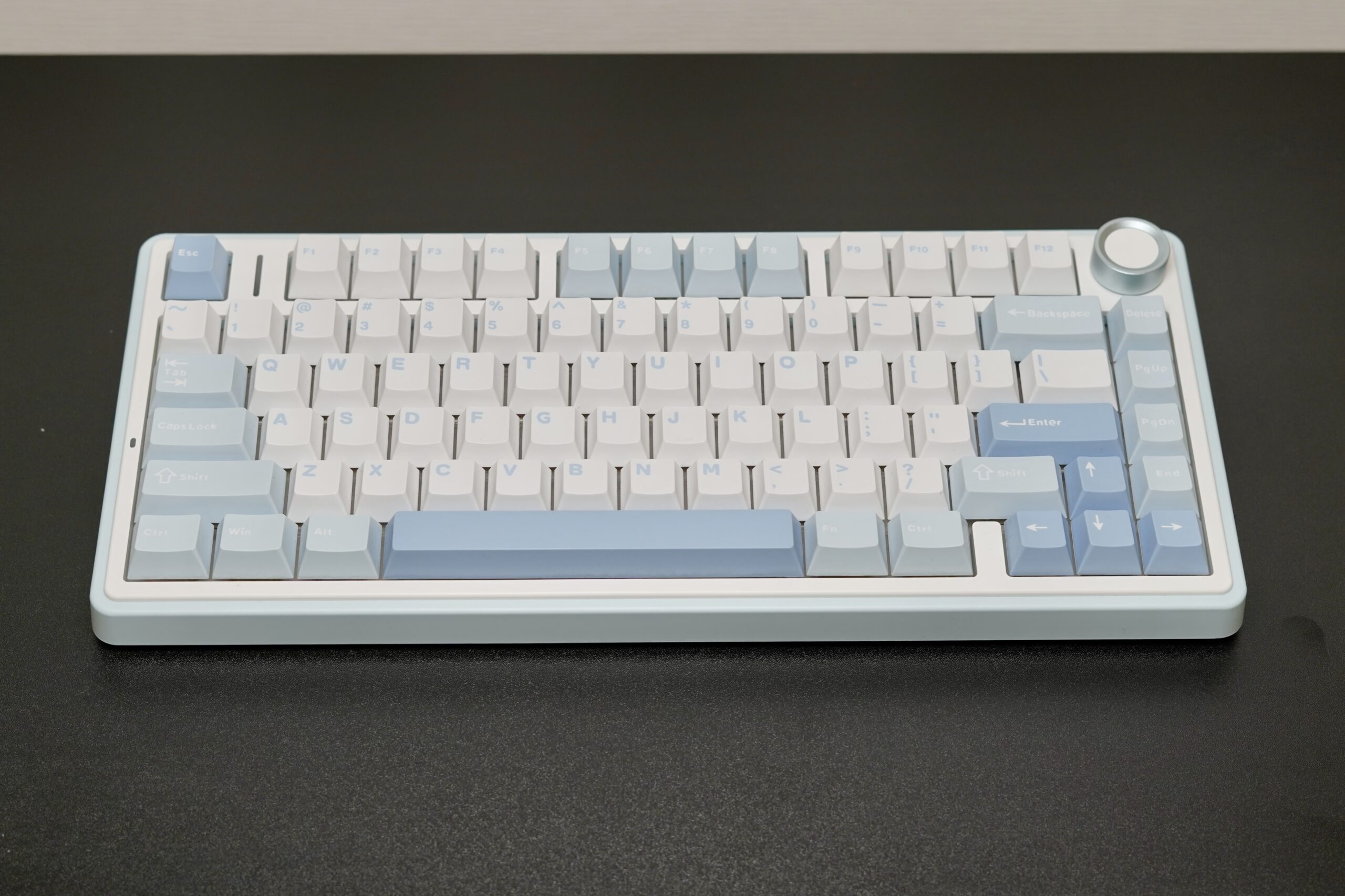
EPOMAKER × AULA F75|メインキーボードはこれ一択になった
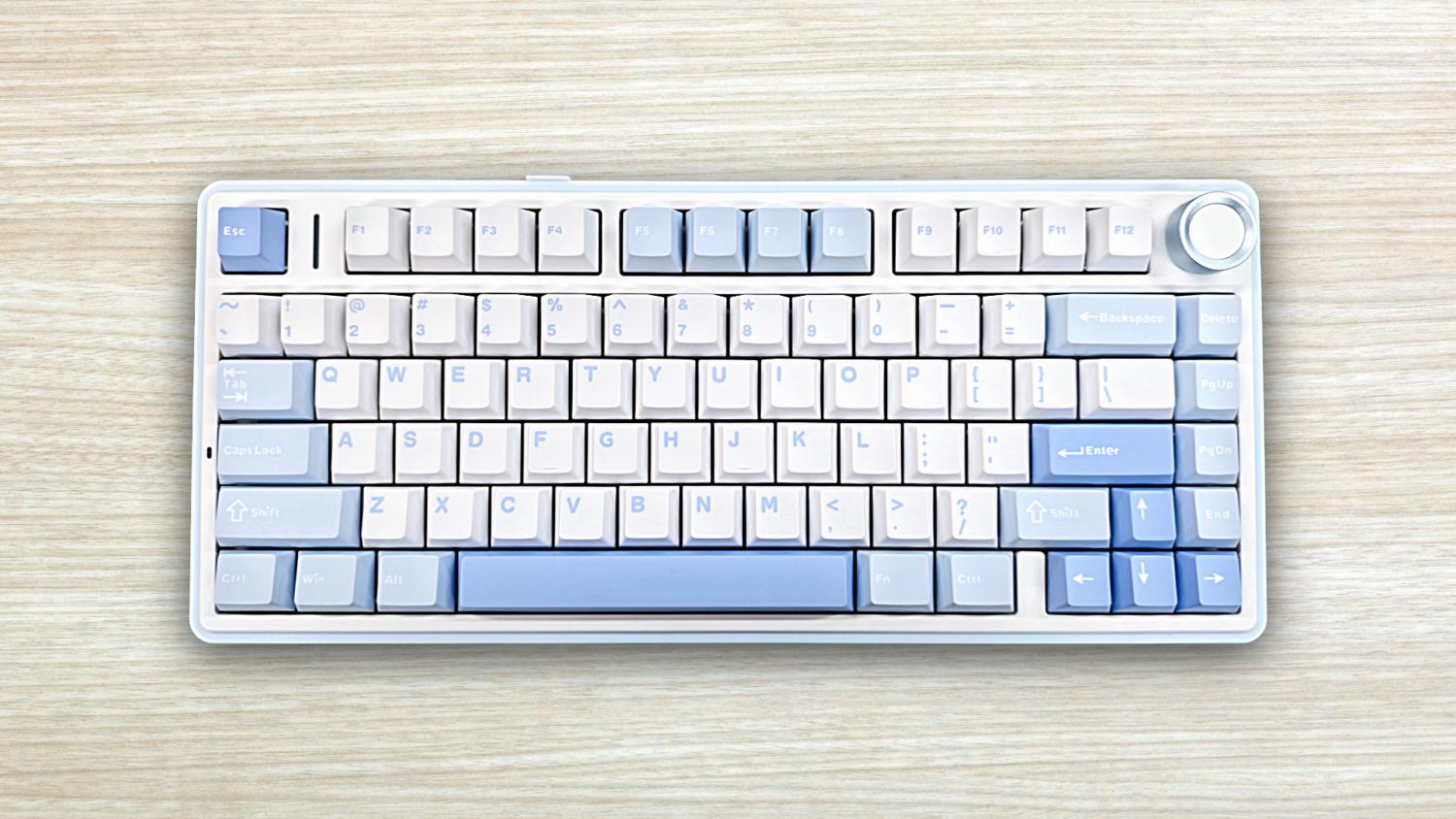
キーボード選びって、沼ですよね。打鍵感・音・サイズ・接続方式……全部気になりだすと止まらなくなる 笑
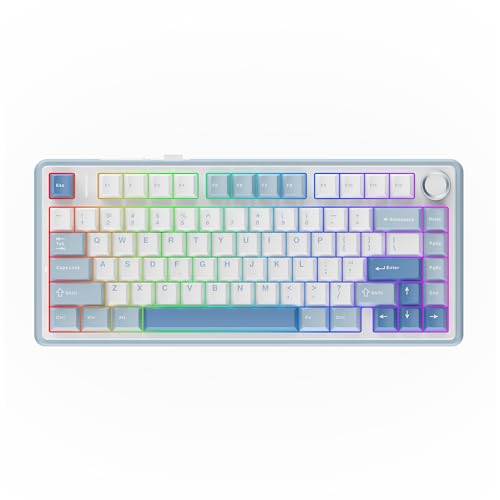
僕がメインに据えているのはEPOMAKER × AULA F75。75%レイアウト・ワイヤレス対応のモデルです。
一番最初に「あ、これだ」と思ったのは、打鍵音でした。パチパチと軽い音で、うるさくない。在宅で作業していると打鍵音って意外と気になるんですよね。家族がいる環境でも、長時間打ち続けても、ストレスにならない音というか。静かすぎず、でもうるさくない——そのバランスがちょうどいいんです。
それと、ガスケットマウント構造に近い打ち心地になっているのも大きい。キーを押したときの「底打ちの硬さ」がなくて、しなやかに沈む感じ。この価格帯でこの打ち心地は普通じゃないと思っています。
ワイヤレス接続でケーブルも一本減って、デスクの見た目もスッキリ。75%レイアウトでコンパクトなのに矢印キーもF1キーも残っていて、実用性も高い。
▼EPOMAKER × AULA F75の詳しいレビュー記事はこちら!
打鍵音って、毎日聞くものだから地味にメンタルに影響するんですよね。F75に変えてから「あ、タイピングって気持ちいいな」って思えるようになりました。
気になる方はこちらからチェックしてみてください!
▼ EPOMAKER × AULA F75の価格をチェックする
マウスの話に移りますが、こちらも2台体制に理由があって——。
Logicool MX Master 3S|デザイン作業のメインマウス
FPSをやっている人間なので、マウスには元々うるさい方です。ゲーム用のマウスはゲーム用で別にあって、仕事用のデスクには仕事に特化したマウスを置きたかった。
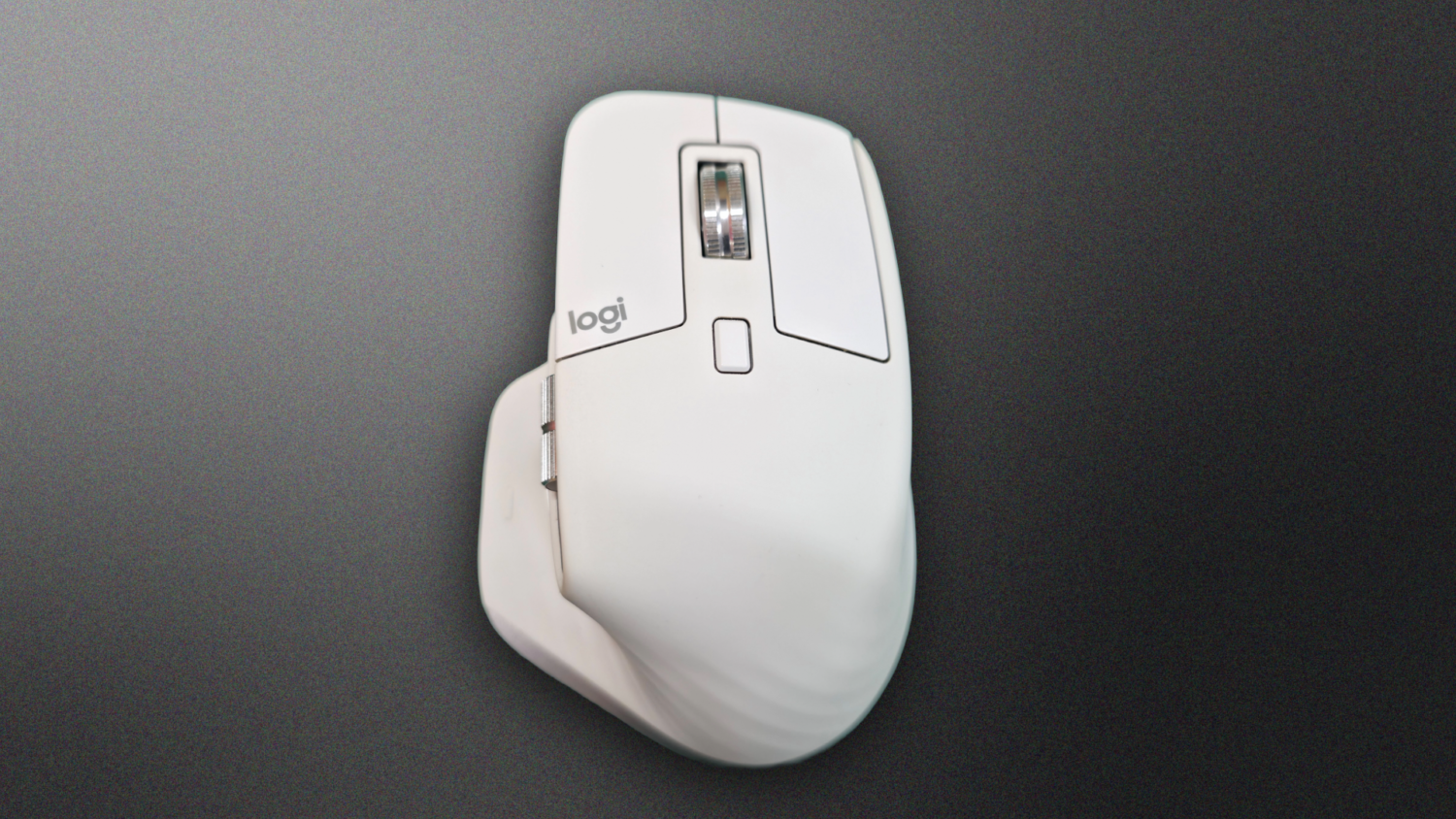
その条件で選んだのがMX Master 3Sでした。
サイドのスクロールホイールは、Notionを使っているときによく活躍しています。横に広いページを行き来するとき、サイドホイールでスーッと動かせるのが思ったより便利で。「あ、これのために存在してたんだ」と気づいてからは手放せなくなりました。
メインのスクロールホイールは、正直これだけで買う価値があると思っています。電磁気式で、ゆっくり回すとカリカリと節度よく動いて、勢いをつけるとスーッとフリースピンに切り替わる。Illustratorで長いレイヤーパネルを流すときも、Notionで長いドキュメントを移動するときも、このホイールの気持ちよさは別格です。
クリック音が静かなのも在宅作業にはありがたい。打鍵音がパチパチのF75と組み合わせると、デスク全体の音のバランスがちょうどいい。
ただ、長時間同じ姿勢でこのマウスを握り続けると、手首がじわじわ疲れてくる。そこをカバーするために、もう一台マウスを導入しています。
MagSpeedホイール、最初に触ったとき「なんだこれ……」ってなりました。フリースピンに切り替わる瞬間の感触が独特すぎて、しばらくホイールだけ回し続けてた 笑
3sの供給状況が不安定なようなのでさらに新しい4のリンクを貼っておきます。
僕が不満だった部分なども改善されているようなので、今から買うならこちらの方がおすすめです!気になる方はこちらからチェックしてみてください!
▼ Logicool MX Master 4の価格をチェックする
 ポチップ
ポチップ
Logicool ERGO M575|手首を守るためのサブマウス
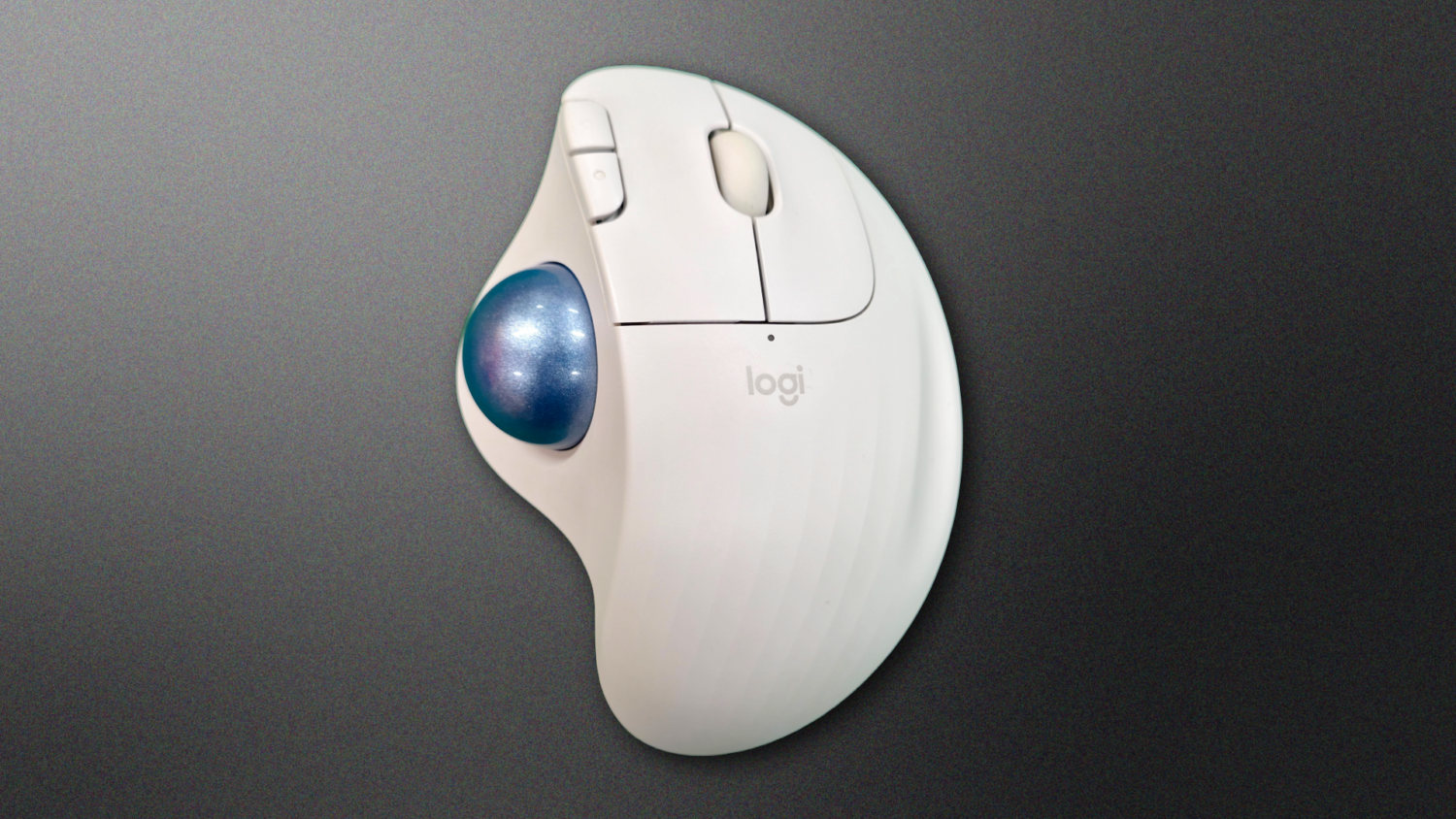
MX Master 3Sが好きなのは変わらないんですが、1日中握り続けるのはさすがにきつい。デザインの仕事って、気づいたら何時間もマウスを握っていることがあって、夕方になると手首がじんわり重くなってくるんですよね。
そこで導入したのがERGO M575、トラックボールマウスです。
トラックボールって最初は慣れるまでに時間がかかります。マウス本体を動かさずに親指でボールを転がして操作する——最初の数日は「これ本当に使えるようになるのか?」と思っていました 笑
でも1週間もすれば慣れて、気づいたら手首への負担がかなり減っていた。マウスを物理的に動かさなくていいので、肘から先がほぼ固定されたまま作業できるんです。長時間作業の後半戦に切り替えるようにしてから、夕方の手首の重さがだいぶマシになりました。
Illustratorの細かい操作はMX Master 3Sで、長時間の情報収集やブラウジングはERGO M575で——という使い分けが今のスタイルです。2台あることで、それぞれの得意なところだけを使えている感じですね。
トラックボール、慣れるまでの1週間が正念場です。「あ、もう普通のマウスに戻れないな」ってなる瞬間が必ず来るので、諦めずに使い続けてみてほしい!
気になる方はこちらからチェックしてみてください!
▼ Logicool ERGO M575の価格をチェックする
 ポチップ
ポチップ
キーボードの話がまだあって、テンキーも地味に欠かせない存在だったりします。
FILCO Majestouch TenKeyPad 2 Professional|事務作業に、テンキーは正義
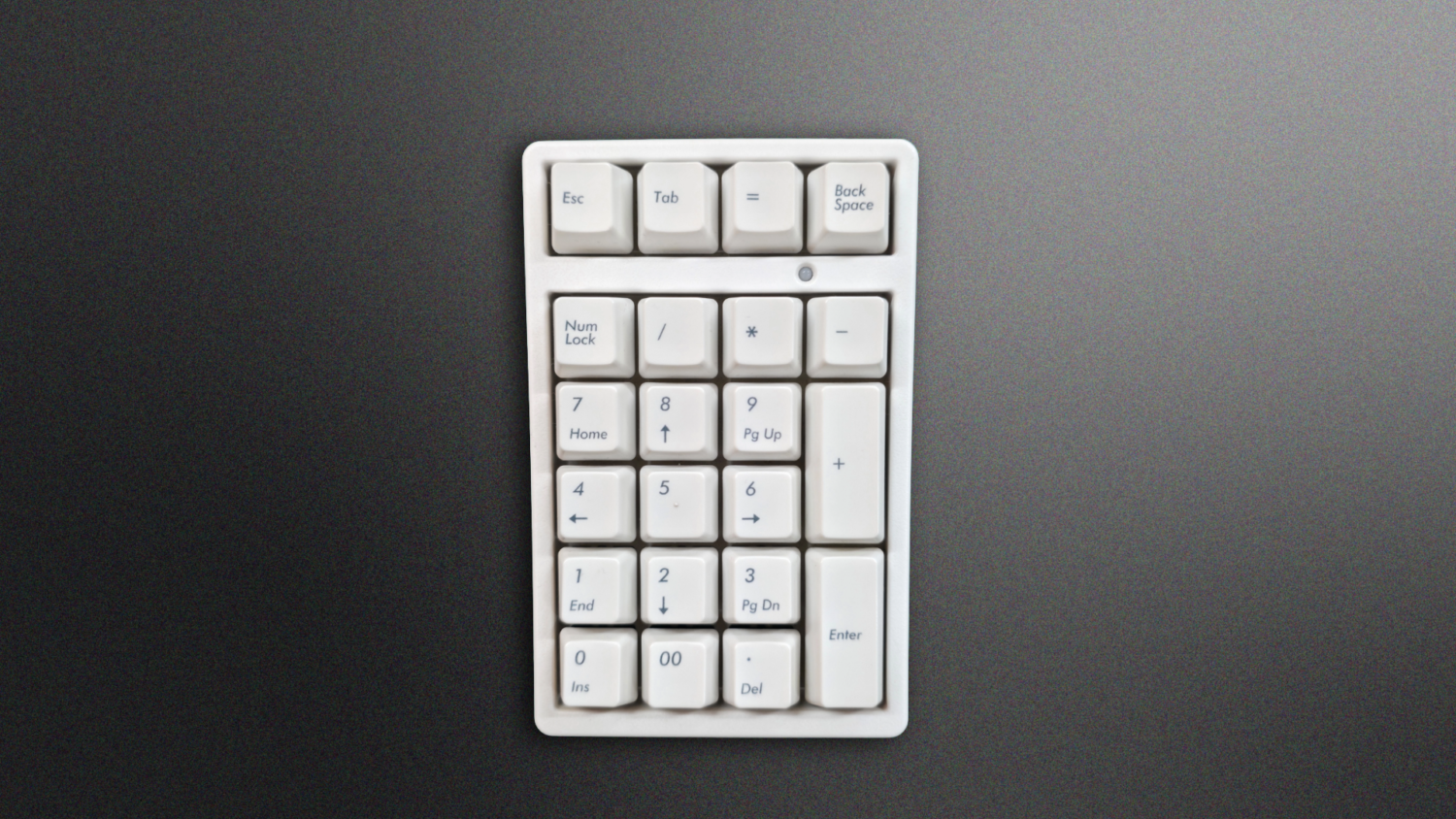
デザインの仕事だけやっていると思われがちなんですが、実際は見積もりや請求書まわりの事務作業もあって。数字を大量に打ち込む場面が定期的にやってくるんです。
75%レイアウトのF75を選んだ時点でテンキーレスは確定していたので、外付けのテンキーが必要になりました。そこで選んだのがFILCO Majestouch TenKeyPad 2 Professionalです。
使ってみて気づいたのは、テンキーって「あって当たり前」になるのが早いということ。導入前は「そんなに使うかな?」と思っていたのに、今は事務作業のたびに自然と手が伸びている。数字を打つスピードが上がったというより、ストレスがなくなった感じです。
有線接続なのでケーブルは一本増えますが、デスクの右端に置いて使うときだけ引き寄せる運用にしています。出しっぱなしにしていても邪魔にならないコンパクトさがちょうどいい。
FILCOのキーボードって打鍵感の評判が高いんですが、テンキーも同じで、数字を打ってるだけなのになんか気持ちいいんですよね 笑 地味にお気に入りのアイテムです。
気になる方はこちらからチェックしてみてください!
▼ FILCO Majestouch TenKeyPad 2 Professionalの価格をチェックする

まとめ:このデスクに落ち着くまでに、それなりに時間がかかった
買っては手放して、試しては戻って——デスク環境って一度では完成しないんですよね。今の構成になるまで、けっこう遠回りしました 笑
でも今は、デスクに座るたびに「ちゃんと整ってるな」と思える。それだけで、仕事を始めるハードルが少し下がる気がしています。
環境が整うと、作業のテンポが変わります。道具に意識を取られなくなるというか、やるべきことに集中できる時間が増える。デスク環境への投資って、そういうことだと思っています。
- デスクワークが多いデザイナー・クリエイター
- 手首の疲れが気になってきた人
- キーボードやマウスをそろそろ見直したい人
気になるアイテムがあれば、ぜひチェックしてみてください!
▼ YIVU CORNE V4の価格をチェックする
ポチップ
▼ EPOMAKER × AULA F75の価格をチェックする
▼ Logicool MX Master 4の価格をチェックする
ポチップ
▼ Logicool ERGO M575の価格をチェックする
ポチップ
▼ FILCO Majestouch TenKeyPad 2 Professionalの価格をチェックする
コメント