

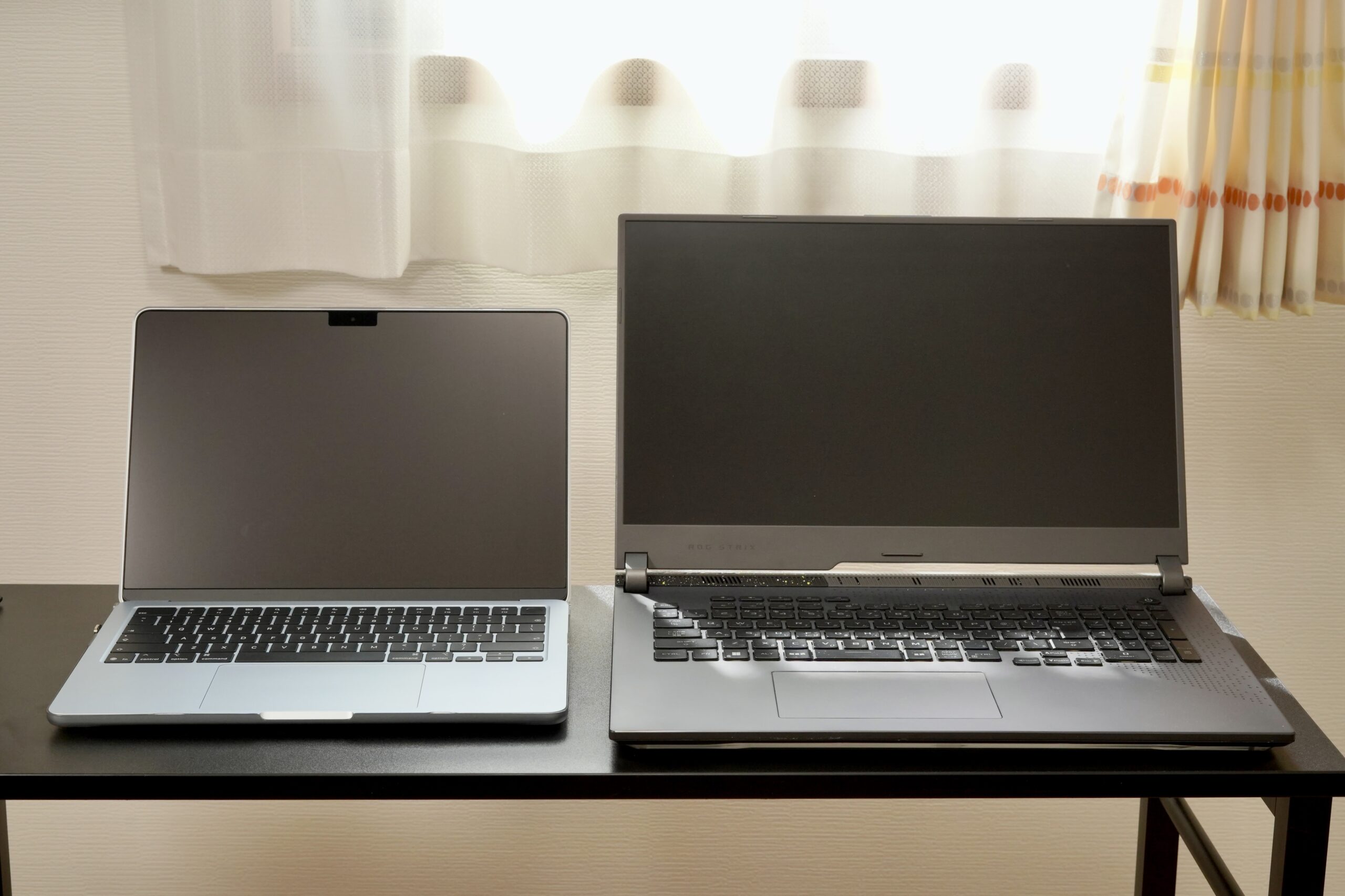
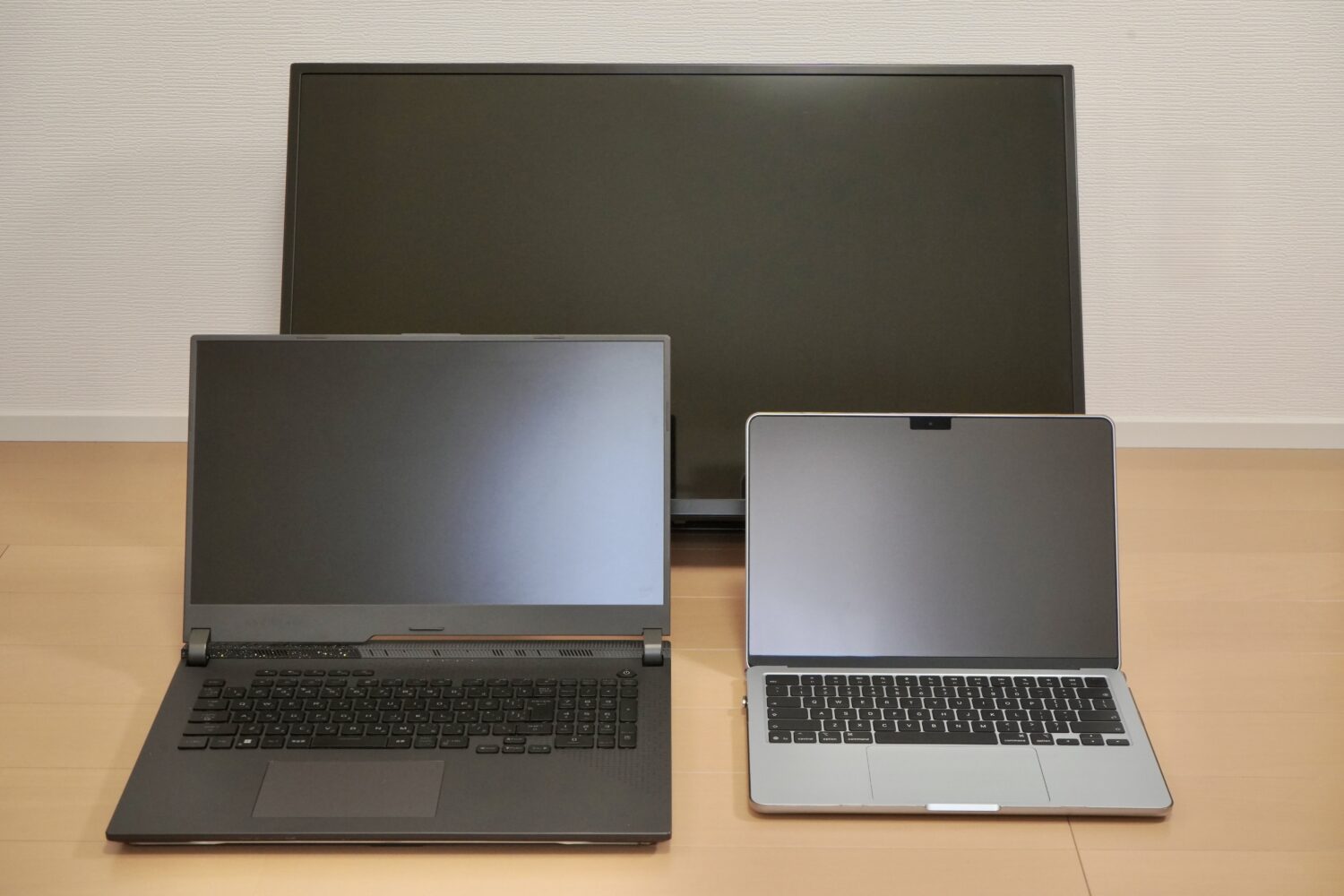
17インチのWindowsノートを使っていたくせに、13インチを選んだ。我ながら、なかなか思い切った選択だったと思います。
前のMacはM1 Pro搭載の14インチMacBook Pro。17インチのWindowsゲーミングノートと2台体制で使っていた僕が、なぜM5の13インチを選んだのか。
M5 MacBook Airを買うと決めてから、一番悩んだのがサイズでした。13インチか、15インチか。スペックはほぼ同じ、価格差は4万円、画面サイズは約2インチ違う。数字だけ見てもピンとこなくて、結局「持ち運ぶなら13だろ」という直感で決めました。
あれから2ヶ月。13インチを毎日使い倒して、「あ、これで正解だったな」と思う瞬間も、「さすがに15インチでもよかったかも」と思う瞬間も、両方ありました。この記事ではそのリアルを正直に書きます。
ちなみに15インチは購入前にM4モデルを店頭で触った程度です(筐体・サイズはM5と同一)。「13インチを2ヶ月使い込んだ人間が、スペックと体験から語るサイズ選びの話」として読んでもらえると、一番参考になると思います。
- M5 MacBook Air 13・15インチのスペック差は画面サイズ・重さ・スピーカー・GPU最小構成の4点
- 価格差は4万円(13インチ:224,800円〜 / 15インチ:264,800円〜)
- 持ち運び重視・外部ディスプレイあり → 13インチ
- 外出先でも広い画面で作業したい・スピーカー重視 → 15インチ
- デザイン・動画編集など重い作業をするならどちらも外部ディスプレイ前提
 ポチップ
ポチップ
 ポチップ
ポチップ
▼ 重い作業をするなら24GB(15インチはAmazonでも買えます)
 ポチップ
ポチップ
13インチと15インチ、何が違う?
サイズ・重さの差は数字以上にリアルに効いてくる
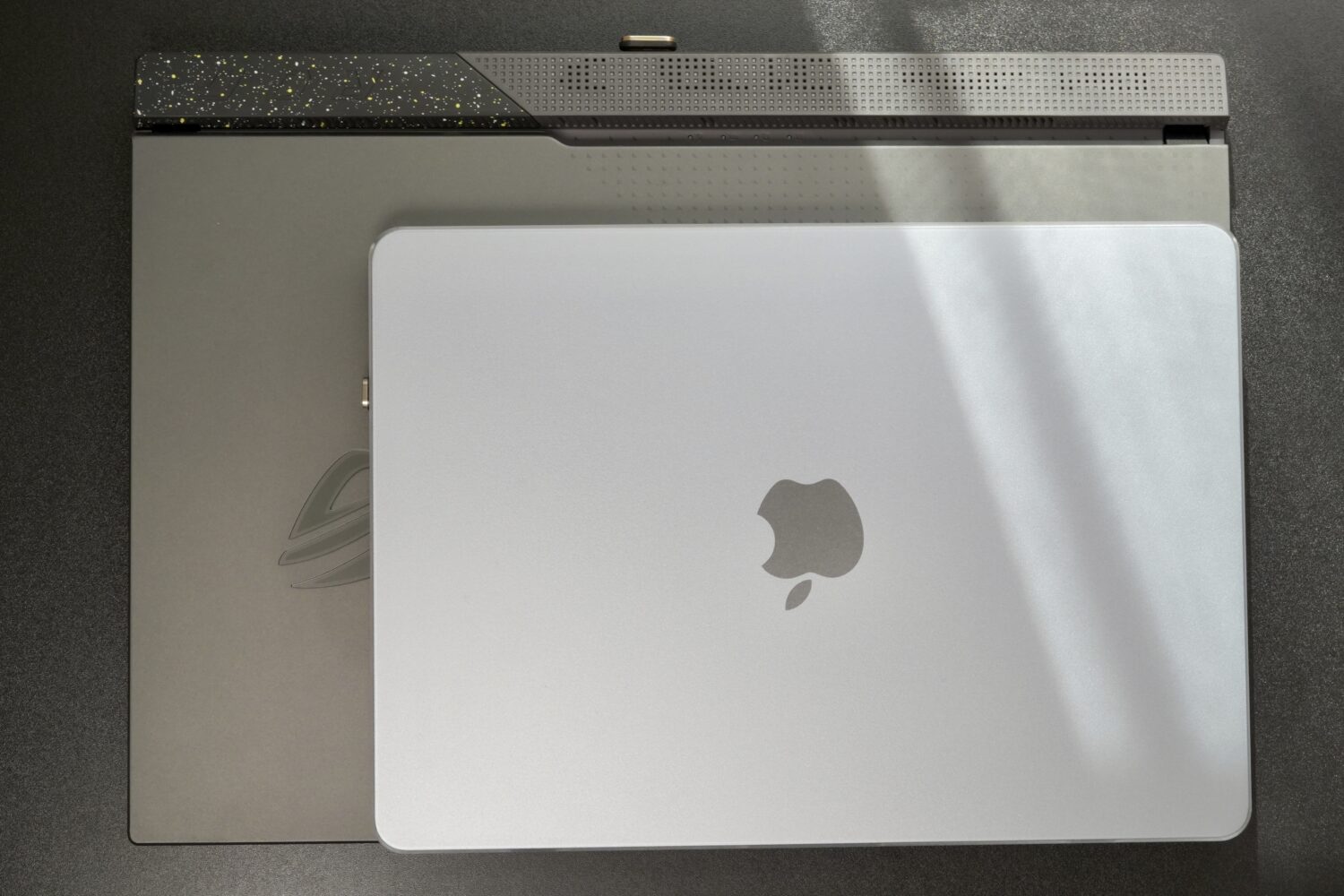
17インチのWindowsノートを使っていた身からすると、13インチに乗り換えたとき「あ、かなり小さくなったな」という感覚は正直ありました。でも毎日カバンに入れて持ち歩くうちに気づいたのが、サイズの差って数字以上にリアルに効いてくるということ。
実際に15インチを店頭で持った瞬間も、同じことを感じたんです。重さは13インチが1.23kg、15インチが1.51kg。差にすると約280g。これ、ペットボトル半分くらいの差なんですが、毎日カバンに入れて持ち歩くとなると、じわじわ効いてくる数字です。
重さより正直きつかったのが、本体のフットプリント。13インチは幅30.41cm×奥行21.5cm、15インチは幅34.04cm×奥行23.76cm。カフェのテーブルに広げたときの存在感が、けっこう違います。

店頭で15インチを持ったとき、重さよりデカさが気になりました 笑 棚に並んでると大差なく見えるんですが、手に持つと「あ、これ毎日は…」って 笑
スペックはほぼ同じ。じゃあ何を基準に選べばいいの?
チップ・メモリ・バッテリー駆動時間・外部ディスプレイ接続数——これ、13インチも15インチも全部同じです。「15インチの方がスペック高い」は半分正解で半分ミスリード。
実際に違うのはこの3点。
- スピーカー:13インチは4スピーカー、15インチは6スピーカー+フォースキャンセリングウーファー
- GPU最小構成:13インチは8コアGPUモデルが存在、15インチは10コアGPU固定
- 熱設計:ファンレス設計のAirはボディ全体で熱を逃がすため、大きい15インチの方が放熱面積が広く、高負荷時にわずかに有利
つまり「性能で選ぶ」というより、「画面サイズ・携帯性・スピーカー」という使用感で選ぶ機種です。
価格差の4万円をどう考えるか
13インチが224,800円〜、15インチが264,800円〜。差額は4万円です。
この4万円で何が手に入るかというと、「2インチ広い画面」「より良いスピーカー」「わずかに有利な熱設計」。逆に何を失うかというと「280gの軽さ」と「一回り小さいフットプリント」。
どっちが得かは完全に用途次第——というのが正直なところで、この記事の残りでそこを掘り下げていきます。
大画面ユーザーが13インチに乗り換えてみた
17インチ・14インチから13インチへ。正直、最初は不安だった
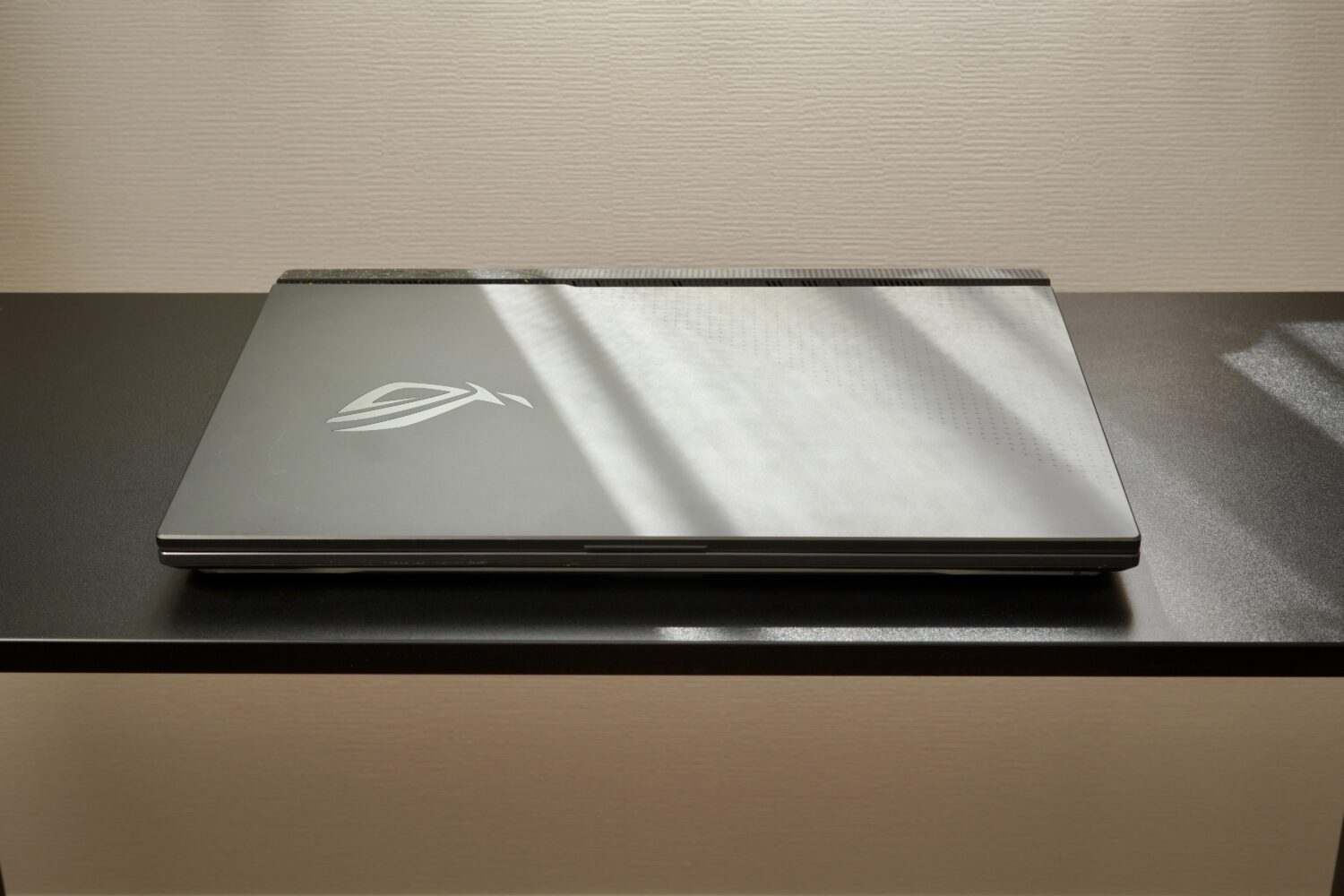
僕のノートPC遍歴、なかなかカオスでして 笑
仕事用のWindowsは17インチのゲーミングノート(GPU搭載)、その前のMacはM1 Pro搭載の14インチMacBook Pro。つまり13インチって、僕にとってここ数年で一番小さい画面サイズなんですよね。
「持ち運びを優先する」と決めて13インチを選んだものの、箱を開ける瞬間まで「やっぱり小さかったかな」という気持ちは正直ありました。
開封してデスクに置いた瞬間「あ、思ったより小さくないな」と思いました。たぶん14インチのMacBook Proとの差がそこまで大きくなかったんだと思う。あの安堵感、今でも覚えてます 笑
使い始めて気づいた「13インチの広さ」
実際に使い始めて驚いたのが、思っていたより作業領域が窮屈じゃないということ。
ブログを書いたり、ブラウザで調べ物をしたり——そういう日常作業なら、13インチでも全く気になりません。カフェで広げたとき、テーブルに余裕ができたのも地味に嬉しかった。17インチのWindowsだと「このテーブル、半分以上PC占領してるな」という感覚があったので。
持ち運びの心理的なハードルも、思った以上に変わりました。以前は「PC持っていくか…まあいいか」となることが正直あったんですが、13インチになってから「とりあえず持ってく」が自然に増えた感じがします。
17インチのWindowsって、GPU積んでる分めちゃくちゃ重くて。カバンに入れると「あ、今日重い日だ」って体が思い出すんですよ 笑 13インチになってから、それがなくなりました。
正直しんどいと感じた場面も書く
良いことばかりじゃなくて、1画面で複数のウィンドウを並べて作業するときは、さすがに狭さを感じます。
特にIllustratorで仕事をするとき。ツールパネル・アートボード・プロパティパネルが並ぶと、作業領域がかなり圧迫される。1枚の画面でなんとかしようとすると、気づいたらズームイン・アウトを繰り返してる、みたいな状況になります。
外出先で急に重いデータを触らないといけない場面も、正直きつかった。デスクなら外部ディスプレイがあるので問題ないんですが、そういう環境が整っていない場所では13インチ1枚で乗り切るしかない。「15インチにしておけばよかったかも」と思ったのは、そういう瞬間です。ただこれは13インチの限界というより、ノートPC1台で全部こなす構成の限界でもある。15インチを選んでいたとしても、根本的な解決にはならなかったと思っています。
ただ——これは15インチでも本質的には同じだと思っていて。次のセクションでそこを掘り下げます。
用途別に答えを出す
文章作成・Web会議・動画視聴がメインなら答えは簡単
結論から言うと、この用途なら13インチで完全に足ります。
ブログを書く、Zoomで打ち合わせする、YouTubeやNetflixを見る、資料をまとめる——画面に複数のパネルを並べる必要がない作業なら、13インチの画面サイズが足かせになる場面はほぼないです。僕自身、このブログを書くときに「画面が狭くて困る」と感じたことは一度もない。
むしろ13インチの方が、カフェでさっと開いて作業できる気軽さがあって、結果的に作業時間が増えたりします。「持ち運びやすいから使う頻度が上がる」という効果は、スペックシートには載らない13インチの本当の強みだと思っています。
パネルを並べる系の重い作業をする人は、次のセクションで詳しく話します。
デザイン・動画編集など、重い作業をする人はどうか
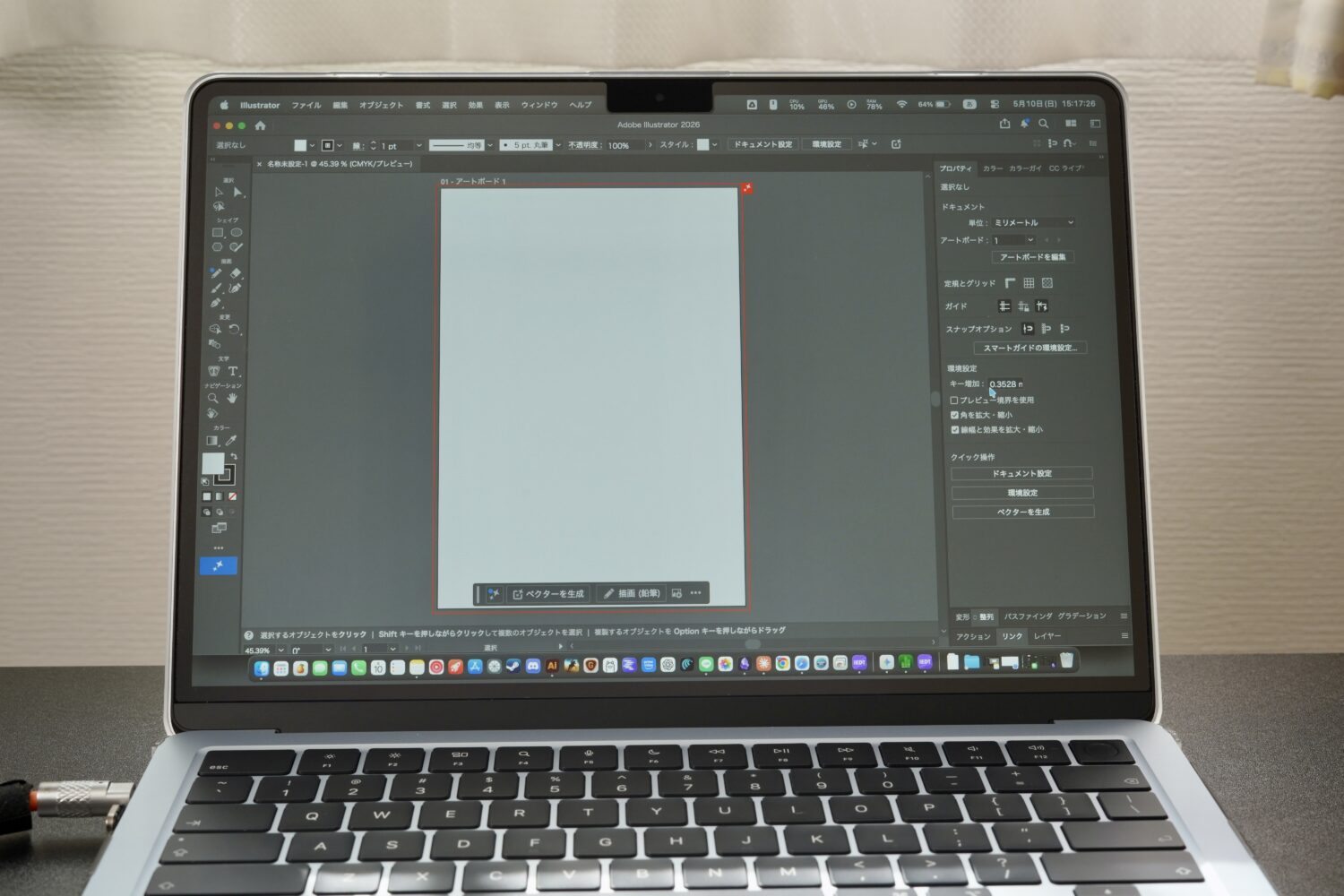
画面に複数のパネルを常時表示しながら作業する人——デザイナー、動画編集者、音楽制作者など——にとっては、画面サイズの話が変わってきます。
僕の場合はIllustrator。実寸のA2ポスターデータを開くと、アートボード全体を見ながら作業するためにかなりズームアウトしないといけない。そこにツールパネルとプロパティパネルが両脇を占領するわけで、実質的な作業領域がさらに狭くなる。「なんか息苦しいな」という感覚は、正直あります。動画編集でも同じで、タイムライン・プレビュー・エフェクトパネルを並べると、13インチ1枚ではかなり窮屈になるはずです。
パネルをフローティングにするとアートボードの上に被ってきて邪魔なんですよね 笑 場所が変わっただけで根本的な解決にはなってない。
ただ、ここが一番大事な話なんですが——パネルを並べる系の重い作業をするなら、15インチでも1画面では足りないと思っています。
これ、17インチのWindowsを使っていた経験からも言えることで。17インチあっても本気の作業には結局1画面では足りなかった。だとすれば15インチにしたところで状況は大きく変わらない。どのサイズを選んでも、本格的な重い作業には外部ディスプレイがほぼ必須という結論は同じです。
外部ディスプレイを使うことを前提にすると、13インチと15インチの差はかなり縮まります。デスクでは外部ディスプレイで作業して、外出時は軽作業をこなす——この使い方なら13インチの持ち運びやすさが素直に活きてきます。
ただ、外部ディスプレイを持っていない・導入予定もない状態で、パネルを並べる系の重い作業をメインでやりたいという人は話が変わります。その場合は15インチを選んだ方がストレスが少ない。13インチで頑張れないことはないですが、毎日の作業で地味に積み重なるしんどさがあります。
M5 MacBook AirでIllustratorが実際どう動くか、メモリ使用量や書き出し速度の実測値が気になる方はこちらの記事も読んでみてください。
13インチと15インチ、結局どっちを選ぶべきか
13インチが向いている人
ここまで読んで「自分はどっちだろう?」と思っている人向けに、判断基準を整理します。
以下に当てはまるなら、13インチで後悔しないと思います。
- 作業のメインがブログ・資料作成・Web会議・動画視聴
- デスクに外部ディスプレイがある(または導入予定)
- カフェや外出先に気軽に持ち出したい
- 荷物はできるだけ軽くしたい
僕自身、17インチから13インチに下げるとき、正直もっと不便になると思っていた。でも実際に持ち歩いてみると、カバンが軽い、テーブルに余裕ができる、「とりあえず持ってく」が自然になる——予想していた不便さより、毎日の小さな快適さの方がずっと大きかった。
MacBook Airって、買ってから「やっぱり15インチにすればよかった」と後悔する人より「13インチで十分だった」と感じる人の方が多い気がします。持ち歩いてみて初めてわかる軽さって、スペックシートには載らないんですよね。
15インチが向いている人
以下に当てはまるなら、15インチを選んだ方が後悔が少ないです。
- 外出先でも広い画面でパネルを並べる系の作業をしたい
- 外部ディスプレイを持っていない・導入予定もない
- 動画編集・音楽制作など、画面の広さと音質が両方重要
- これ1台で全部こなしたい
外部ディスプレイなしで重い作業をするなら、2インチの差は思った以上に効いてきます。
スペック比較表
※15インチは店頭でしか触っていないため、サイズ感の比較写真は13インチと17インチWindowsになります。
| 項目 | 13インチ | 15インチ |
|---|---|---|
| 画面サイズ | 13.6インチ | 15.3インチ |
| 重量 | 1.23kg | 1.51kg |
| GPU | 8コアから | 10コア固定 |
| スピーカー | 4スピーカー | 6スピーカー+ウーファー |
| バッテリー駆動時間 | 最大18時間 | 最大18時間 |
| 価格 | 224,800円〜 | 264,800円〜 |

まとめ
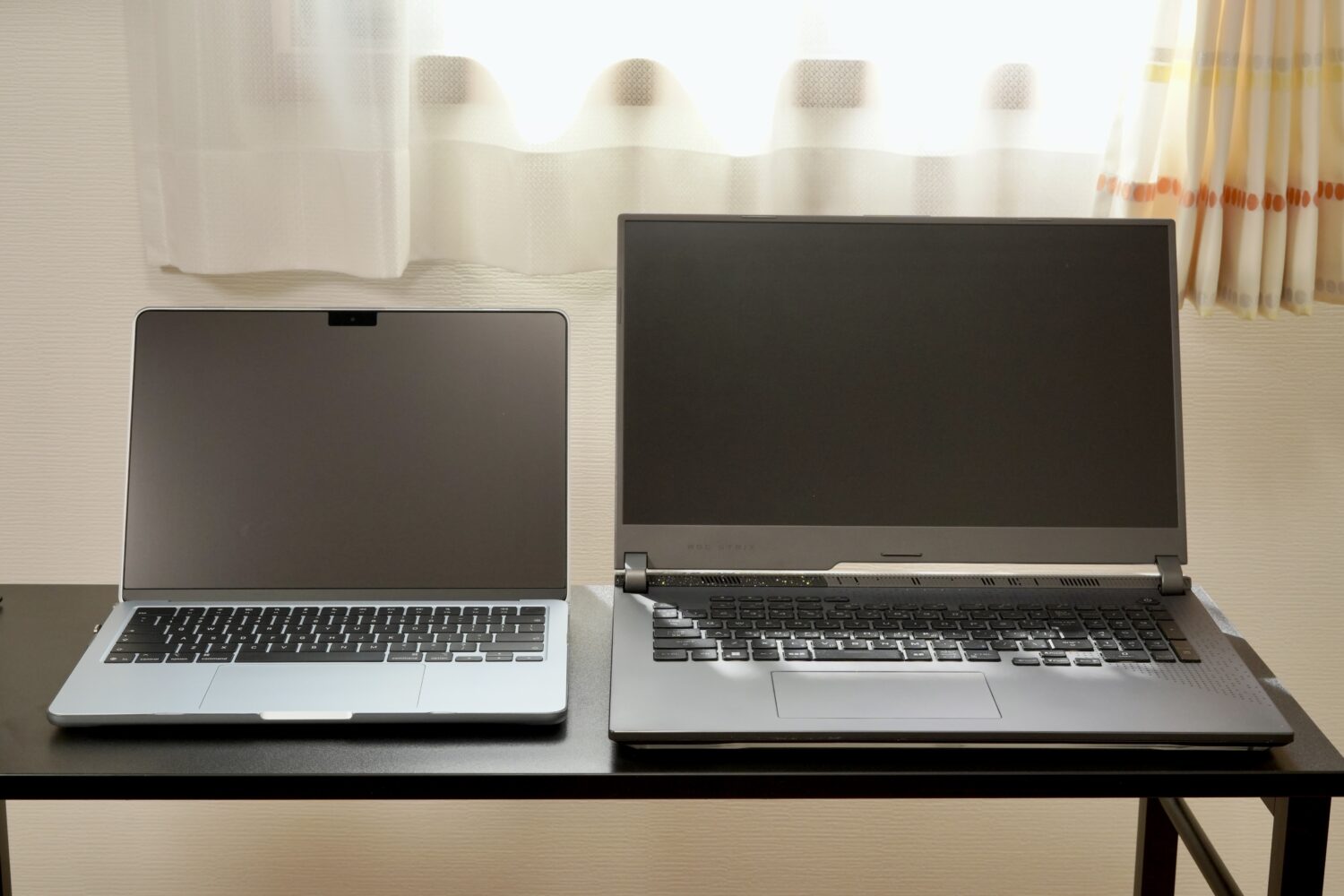
13インチを選んで、後悔したことは一度もないです。
17インチのWindowsから乗り換えたとき、正直「画面が小さくなる不安」はありました。でも実際に2ヶ月使ってみて思うのは、サイズへの不安ってほとんど「慣れる前の話」だったということ。持ち運ぶたびに感じる軽さ、カフェのテーブルに余裕ができる感覚、カバンに入れる心理的なハードルがなくなること——そういう「数字に出ない快適さ」が、思っていた以上に毎日の満足度に影響していました。
15インチが悪いわけじゃ全然なくて、外出先でも広い画面で作業したい人や、1台で全部こなしたい人には素直に15インチをすすめます。
結局、サイズ選びに正解はないんですが——「持ち運びを少しでも意識するなら13インチ」「1台で全部こなしたいなら15インチ」、これだけ覚えておけば十分です。
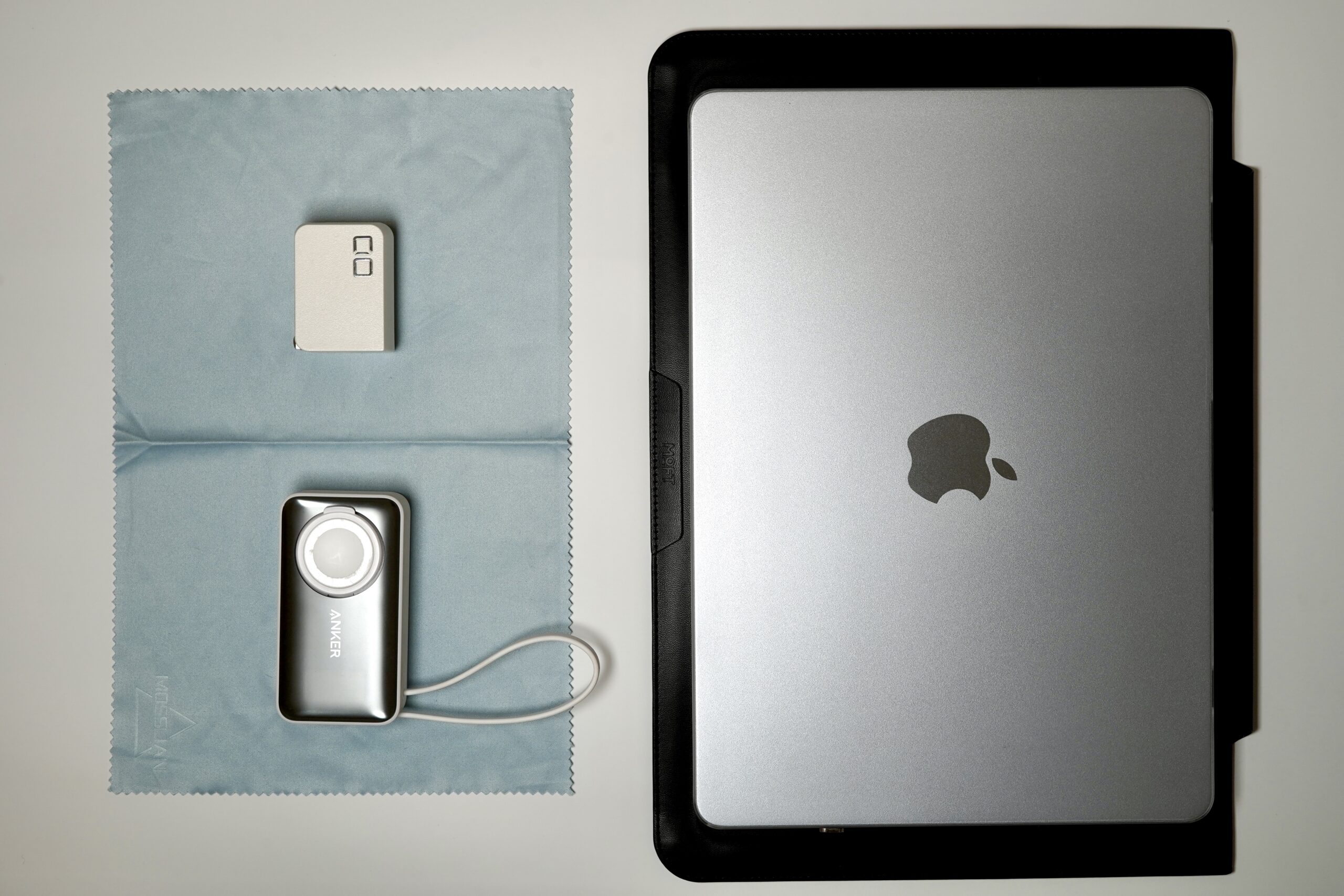
こうやって2台を並べて写真を撮ってみると、「よくこっちに乗り換えたな」と我ながら思います 笑 でも本当に正解だったと思ってます。
M5 MacBook Airの詳しいレビューはこちら。
実際に買ったら揃えたいアクセサリーはこちらにまとめています。
▼13インチモデルの価格をチェック!
ポチップ
▼15インチモデルの価格をチェック!
ポチップ
▼ 重い作業をするなら24GB(15インチはAmazonでも買えます)
ポチップ
コメント