
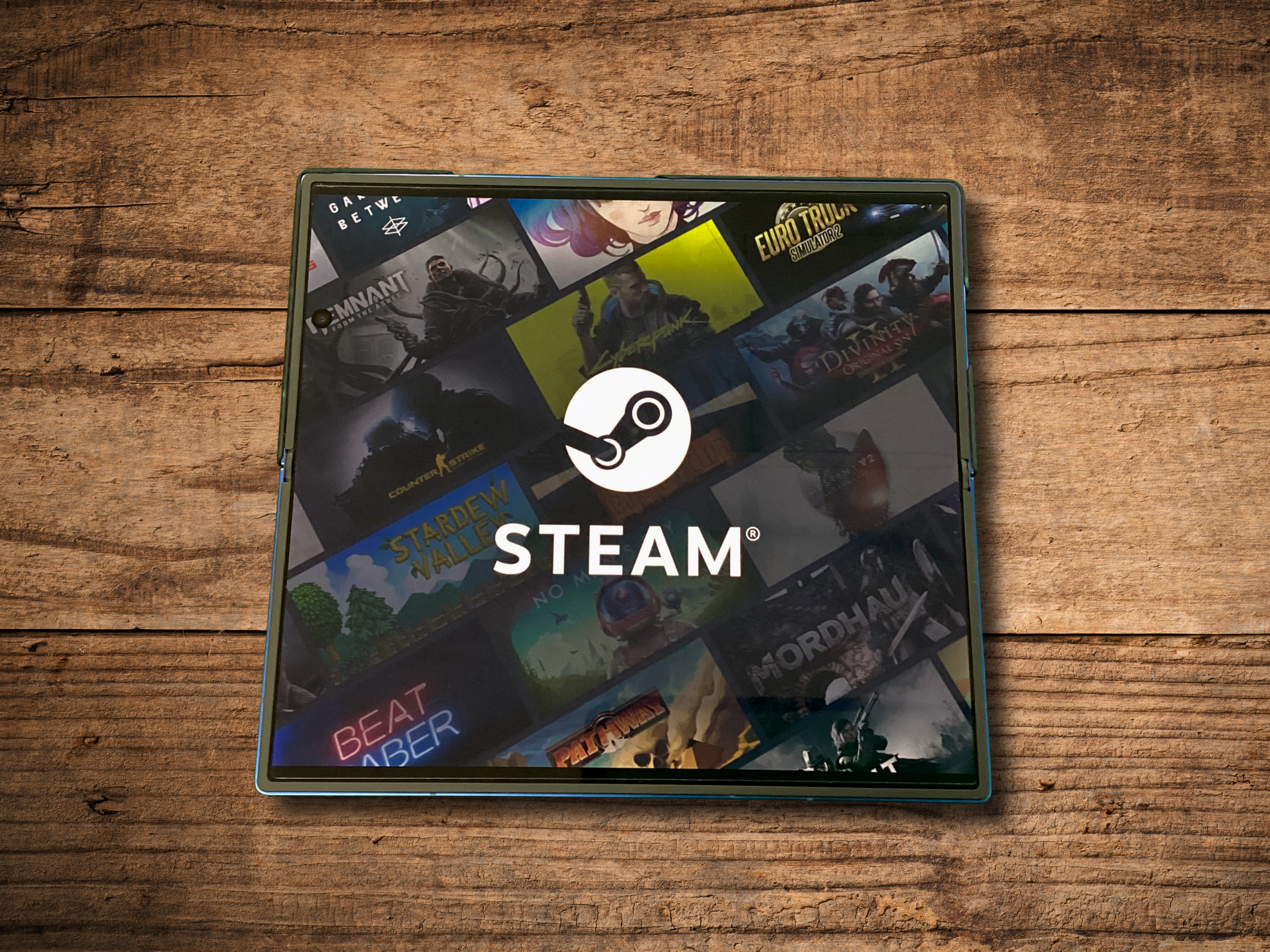

Wake-on-LANの設定を、1時間格闘して諦めた夜のことをよく覚えてます 笑
「ソファに寝転がったままSteamゲームがやりたい」——それだけのことなのに、PCの遠隔起動でいきなり詰まった。調べれば調べるほど設定が複雑で、「これは沼だ」と悟って別の方法を探し始めたんですよね。
で、最終的にたどり着いたのがスイッチボットのスマートプラグでコンセントを一回切る、という力技で 笑 でもこれが意外と快適に動いてて、今では Galaxy Z Fold7 を使ったソファリモートゲーミング環境が普通に完成してます。
この記事では、同じように「PCゲームをスマホでやりたいけど何から始めればいい?」と思っている人に向けて、実際に僕が使っている環境をそのまま紹介します。設定手順はもちろん、Fold7の8インチ画面でライザのアトリエ ~常闇の女王と秘密の隠れ家~ DXを遊んでみた使用感や、「正直iPadには勝てない部分もある」という本音まで書きます。
- Galaxy Z Fold7でSteamゲームをリモートプレイする環境の作り方
- PC遠隔起動問題をスイッチボットで解決する方法
- Sunshine+Moonlightの設定手順
- Fold7の大画面での実際の使用感(良い点・気になる点)
- iPadとの正直な比較

 ポチップ
ポチップ
Galaxy Z Fold7でリモートプレイしようと思った理由
きっかけはシンプルで、「ゲーミングPCのある部屋まで行くのが面倒」というだけです 笑
仕事終わりにリビングのソファで一息ついてるとき、「そのままゲームできたらなぁ」って思うんですよね。でもそのためにわざわざ部屋に戻ってPCの前に座るのは、なんか違う。ゴロゴロしながらRPGを進めたい、それだけなんです。
iPadでもできるんですけど、タブレットアームで固定してがっつりセットアップするほどでもない「ちょっとした時間」に使いたかった。Fold7は常にポケットに入ってるので、パッと開いてすぐ始められる手軽さが魅力なんですよね。大画面スマホを持ってるなら、それをそのままゲーム機にした方が早い、という発想です。

「積みゲー崩せてないのはプレイ環境のせい」という言い訳、ちょっとありますよね 笑 Fold7でソファからアクセスできるようになってから、積みゲーの消化ペースが明らかに上がりました。
ただ問題は、PCをどうやって遠隔で起動するか。ここで最初の壁にぶつかります。
最大の壁、PC遠隔起動問題を解決する
Wake-on-LANに挫折した話
リモートプレイの環境を作ろうと調べると、だいたい最初に出てくるのが「Wake-on-LAN(WoL)」という機能です。ネットワーク経由でPCの電源を遠隔で入れられる、まさに理想の機能なんですけど——設定が普通に難しかった 笑
BIOSの設定を変えて、ルーターのポート開放して、マジックパケットを送って……という手順を1時間くらいかけて試したんですが、うまくいかなくて。「これ絶対もっとシンプルな方法あるよな」と思って別の方向を探し始めました。
WoLって概念はシンプルなのに、設定の沼が深すぎるんですよね。ルーターの機種によっても挙動が違うらしくて、「同じ手順でやったのに動かない」という報告がネットにあふれてて、そっと画面を閉じました 笑
スイッチボット スマートプラグで力技解決
で、たどり着いたのがスイッチボットのスマートプラグです。
仕組みはシンプルで、PCの電源タップにスマートプラグを噛ませて、スマホからコンセントの電源をON/OFFできるようにします。PCの電源設定を「電源が供給されたら自動で起動する」にしておくと、スマートプラグでコンセントをONにした瞬間にPCが立ち上がる、という流れです。
- スイッチボット スマートプラグをPCの電源タップに接続
- PCのBIOS設定で「AC電源復帰時に自動起動」をONにする
- SwitchBotアプリからコンセントをONにするとPCが起動
WoLと違ってルーターの設定は一切不要で、SwitchBotアプリから電源をONにするだけ。初回設定も10分かからなかったです。「もっと早くこれにすればよかった」と思いました 笑
コンセントを一回遮断してPCを起動する、というのは若干強引な方法なので、PCへの負荷が気になる人もいるかもしれません。ただ普通にPC使うときも電源ボタン押すたびに電力入ってるわけなので、そこまで気にしなくていいと思ってます。気になる人はWoLに挑戦してみてください 笑
▼SwitchBot スマートプラグ プラグミニ
 ポチップ
ポチップ
PC起動問題が解決したら、次はいよいよリモートプレイの本体、Sunshine+Moonlightの設定です。
Sunshine+Moonlightの設定手順
PC側:Sunshineのインストール
リモートプレイのホスト側(PC)に入れるのがSunshineです。以前はNVIDIAのGeForce ExperienceのGameStream機能が使われていましたが、NVIDIAがGameStreamを廃止したため、今からやるならSunshineを使うのが正解です。しかもSunshineはNVIDIA以外のGPUでも動くので、AMD派の人にも使えます。
- GitHub(https://github.com/LizardByte/Sunshine)からインストーラーをダウンロード
- インストール後、ブラウザで https://localhost:47990 にアクセス(※環境によってポート番号が異なる場合あり)
- 初回設定でユーザー名・パスワードを設定
- アプリ一覧にSteamが自動で追加されていることを確認
インストール自体は難しくないです。ブラウザでWeb UIにアクセスして管理する形なので、慣れると直感的に使えます。
Sunshineの初回起動時、ブラウザに「接続が安全ではありません」って警告が出てビビりましたが、ローカルアクセスなので無視してOKです。「詳細設定」→「安全でないサイトへ進む」で突破できます 笑
スマホ側:Moonlightのセットアップ
スマホ(Fold7)側に入れるのがMoonlightです。Google Playから無料でダウンロードできます。広告もサブスクもなし、完全無料なのが地味にありがたい。
- MoonlightアプリをFold7にインストール
- PCと同じWi-Fiに接続した状態でアプリを開くと自動でPCが表示される
- PCを選択するとPINコード(4桁)が表示される
- PCのSunshine Web UI(https://localhost:47990/pin)にPINを入力してペアリング完了
- ゲーム一覧からSteamを選ぶとBig Pictureモードで起動
初回のペアリングだけ少し手間ですが、一度つながってしまえば次回からはワンタップで接続できます。
PCの名前に日本語が含まれていると接続できないことがあるみたいです。僕は最初からアルファベットのPC名にしてたので問題なかったですが、つながらないときはここを疑ってみてください。
コントローラーの接続
Fold7にBluetoothでPS5のDualSenseをペアリングして、マグネット対応のスマホクリップでFold7をコントローラーに装着しています。これで持ちやすさが格段に上がります。
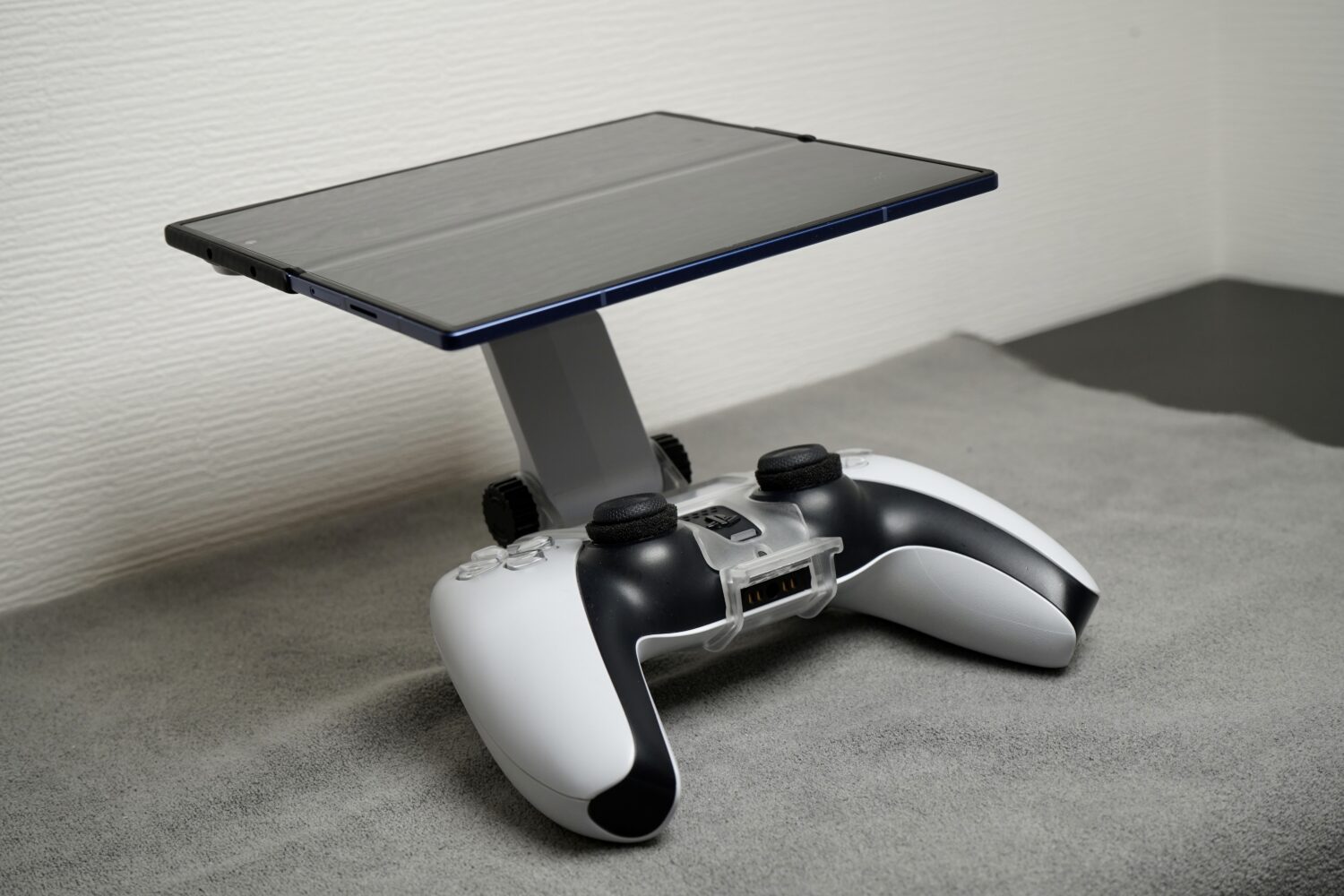
DualSenseはAndroidにもBluetooth接続できて、Moonlightが自動で認識してくれるので特別な設定は不要です。Fold7をコントローラーの上に持ってくる形になるので、画面を見ながらそのまま操作できます。
▼PS5コントローラーのMagSafe対応ホルダー
僕が使っているやつが購入できなくなっていたので代替品です。

これで環境は完成です。次はいよいよ実際にプレイしてみた話を書きます。
実際にFold7でSteamゲームをプレイしてみた
RPG系は全然快適
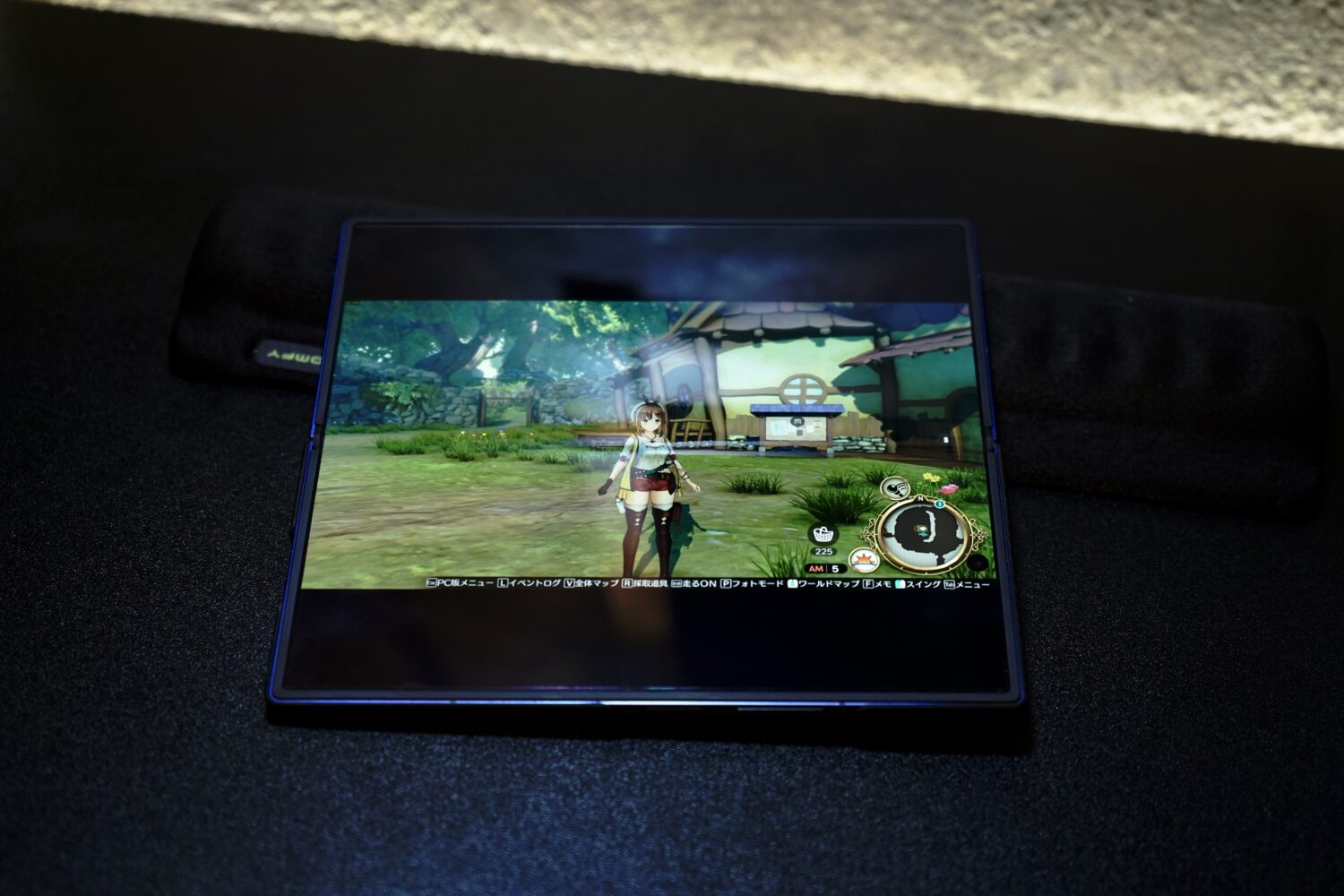
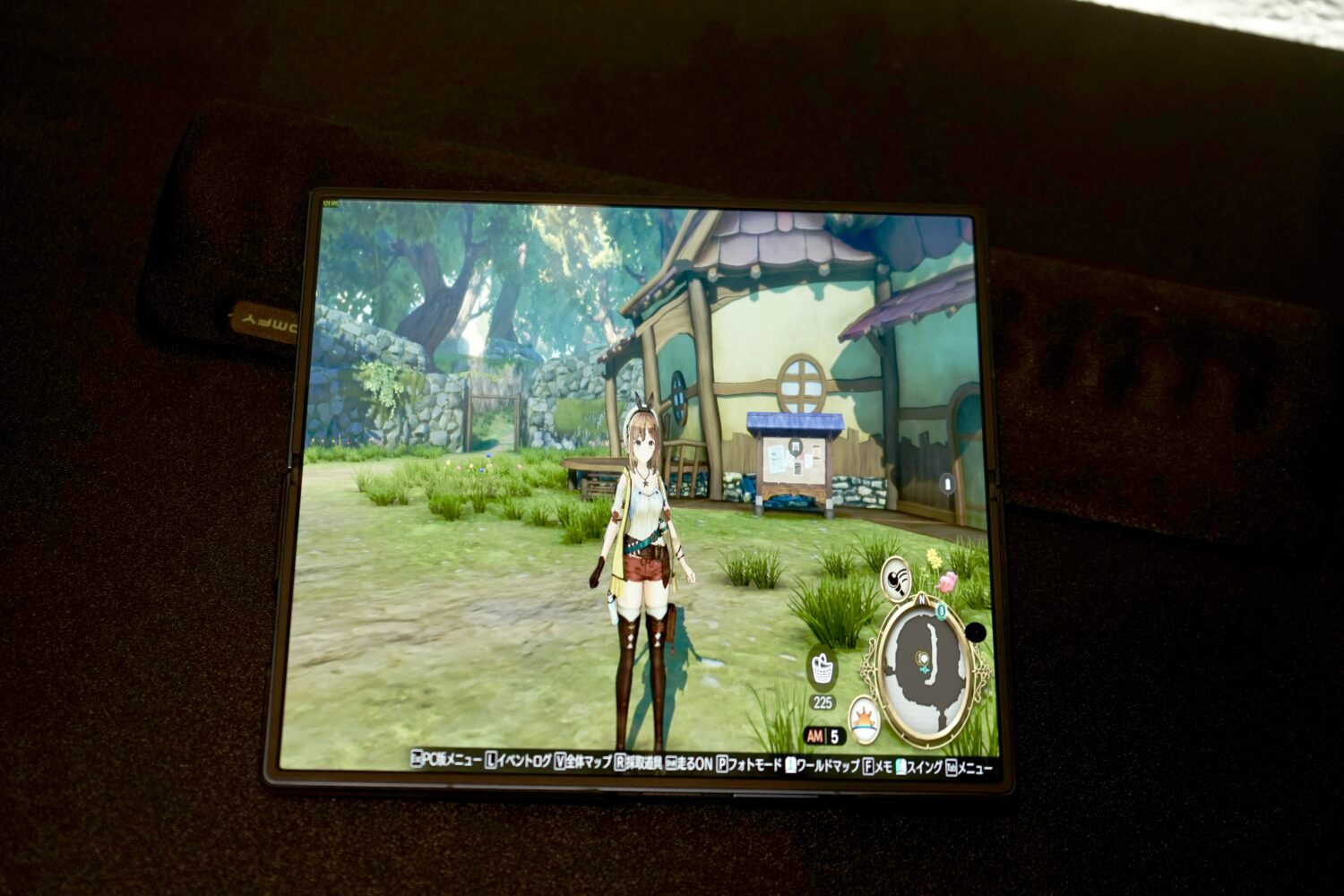
試したのはライザのアトリエ ~常闇の女王と秘密の隠れ家~ DXです。アトリエシリーズって街の探索・素材採集・リアルタイム戦闘と、いろんな操作が混在するRPGなので、リモートプレイの使用感を試すにはちょうどいい題材でした。
結論から言うと、ラグはほぼ感じなかったです。戦闘中にタイミングよくスキルを発動する場面でも、操作の遅延で「やられた」ということは一度もなかった。家のWi-Fi環境が良ければ、リモートであることをほとんど意識しないでプレイできます。
ソファで寝転がりながらライザを動かしてたら、気づいたら1時間経ってました 笑 「ちょっとだけやろう」が通用しないやつ。リモートプレイで積みゲーが崩れていくのは良いのか悪いのか。
Fold7の8インチ画面で変わったこと
スマホでゲームというと画面の小ささが気になりますよね。Fold7は開いた状態で8インチになるので、普通のスマホ(6インチ前後)と比べると明らかに広い。キャラクターの表情や背景の作り込みがちゃんと見えるサイズ感で、「スマホで無理やりやってる感」がほとんどないです。
画質も思ったより綺麗でした。PC画面をそのままストリーミングしているので、グラフィックの品質はPC側の設定次第。ライザのアトリエのキャラクターデザインも、8インチで見ると十分きれいに映ります。
ただ一点、気になる部分があって。Fold7の画面は縦長(約21:9)なのに対して、PCゲームの出力は基本16:9なので、上下に黒帯が出ます。慣れると気にならなくなるんですが、最初は「もったいないな」と思いました。あとFold7のインカメラのパンチホール、ゲーム中でも普通に視界に入ります 笑 これはまあ仕様として割り切るしかないですね。
黒帯を消す方法を調べたら、Moonlightの設定で「全画面表示」にする方法がありました。ただ個人的には黒帯のまま使う方がマシでした 笑
正直iPadには勝てない部分もある
ここは本音を書きます。
画面サイズだけで言えば、iPadの方が上です。僕はiPadproをタブレットアームで固定してリモートプレイもやっているんですが、画面が大きい分ゲームへの没入感は明らかにiPadの方がある。ipadproなら画質も素晴らしいです。
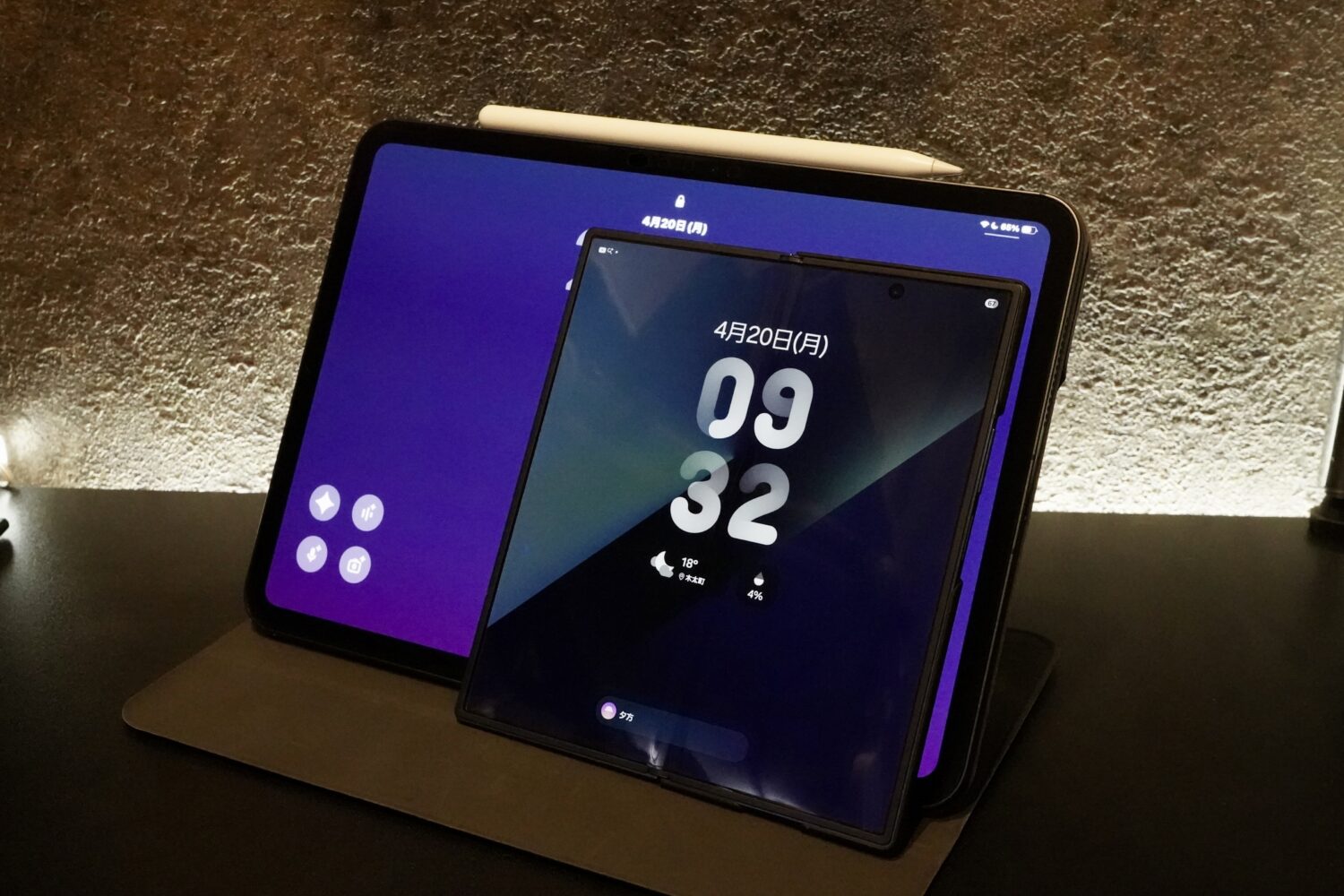
じゃあFold7でやる意味は?というと、「手軽さ」の一点に尽きます。iPadをタブレットアームにセットして、コントローラーを用意して……という準備を「ちょっとゲームしたい」という気分でやるのは、正直ハードルが高い。Fold7なら常にポケットに入っているので、スマートプラグでPCを起動してMoonlightを開けばすぐ始められる。この即座に始められる感覚が、使用頻度に直結してます。
「最高の環境」を整えるより「すぐ使える環境」を作る方が、実際のプレイ時間は増えると思ってます。Fold7リモートゲーミングはまさにそれ。ゲーマーとしての理想より、リモートワーカーとしての現実に合ってる感じです。
次はこの環境がどんな人に向いているか、まとめていきます。
Fold7リモートゲーミング、こんな人におすすめ
追加デバイスなしで手軽にやりたい人
Fold7をすでに使っているなら、追加で必要なものはスイッチボットのスマートプラグとスマホクリップ、あとはDualSenseだけです。専用のゲーミングデバイスを買わずに、持ち歩いているスマホをそのままゲーム機にできるのは、Fold7の大画面があってこそだと思います。
外出先でもたまにやりたい人
Sunshine+Moonlightは設定次第でモバイル回線(LTE/5G)経由でも動きます。ただし外出先から接続するにはルーターのポート開放か、TailscaleやZeroTierといったVPNツールの設定が別途必要です。自宅Wi-Fi内での接続とは違ってひと手間かかるので、まずは自宅ソファでの使用感を試してから、余裕があれば挑戦してみてください。
ラグについてはモバイル回線の品質次第になるので、RPGのような操作精度がシビアでないジャンルが向いてます。FPSをリモートで快適にやるのはさすがに厳しいです 笑

元競技FPSプレイヤーとして断言しますが、FPSのリモートプレイはおすすめしません 笑 数十msの遅延でも体感できてしまうので、ストレスになるだけ。RPG・アドベンチャー・シミュレーション系で使うのが正解です。
まとめ
Wake-on-LANに挫折して、スマートプラグで力技解決して、Sunshine+Moonlightをセットアップして——正直、ここまでの道のりはちょっと面倒でした 笑
でも一度環境が整ったら、ソファに寝転がったままSteamゲームができる日常が普通になりました。ライザのアトリエを1時間、気づかないうちにプレイし続けていた夜が何度かあって、「あ、これ完全に生活に溶け込んでるな」と思いました。
iPadより画面は小さいし、黒帯は出るし、パンチホールも視界に入る。それでも「すぐ始められる」という一点で、使用頻度はFold7の方が圧倒的に高いです。最高の環境より、続く環境の方が強い。Fold7のリモートゲーミングはまさにそれを体現してると思ってます。
Fold7ユーザーでまだリモートプレイを試していない人は、ぜひ一度やってみてください!
ポチップ
▼SwitchBot スマートプラグ プラグミニ
ポチップ
▼PS5コントローラーのMagSafe対応ホルダー
僕が使っているやつが購入できなくなっていたので代替品です。
コメント