

肩こりとガジェット欲、どっちが本音だったか、今でもよくわかってない。
分割キーボードって前から気になってたんですよね。使ってみたい気持ちはずっとあった。でも「肩が最近しんどいな」というタイミングが重なって、気づいたらポチってた——それがYIVU CORNE V4との出会いでした 笑
グラフィックデザイナーとして毎日Illustratorを触っている僕が、この分割キーボードをメインで使い、肩こりが改善され、そして最終的にIllustratorの左手デバイスとして今も現役で使い続けている——その一部始終を正直に書きます。
「分割キーボード、実際どうなの?」「デザイン作業に使えるの?」という疑問に、実機を使い続けた目線で答えます!
- YIVU CORNE V4は40%分割メカニカルキーボード(46キー・直交配列)
- 購入日:2025年12月1日
- 肩こり対策+ガジェット欲で購入、しばらくメインで使用
- 実際に肩周りは楽になった
- 今はIllustratorの左手デバイスとして現役運用中
- キーキャップをWomierのクリーム×ブラックにカスタム済み
- TRSケーブルをBOAACOUSTIC 3.5mm両方L型0.5mに交換済み
- 慣れるまでに時間はかかるが、デザイン作業との相性は想像以上

 ポチップ
ポチップ
YIVU CORNE V4ってどんなキーボード?
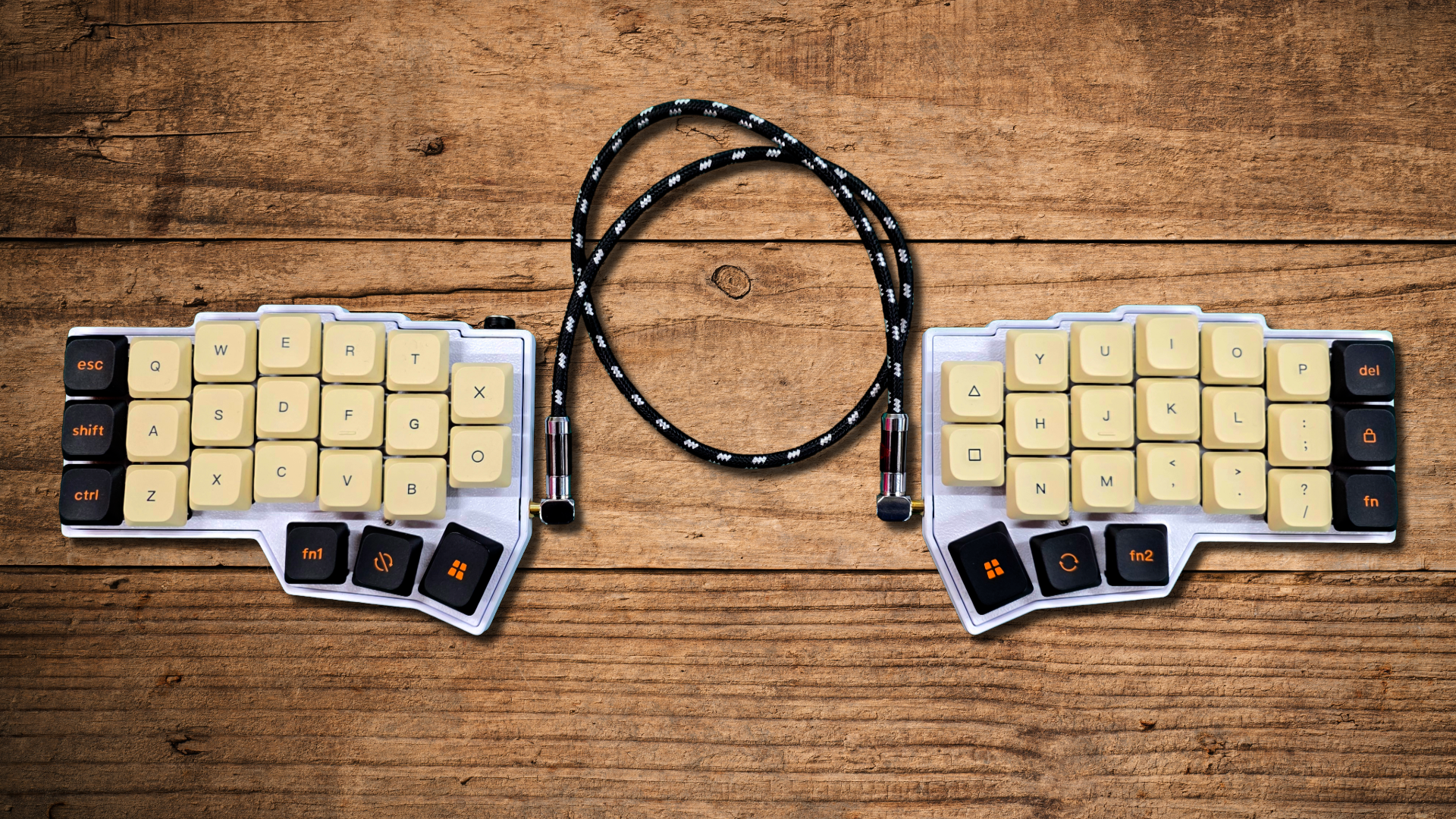
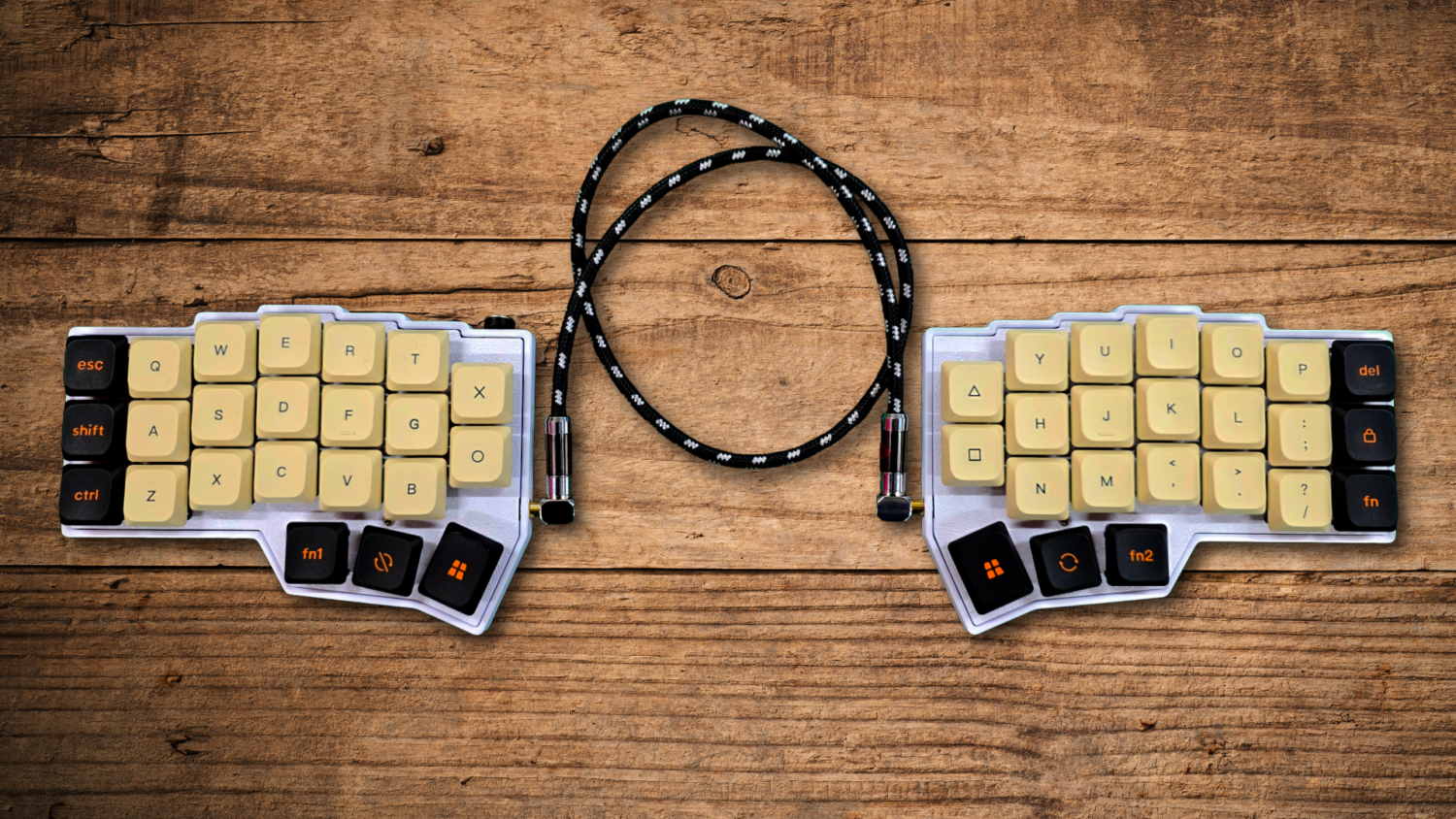
CORNE V4、見た目からして普通のキーボードじゃないんですよね。左右に完全に分離していて、キー数はなんと46キーだけ。40%レイアウトの直交配列です。
数字キーも、ファンクションキーも、矢印キーもない。「それで仕事できるの?」って思いますよね。わかります、僕も最初そう思ってた 笑 でも8レイヤーのキーマッピングで、ないキーは全部レイヤーで補えます。
スイッチはGateronのロープロファイルスイッチ。普通のメカニカルキーボードよりキーの高さが40%低くて、全ストロークが3.2mm。普通のメカニカルが4mm前後なので、かなり浅い打鍵感です。ホットスワップ対応なので後からスイッチ交換もできます。
薄さも特徴で、高さはわずか1.8cm。デスクに置いたとき、手首の角度がほぼフラットになるんですよね。これが肩こりとも関係してくる話で——。
実際に使ってみた——肩こりは改善されたのか
届いた瞬間、まず思ったのは「思ったより小さい」でした。46キーしかないので当たり前なんですけど、写真で見るより全然コンパクトで。左右に分かれたキーボードが目の前にある光景が、なんかちょっと新鮮でした 笑
で、実際に使い始めてみると——最初の数日は指が全力で迷子になります。直交配列って、普通のキーボードの「キーが斜めにずれて並んでる」配置に慣れた指には結構きつい。「Bはどこ?」「Cってこっちだっけ?」って毎回迷う。タイピング速度が体感で半分以下になった気がして、正直ちょっと後悔しました。
でも1週間くらいで急に指が慣れてきて。そのタイミングで気づいたのが、肩の位置が変わってたことです。
普通のキーボードって左右が繋がってるから自然と両手が中央に寄るんですよね。分割だと肩幅に合わせて自由に広げられる。たったそれだけのことなんですけど、1日作業終わったあとの肩のしんどさが明らかに違った。「あれ、今日肩こってないな」って気づいたのが、使い始めて2〜3週間くらいのことでした。
肩こりに悩んでいる人に、分割キーボードは普通におすすめできます。ただ——慣れるまでの最初の数日は覚悟してください 笑
Illustratorの左手デバイスとして使ったら最高だった話
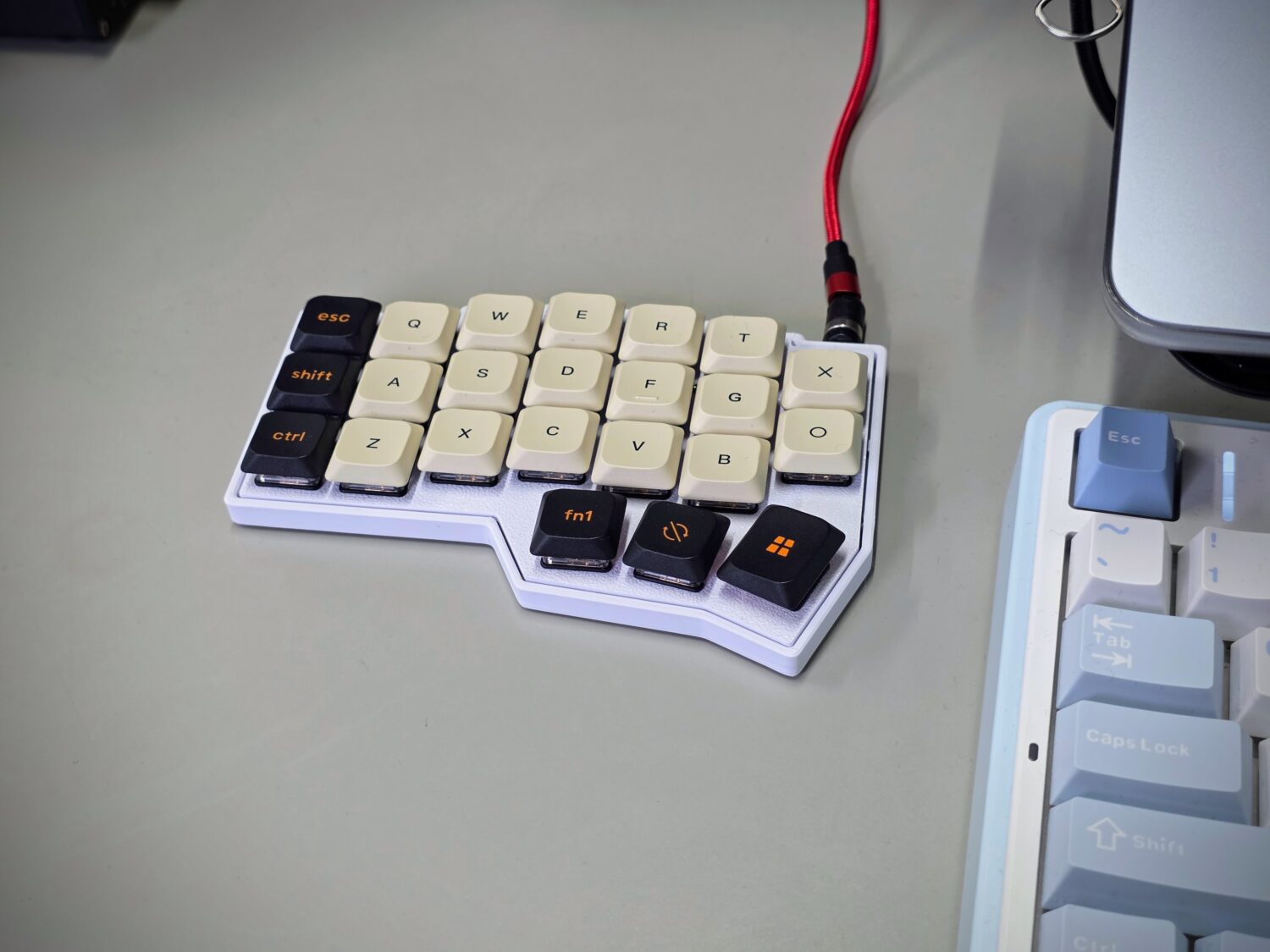
メインキーボードとして使いながら、ある日ふと思ったんですよね。「左手側だけIllustratorのショートカット専用にしたら最高じゃない?」って。
Illustratorって左手でショートカットを押しながら右手でマウス操作、というのが基本の動き方なんですよ。V(選択ツール)、A(ダイレクト選択)、Cmd+Z(取り消し)、Cmd+G(グループ化)……毎日何十回も押すキーが左手側に集中してる。
CORNE V4の左手側だけを切り離して、Illustratorのショートカット専用にレイヤーを組んでみたら——これが想像以上にハマった。
右手はマウス、左手はCORNE V4。キーボード全体を見なくていいから、視線が画面から一切離れない。しかも46キーしかないシンプルな配列のおかげで、指が迷わない。「あのキーどこだっけ」がなくなって、ショートカットを押す動作が完全に無意識になってくる感覚がありました。
今はF75に文字打ちは任せて、CORNE V4はIllustrator専用機として左手に置いてあります。結果的にこの使い方が一番しっくりきてる。

左手デバイスって専用品を買うと結構高いんですよね。CORNE V4はキーマップを自由に組めるので、実質カスタム左手デバイスとして使えてコスパ最高です!
キーキャップカスタムの沼に落ちた話
CORNE V4、届いた時点では無刻印の白いキーキャップがついてるんですよ。シンプルで悪くはないんですけど、使ってるうちに「もっとかっこよくしたいな」という気持ちが出てきて 笑
ここで一個知っておいてほしいのが、CORNE V4のスイッチのステムはMX互換の十字型。なので普通のMX互換キーキャップがそのまま刺さります。これ、キーキャップ沼に落ちる人にとってはかなり重要な情報で 笑
選択肢が一気に広がったところで行き着いたのがWomierのロープロファイルキーキャップ。クリーム×ブラックの2トーンで、親指キーにオレンジのアクセント。グラフィックデザイナーとしてこの配色は刺さりました 笑
ついでに左右をつなぐTRSケーブルも交換。付属の地味なケーブルからBOAACOUSTICの3.5mm両方L型AUXケーブル(0.5m)に変えたら、見た目が一気に締まった。こういう細かいところへのこだわりが止まらなくなるんですよね 笑(※現在在庫切れのため、類似品で探してみてください)
毎日触るものだから、気に入った見た目にするだけで作業中のテンションが上がる。これはほんとにそう。
気になったところも正直に書く
まず慣れるまでのハードル。直交配列は最初の数日、普通にタイピング速度が落ちます。仕事でガッツリ文字を打つ人が突然メインキーボードとして使い始めると、締め切り前に後悔するやつです 笑 慣れてしまえばなんともないんですが、最初の数日は覚悟してください。
次に日本語入力との相性。40%レイアウトなので、かな変換や記号入力はレイヤーを駆使する必要があります。QMK/VIALでキーマップを自分で組める人には問題ないですが、「届いてすぐ普通に使いたい」という人にはハードルが高い。
それと購入時に要注意なのが、CORNE V4には有線版とワイヤレス版があって、スイッチ規格が違います。僕が買った有線版はロープロファイルスイッチ、ワイヤレス版はGateron G Pro 3.0 Redの通常MXサイズ。薄さもキーキャップの互換性も変わってくるので、買う前にどちらのモデルか必ず確認してください。
最後に、Illustratorのレイヤー設定を組むのが最初は面倒でした。VIALでキーマップを作る作業、初めてだと1〜2時間くらいかかります。でも一回組んでしまえばずっと使えるので、最初だけ頑張ってください 笑
こんな人におすすめ
こんな人にはめちゃくちゃおすすめ!
- Illustratorや動画編集など、左手ショートカットを多用するクリエイター
- 肩こり・腱鞘炎に悩んでいるリモートワーカー
- キーボードカスタムの沼に片足突っ込んでいるガジェット好き
- QMK/VIALでキーマップを自分で組むのが楽しそうと思える人
こんな人にはちょっと待ってほしい
- 「届いたらすぐ普通に使いたい」という人
- 日本語入力をメインで使う仕事が多い人
- ワイヤレス必須の環境で使いたい人(有線版の場合)
- 分割キーボードに慣れるまでの数日間、仕事に余裕がない人
まとめ
肩こり対策のつもりで買ったのか、ガジェット欲に負けたのか——正直今でもよくわかってない 笑
でも使い続けてきた結論を言うと、YIVU CORNE V4は「デザイナーの左手デバイス」として最高の答えのひとつだと思ってます。
メインキーボードとして使っていた頃、肩周りが明らかに楽になったのは本当の話。そして今はIllustratorの左手側に置いて、ショートカット専用機として毎日現役で動いている。結果的に「文字打ちはF75、Illustratorの左手はCORNE V4」という使い分けに落ち着いて、これが今のところ最高にしっくりきてます。
46キーしかない小さなキーボードが、デスクの左端に静かに座ってる。でもIllustratorを開いた瞬間から、こいつが仕事の相棒になる。そういう道具との関係、嫌いじゃないですよ。
▼ YIVU CORNE V4の価格をチェックする
ポチップ
コメント