

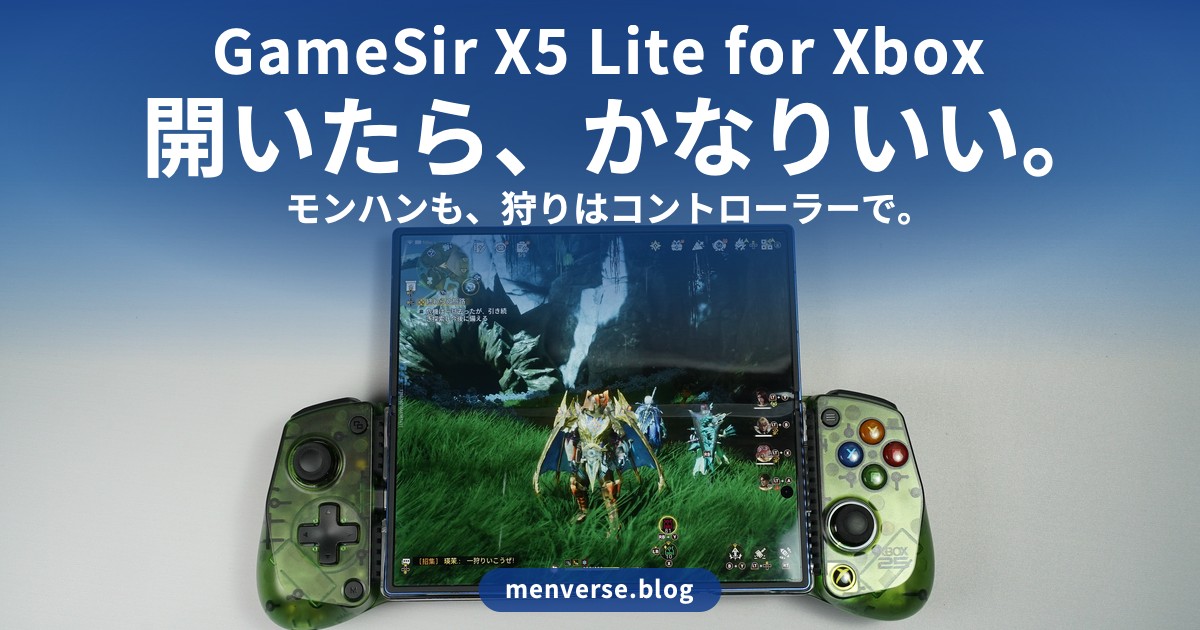
GameSir X5 Lite を買う前は、PS5のコントローラーにGalaxy Z Fold7をホルダーで載せて、モンスターハンター アウトランダーズを遊んでいました。スマホがコントローラーの上に乗る形なので、重心がずれる。左右から挟み込むタイプなら持ちやすくなるはず、と見込んで買いました。
決め手は、ほかにも4つあります。見た目、左側にある接続用の端子、XboxのライセンスとAppleのMFi認証の両方を持っていること、そしてパススルー充電。
無線の安いコントローラーでもよかったんです。ただ、そっちはパススルー充電に対応していなかった。せっかく買うなら25周年の半透明の緑のデザインがいいし、公認を取っている方が安心できる。そうして選んだのが「GameSir X5 Lite for Xbox 25周年記念エディション」です。
Amazonの商品名には「モンハンアウトランダーズ対応」とあって、これも買う前に見ていました(2026年11月時点)。とはいえ、PS5のコントローラーでもう遊べていたので、その表記がなくてもいけるだろうとは思っていました。
この記事にたどり着いた方は、「ケースつけたままで使えるの?」「パススルー充電で、充電しながら遊べる?」「Fold7みたいな折りたたみでも挟める?」「アウトランダーズはコントローラーで遊べる?」あたりが気になっているんじゃないでしょうか。
2026年11月にAmazonで自分で買って、Galaxy Z Fold7に付けてモンスターハンター アウトランダーズを遊んだ僕が、実機で確かめたことを書きます。
結論から言うと、僕のFold7はSpigenの透明ケースを付けたまま、パッドも最初から付いている薄いパッドのままで、開いても閉じても問題なく挟めました。充電しながら遊べるので、休日に休憩を挟みつつ10時間以上遊んでも、スマホの電池は残っていました。アウトランダーズも、狩りはコントローラーで期待通りに遊べました。
最初から付いている薄いパッドは、説明書でケース付きのスマホ向けに案内されているものです。ただ、ケースの厚みは製品ごとに違うので、ケースの件は僕の組み合わせで確かめた結果です。
25周年記念エディションの今の価格は、こちらから確認できます。


- Galaxy Z Fold7に、開いたまま/閉じたまま付けられるか
- スマホケースを付けたままでいいか
- 充電しながら遊べるか(パススルー充電)
- モンスターハンター アウトランダーズを、どこまでコントローラーで遊べるか
- スティック・ボタン・トリガーの使い心地と、GameSirアプリでできること
- Fold7で遊ぶときの画面の困りごとと、僕の対処
- 無印X5 Lite・X5sとの違い
GameSir X5 Lite for Xbox 25周年記念エディションとは
GameSir X5 Lite には、名前に「for Xbox」が付かない無印のモデルもあります。名前はほとんど同じですが、公式の仕様ページを並べてみると、中身はけっこう違います。
無印のGameSir X5 Liteとの違い
for Xbox版にあって、無印の公式仕様には書かれていないものは4つです(2026年11月時点のGameSir公式)。
1. XboxのライセンスとAppleのMFi認証
無印の公式仕様ページでは、対応機種はAndroidだけです(AmazonのGameSirの販売ページには、iPhone 15以降もSwitchモードで使えるとあります)。for Xbox版はMFi認証を取っているので、iPhone・iPad・Macでも使えます。僕の決め手の1つもここでした。
ひとつ注意があって、「Xboxのライセンス」はXbox本体で使えるという意味ではありません。公式FAQには、Xbox本体にはつながらないと書かれています。このライセンスは、AndroidスマホでXbox Cloud Gaming(xCloud)やリモートプレイを遊ぶためのものです。
2. トリガーがホールエフェクトのアナログ
無印のトリガーはメンブレン。for Xbox版はホールエフェクトのアナログトリガーで、押し込んだ深さまで入力として読み取ります。
3. ABXYの表記を付け替えられる
付属のボタンクリップでABXYのボタンを外して、表記を入れ替えられます。無印の公式仕様には、この記載がありません。
4. 付属品が多い
無印の付属品は本体・説明書・パッド7個だけ。for Xbox版には、これに収納ケース・Xbox Game Passのカード・ステッカーなどが加わります。
逆に、有線のUSB-C接続・バッテリーなし・パススルー充電は両方とも同じです。パススルー充電が目当てなら、無印も条件を満たしています。なお、ターボ機能は無印の仕様にだけ記載があり、for Xbox版の仕様表には書かれていません。iPhoneでも使いたいか、アナログのトリガーが欲しいかで選ぶことになります。
25周年記念エディションは色だけが違う
25周年記念エディションを、標準色(Black・White)のfor Xbox版と並べてみました。仕様表も付属品も同じで、米国の公式価格まで揃っています。違うのは色だけです。
公式の紹介ページでは「Xboxの象徴的な緑色に着想を得たデザイン」とされていて、本体は半透明の緑。性能に差はないので、黒か白が好みなら標準色を選んでも、できることは変わりません。
| 項目 | GameSir X5 Lite for Xbox 25周年記念エディション |
| 重さ | 135.4g(公式の仕様表)/145g(公式の紹介ページ) |
| サイズ | 180×42×85mm(公式の仕様表) |
| 挟めるスマホの幅 | 105〜213mm(普段のスマホ〜iPad mini) |
| 対応機器 | iPhone・iPad・Mac・Android |
| 認証 | Xboxライセンス取得済み・Apple MFi認定 |
| 接続 | 内蔵USB-Cの有線のみ(端子は可動式) |
| バッテリー | なし(パススルー充電に対応) |
| ポーリングレート | 250Hz |
| スティック | ホールエフェクト |
| トリガー | ホールエフェクトのアナログ |
| ボタン | ABXY・十字キー=メンブレン/LB・RB=タクタイルスイッチ |
| 振動・ジャイロ | 公式仕様に記載なし |
| Xbox本体 | 使えない(公式FAQ) |
| 付属品 | コントローラー・説明書・シリコンパッド7個・ボタンクリップ・収納ケース・Xbox Game Passのカード・ステッカー・カード |
※2026年11月時点のGameSir公式サイトの記載
GameSirアプリでできること
説明書にはGameSirアプリのダウンロード案内だけがあって、アプリで何ができるかは書かれていません。そこで、僕のFold7でアプリを開いて、ひととおり見てみました。
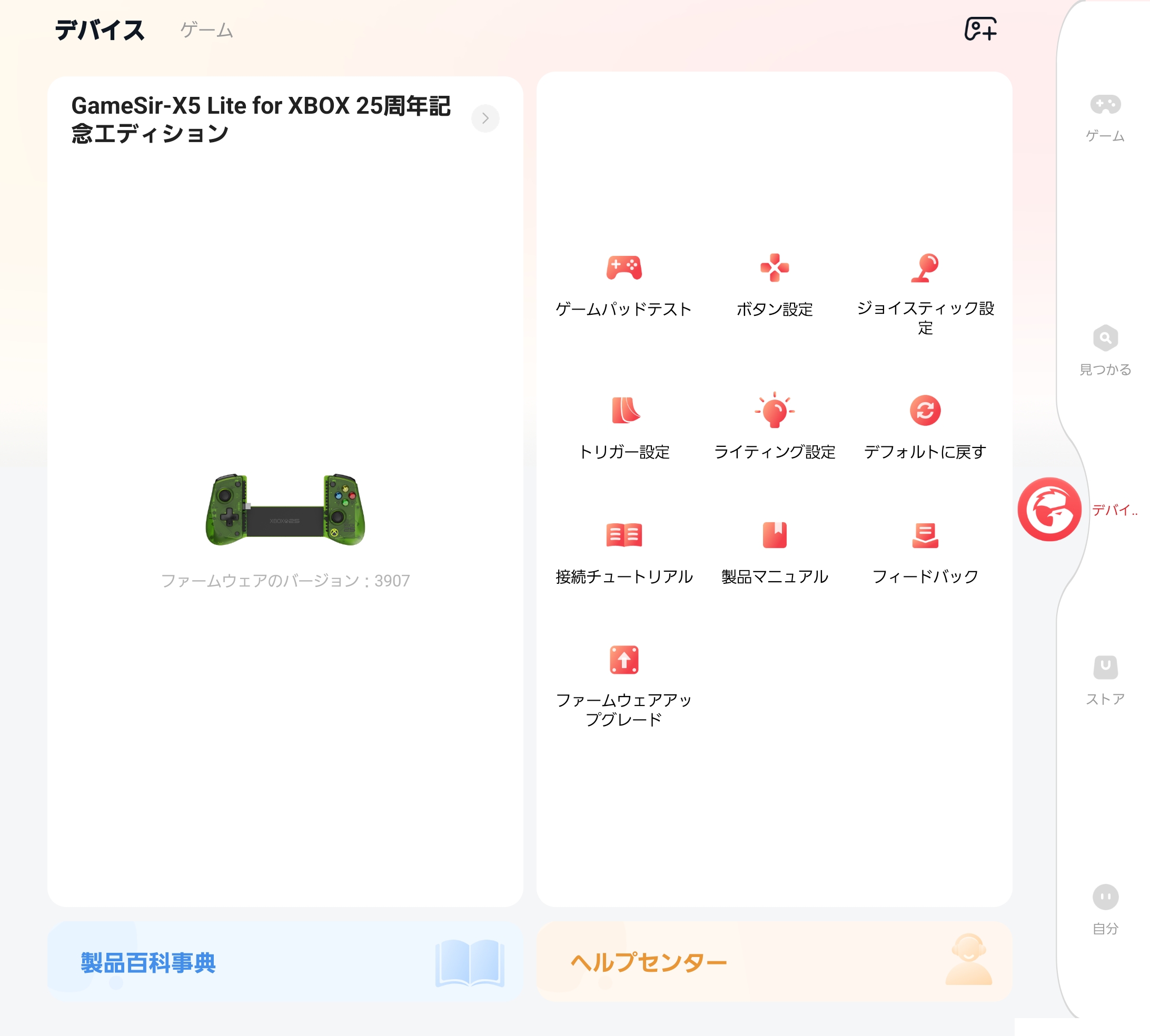
製品名は「GameSir-X5 Lite for XBOX 25周年記念エディション」と表示されます。メニューは、ゲームパッドテスト・ボタン設定・ジョイスティック設定・トリガー設定・ライティング設定・デフォルトに戻す・接続チュートリアル・製品マニュアル・フィードバック・ファームウェアアップグレードの10個です。ファームウェアは、確かめた時点ですでに最新でした(バージョン3907・2026年11月)。
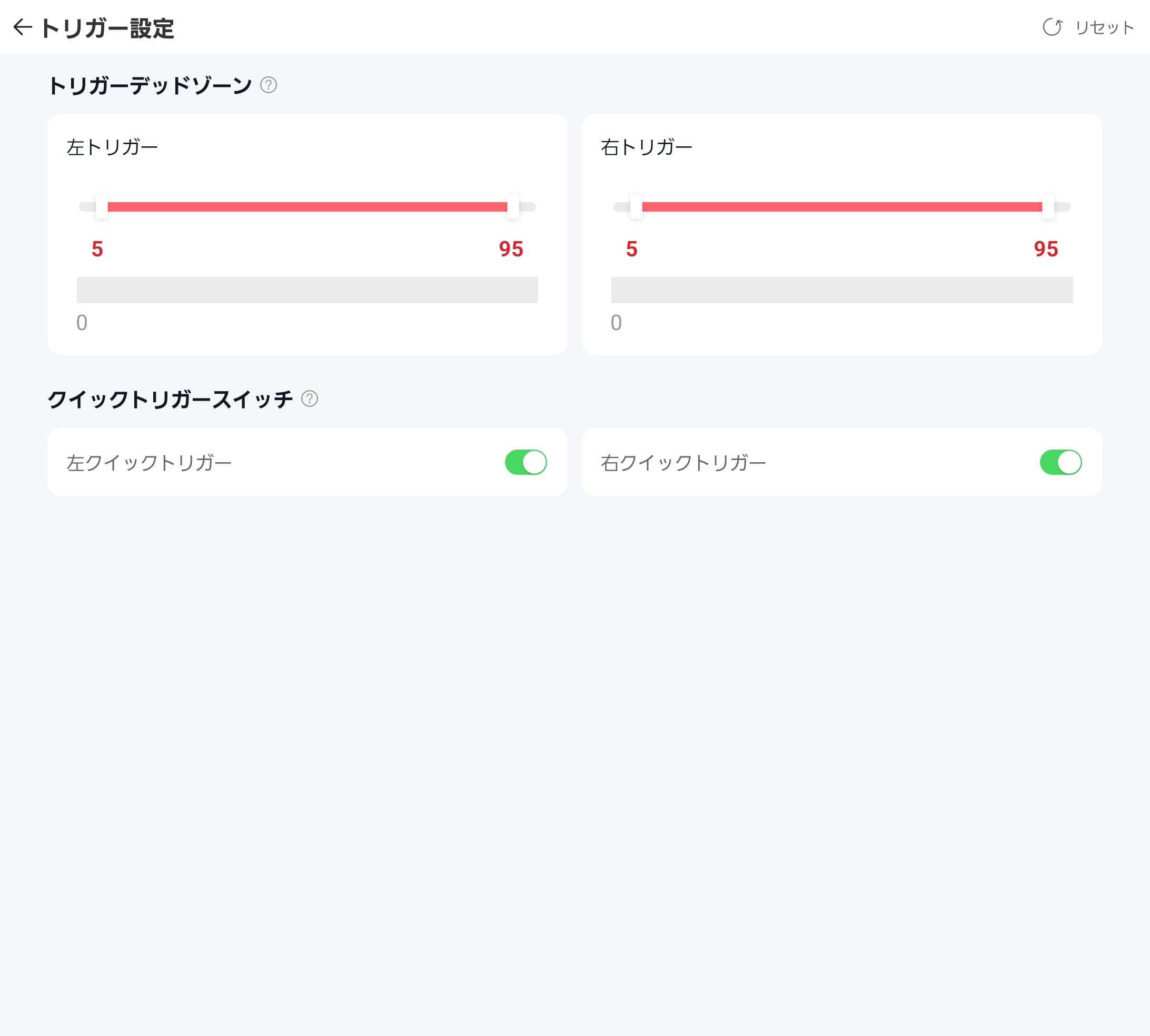
トリガー設定では、左右それぞれのトリガーデッドゾーンをスライダーで変えられます。クイックトリガーのスイッチも左右別にあります。僕のはクイックトリガーがオフになっていたので、オンにしました。僕はスマホで、トリガーをどれだけ押したかを入力に使うゲームをしないので、反応を優先しています。オンの方が反応がダイレクトで、やりやすい気がします。
光るのは、右のグリップにある丸いXboxボタン(黒地に黄色いXboxマークのボタン)です。ライティング設定で、僕はいちばん暗めにしました。消すのはやめておきました。
説明書には、本体のボタンだけでできる設定も載っています。ヘアトリガーモード(M+LT/RTを2秒)、A-BとX-Yの入れ替え(M+ボタンを2秒)、音量の調節(M+十字キー上下・Androidモードのみ)、スティックとトリガーの補正です。ボタンの入れ替えは、特に困っていないので試していません。アウトランダーズでも、ボタンの配置はそのままで困っていません。
開封と外観
付属品
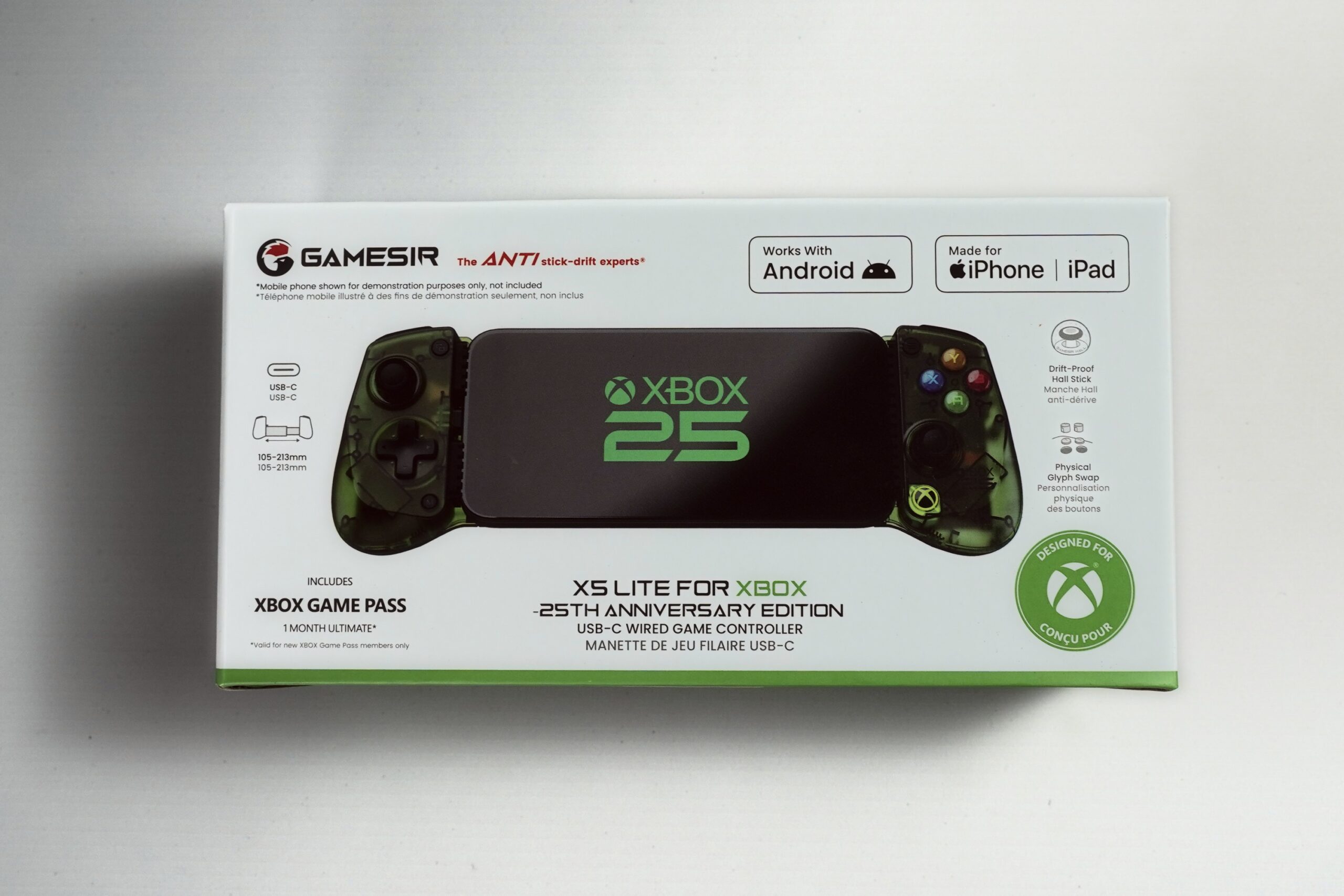
外箱には「INCLUDES XBOX GAME PASS」の印字があります。
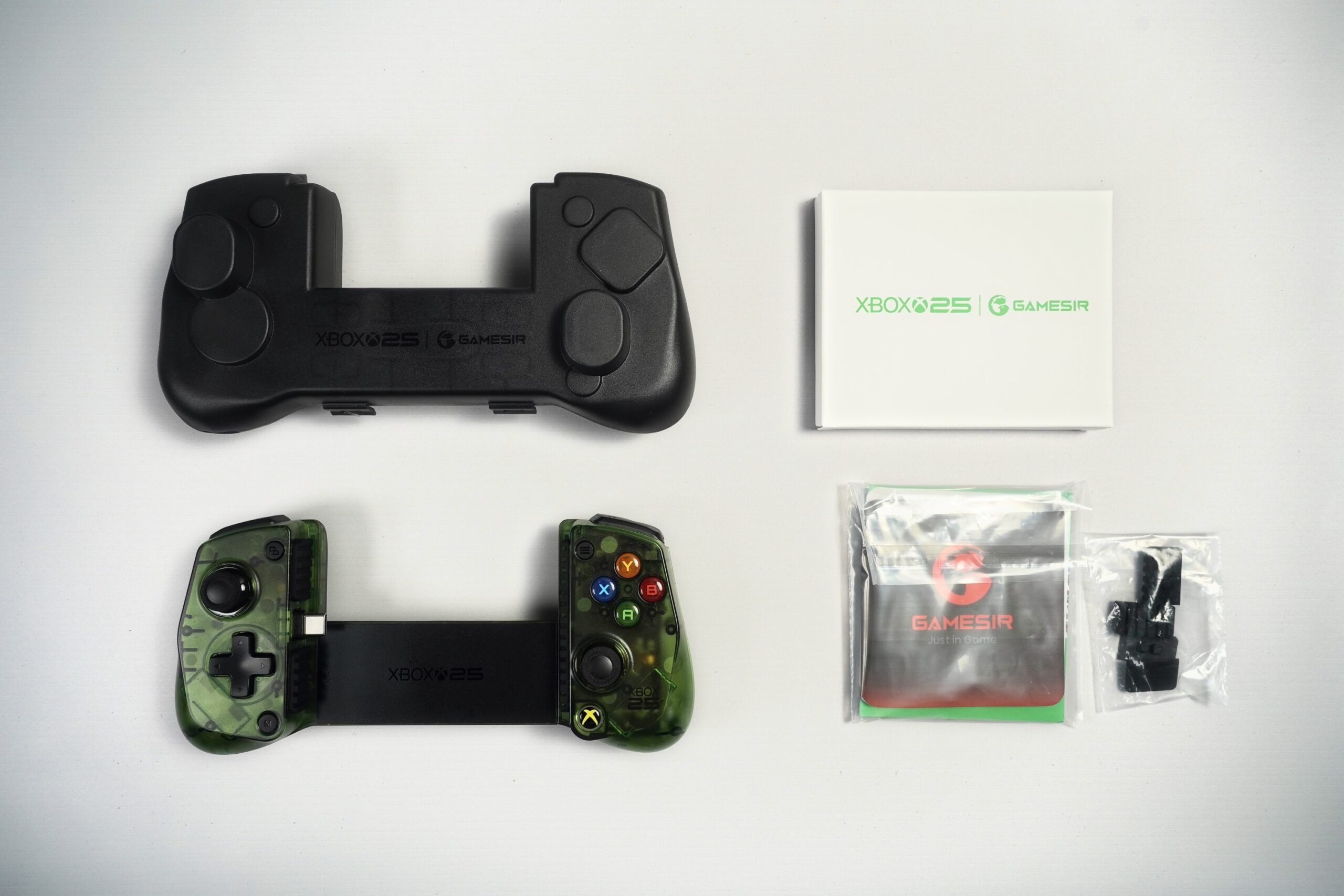
中身は、本体と黒い収納ケース、緑の文字で「XBOX 25|GAMESIR」と入った白い封筒。封筒の中身は、写真の右下にある袋2つです。
説明書に載っている内容物は次のとおりです。
- 本体
- ユーザーマニュアル
- シリコンパッド(薄手/ショートタイプ・穴をふさぐタイプ)
- お礼のカード・販売後のサービスに関するカード
- GameSirステッカー
- 収納ケース
- ボタンクリップ
- 引き換えカード
公式サイトでは、この引き換えカードを「Xbox Game Passカード」としています。僕は元々Xbox Game Passを契約しているので、このカードは使っていません。
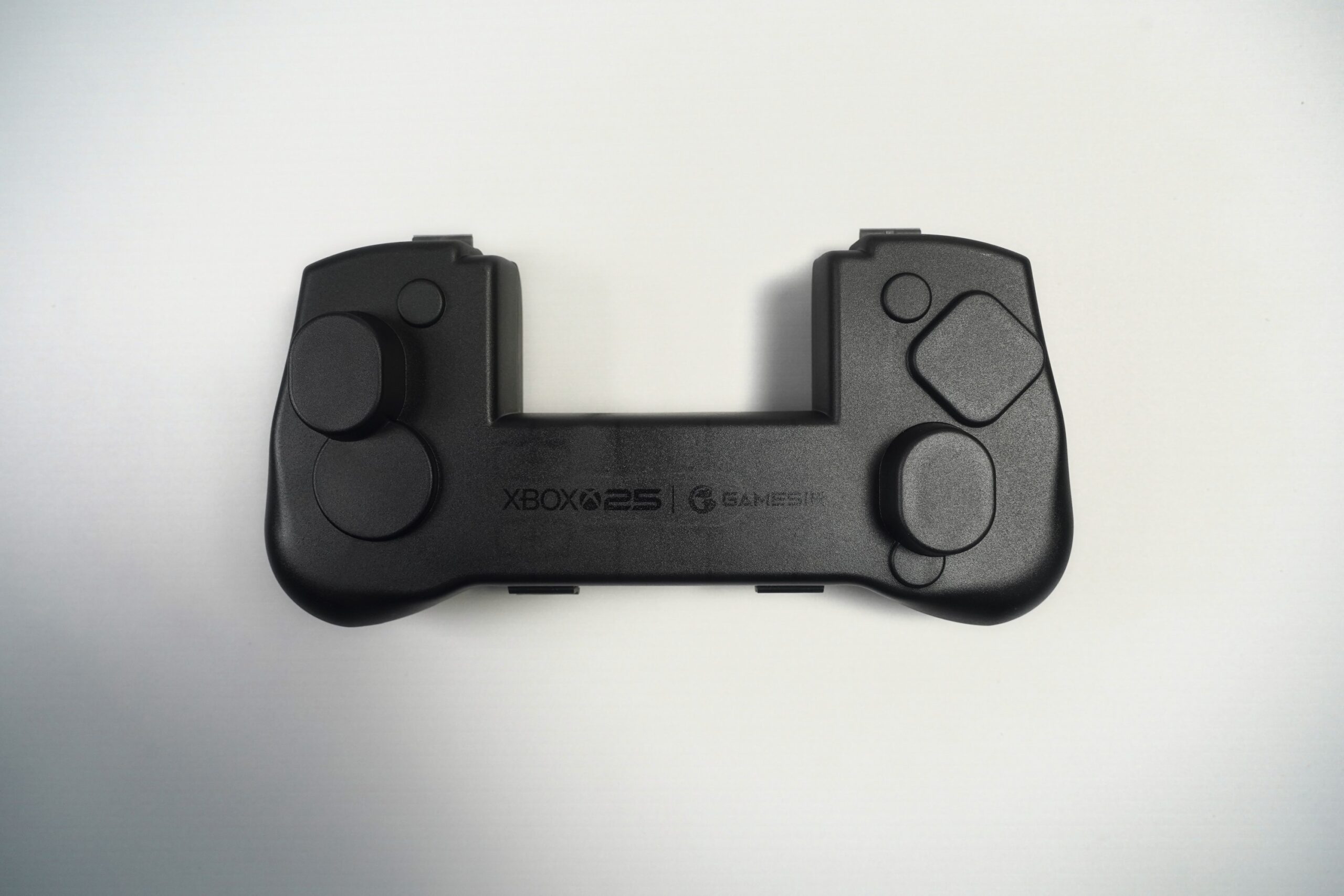
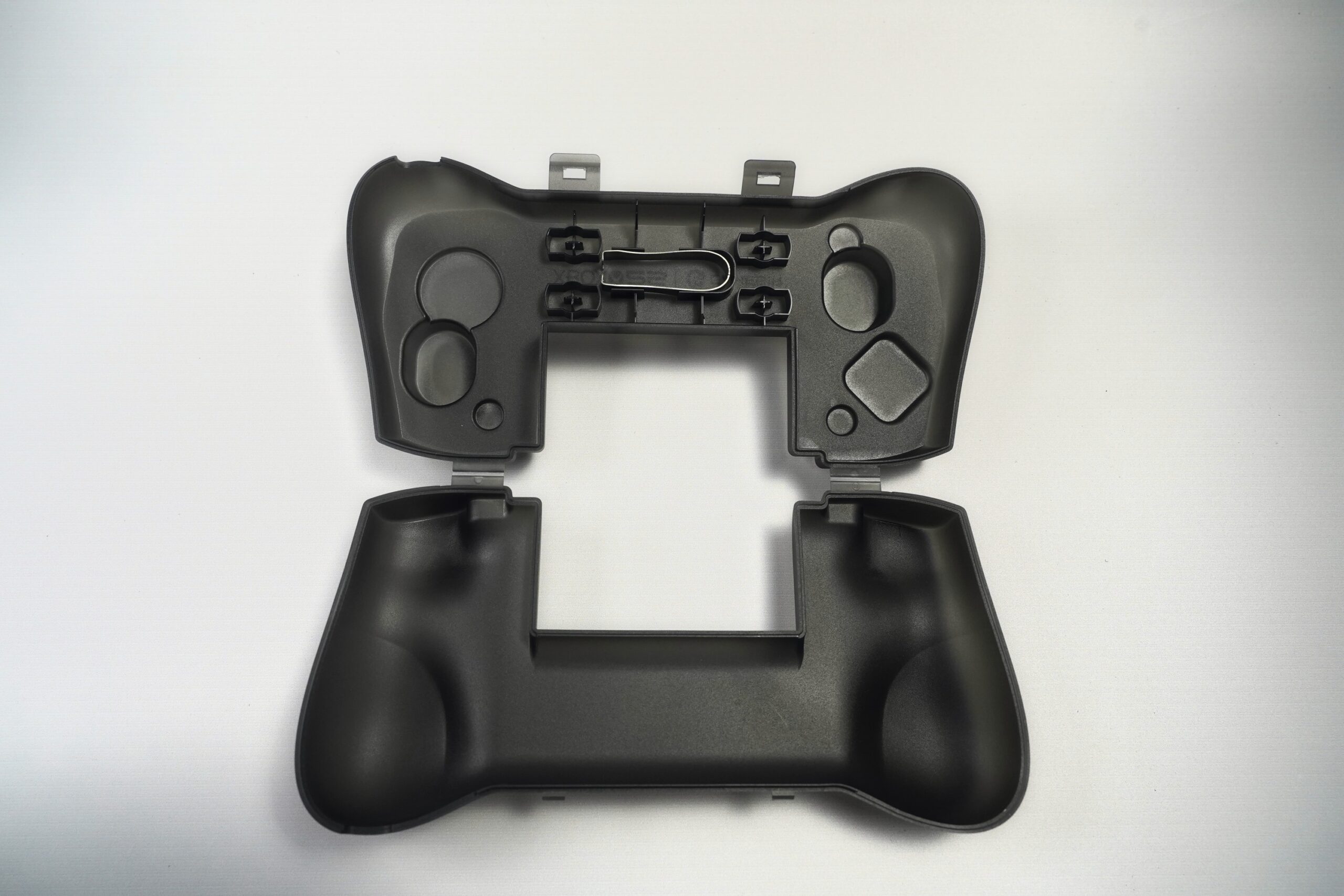
収納ケースは本体の形に合わせた黒いケースで、ふたにも「XBOX 25|GAMESIR」のロゴが入っています。中には、ABXYのボタンを外すためのボタンクリップが収まっていました。
半透明の緑
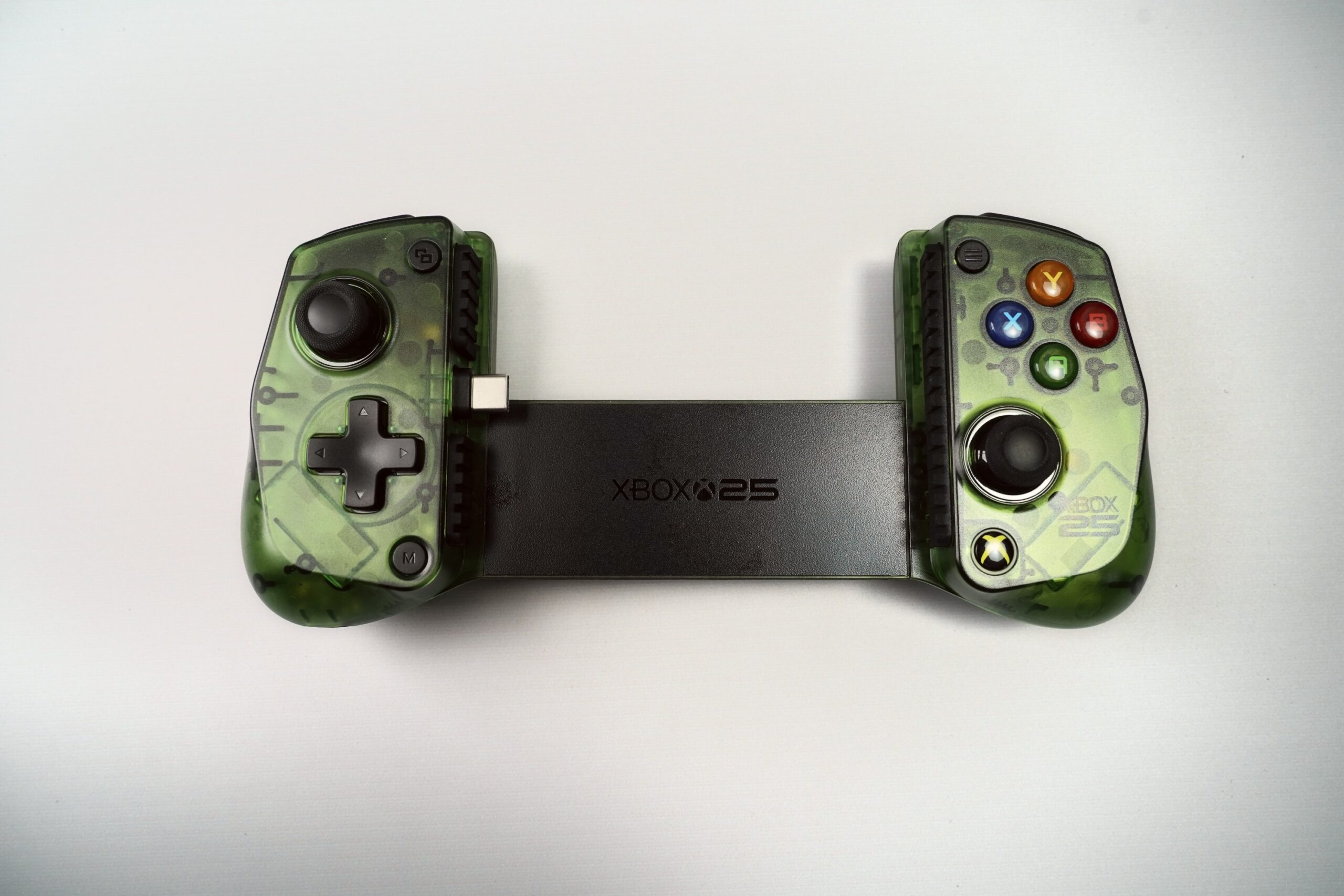
左右のグリップは全体が半透明の緑で、内側にある部品の形がうっすら透けて見えます。スマホを挟む中央のブリッジは黒で、ここにも「XBOX 25」のロゴ。左のグリップの内側からは、スマホにつなぐUSB-Cの端子が出ています。
ABXYのボタンは4色に分かれていて、表面につやがあります。Xboxボタンは黒地に黄色のXboxマーク。右のグリップには「XBOX 25」の文字が入っています。
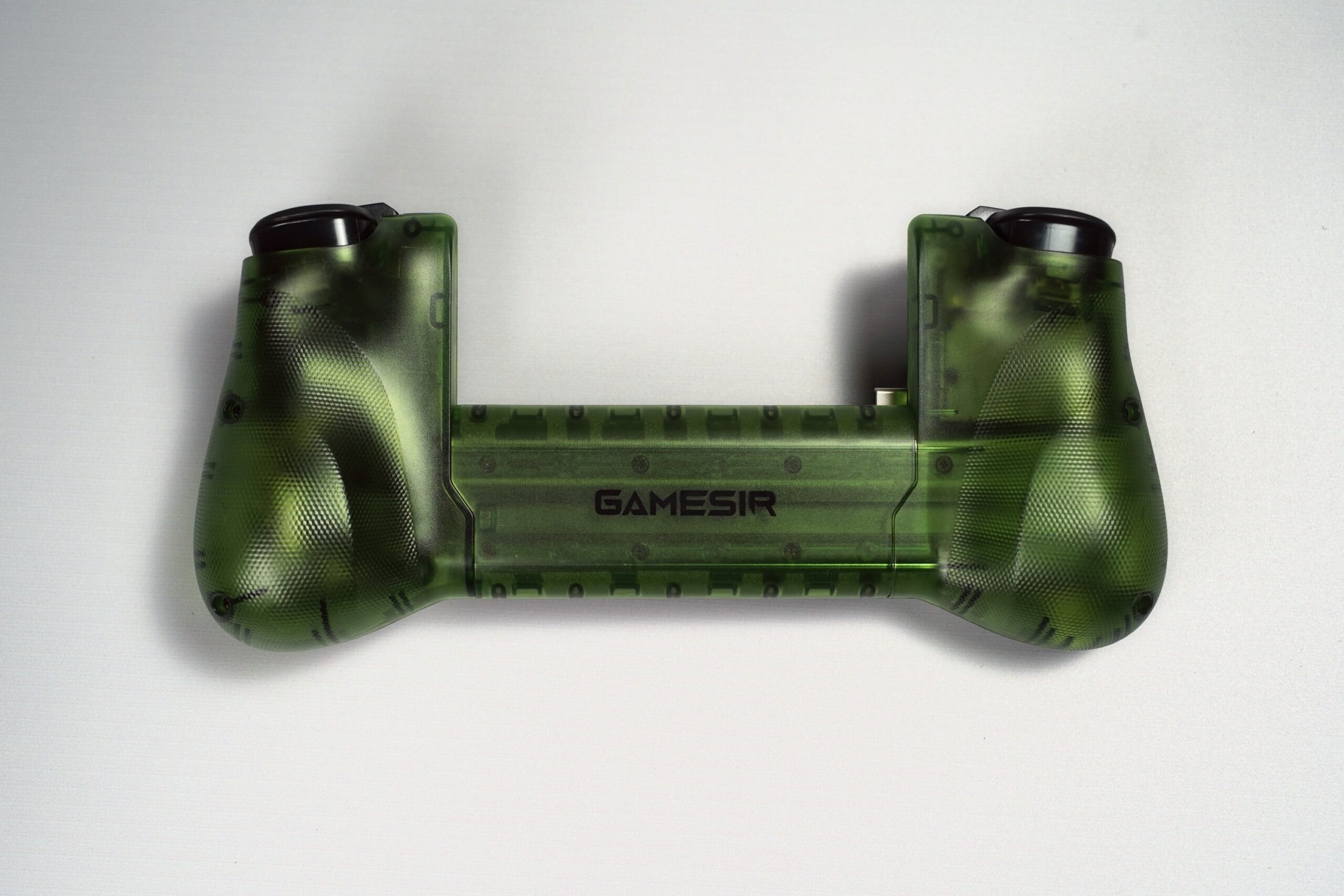
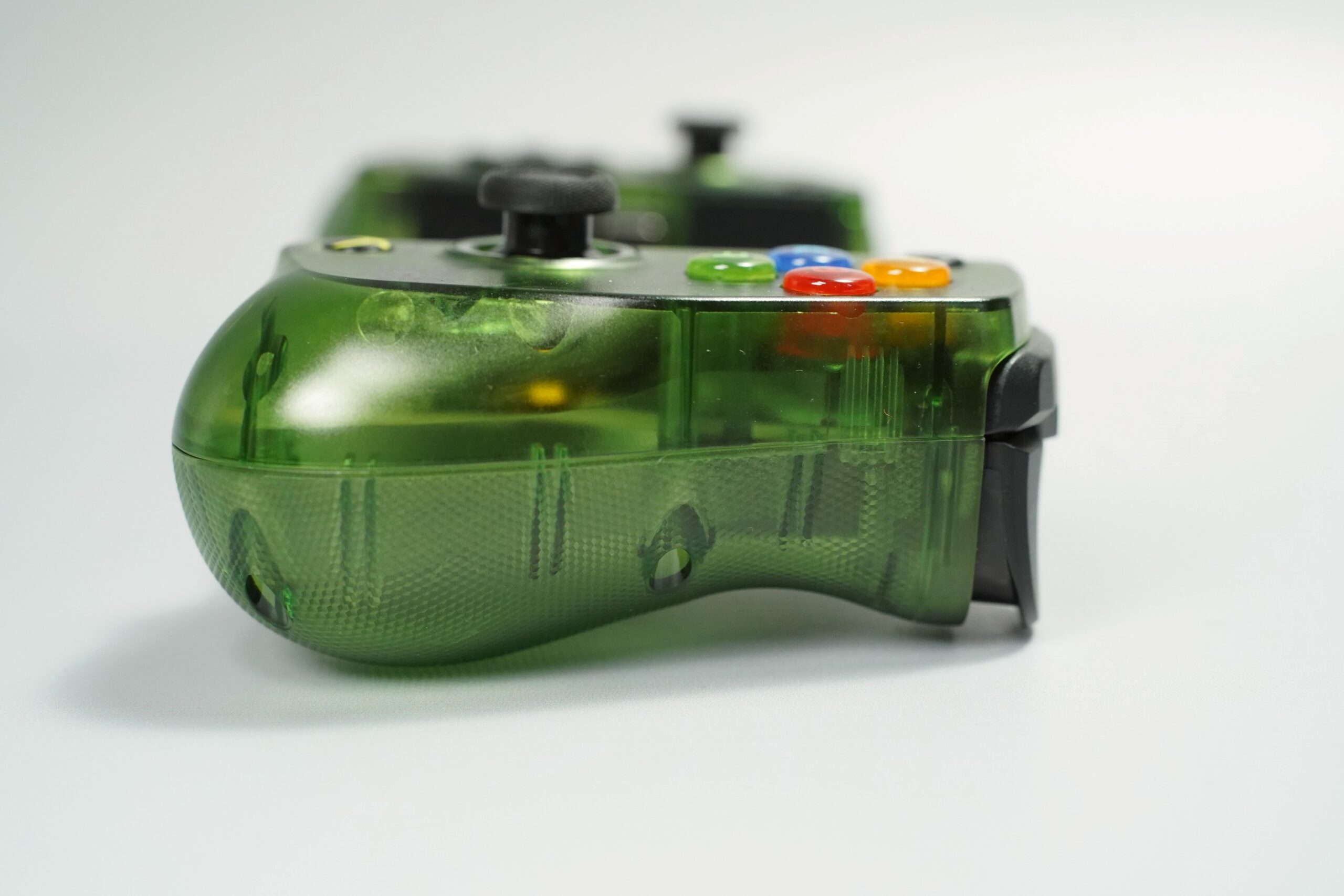
公式の紹介ページによると、この色は「Xboxの象徴的な緑色に着想を得たデザイン」とのこと。僕が決め手にした「見た目」は、この緑のことです。
Galaxy Z Fold7にGameSir X5 Liteを付けてみた
折りたたみスマホでこの手のコントローラーを使うときに気になるのは、開いたまま挟めるか、閉じても使えるか、ケースを外さないといけないか、の3つだと思います。僕のGalaxy Z Fold7で、3つとも試しました。
開いたまま付けられた
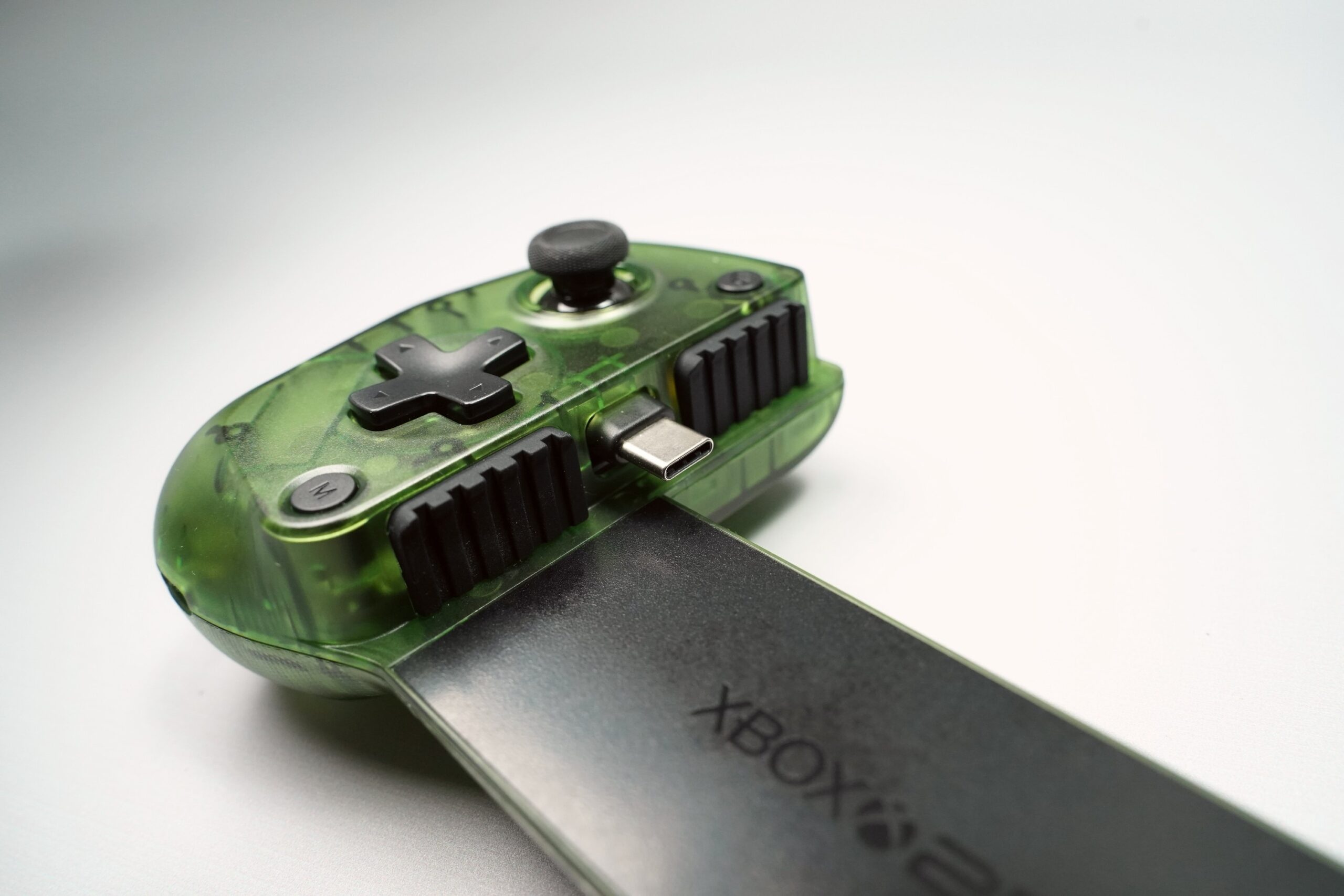
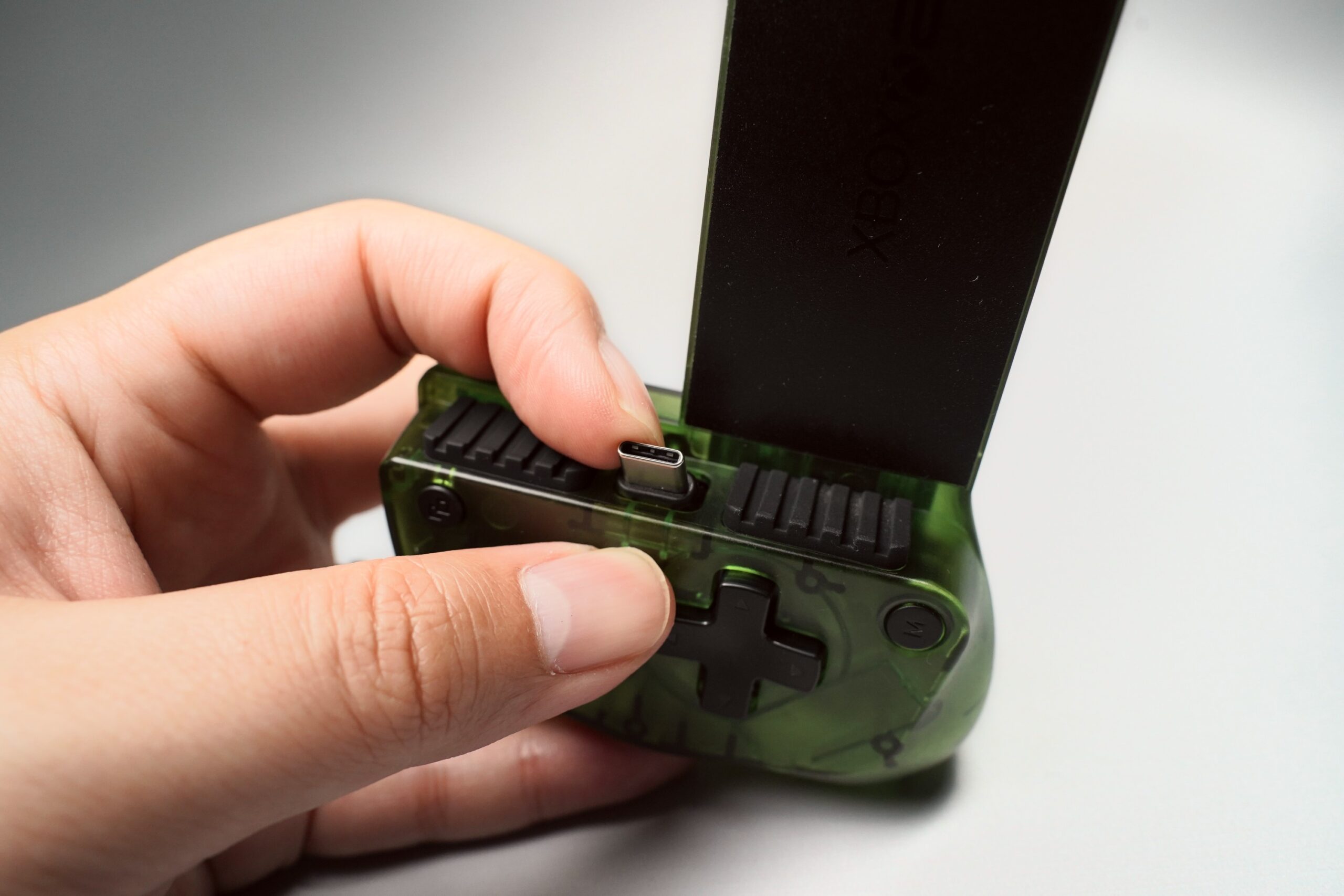
スマホにつなぐUSB-C端子は、左グリップの内側にあります。指で倒せる可動式で、公式の紹介ページにも「USB-Cポートは可動式」と書かれています。僕がこの製品を選んだ決め手の1つが、この「左に接続用の端子がある」ことでした。
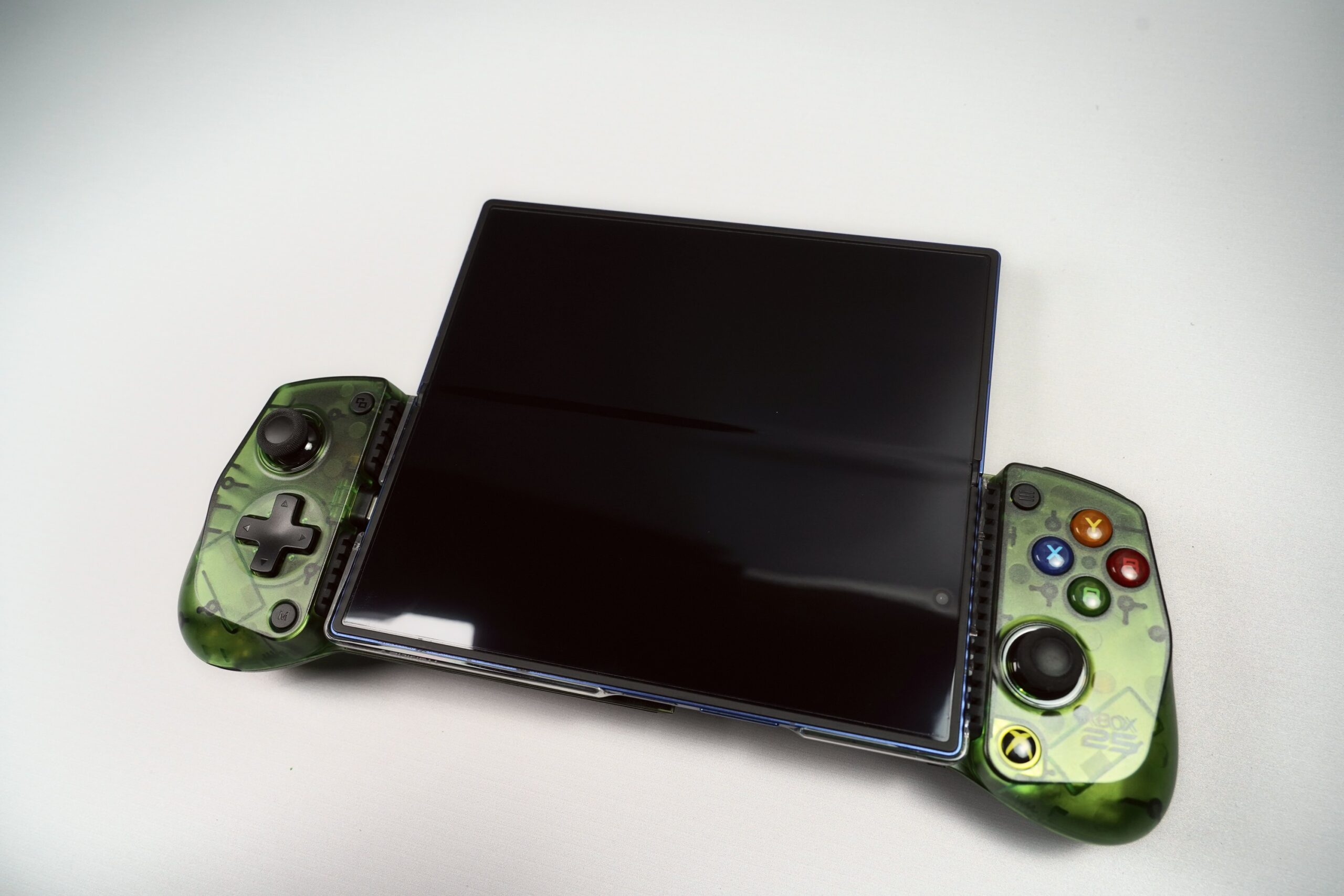
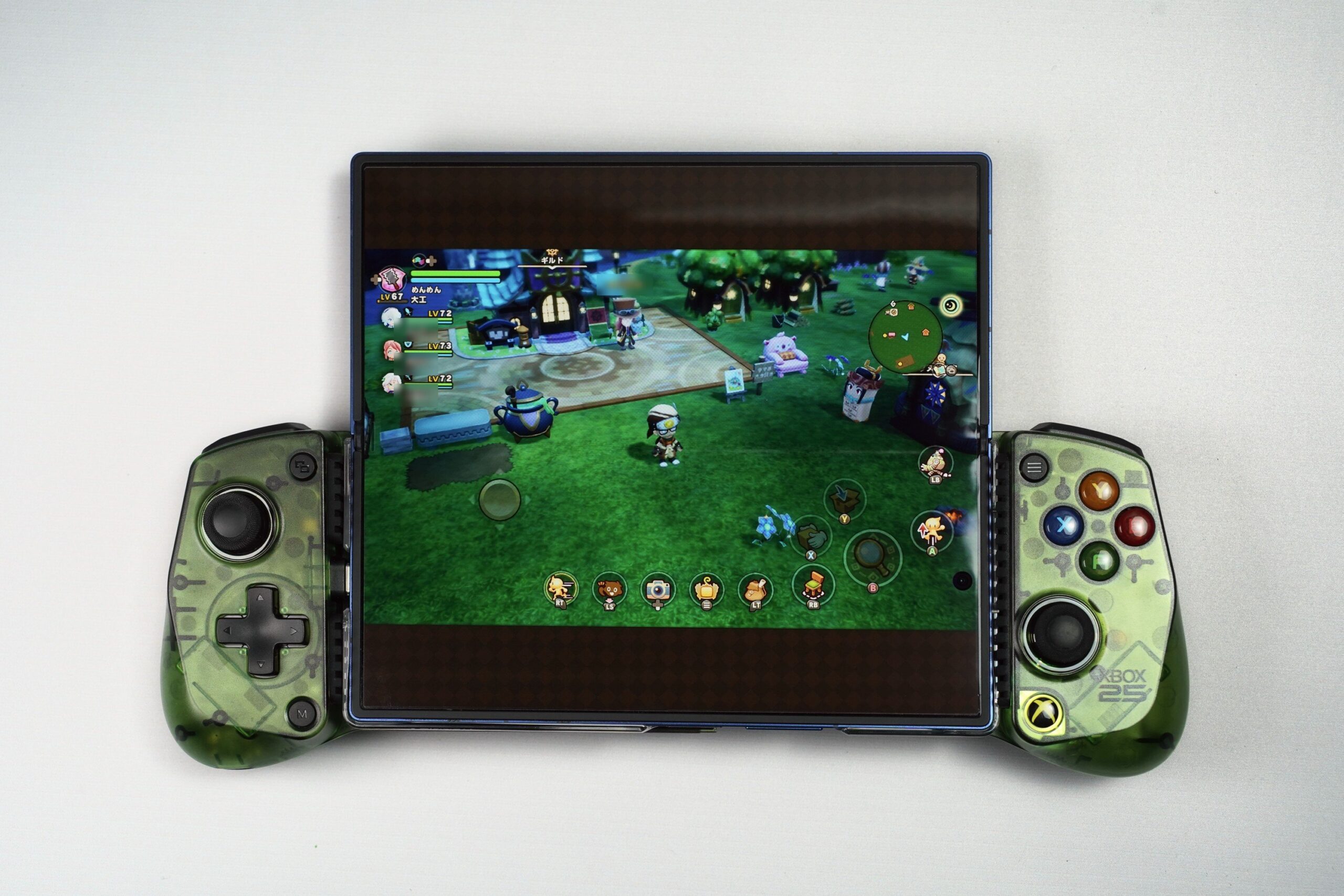
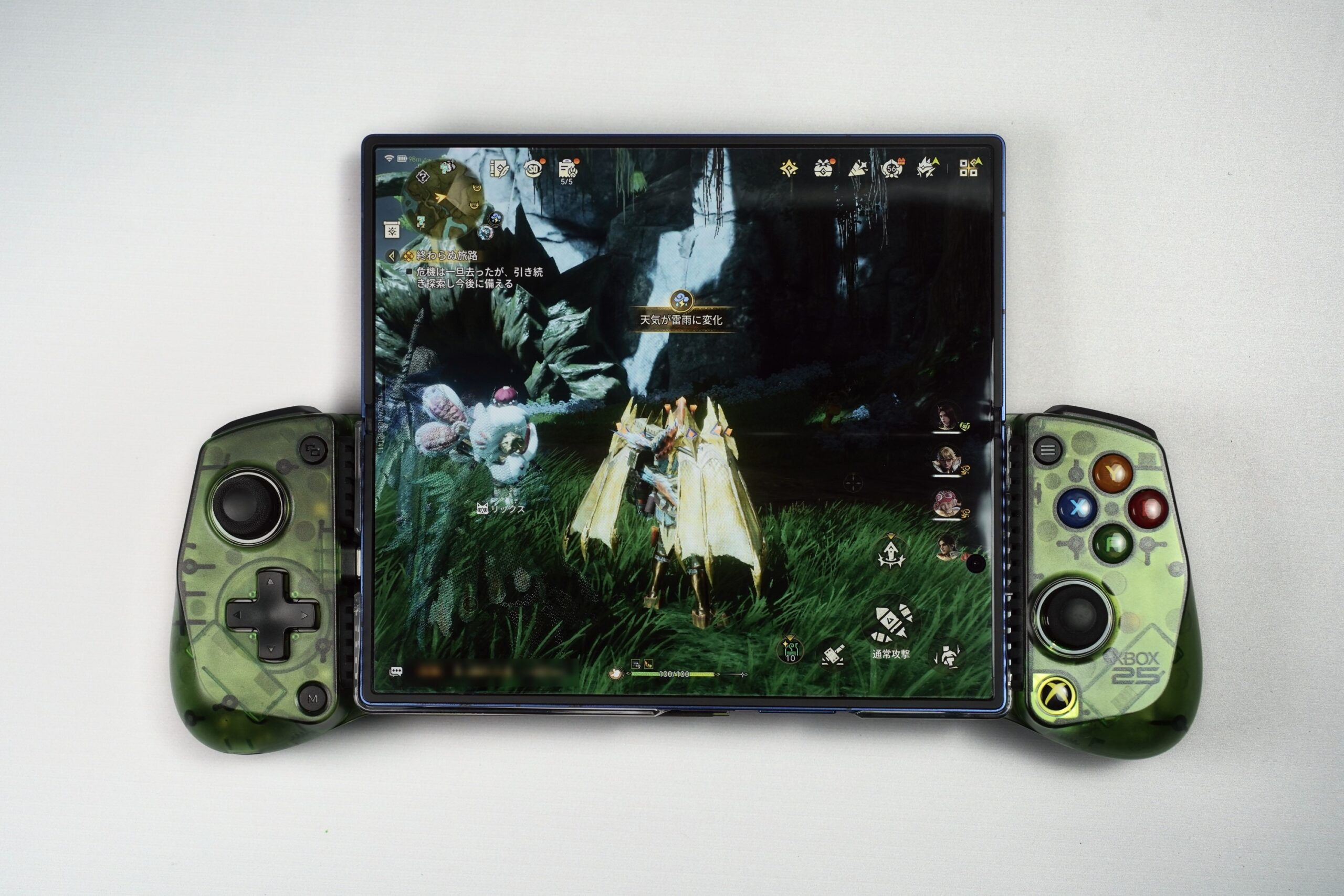
Fold7を開いて、端子につないだまま左右のグリップで挟むと、こうなります。開いたときの大きな画面を、そのままゲームに使えます。
閉じたまま付けられた
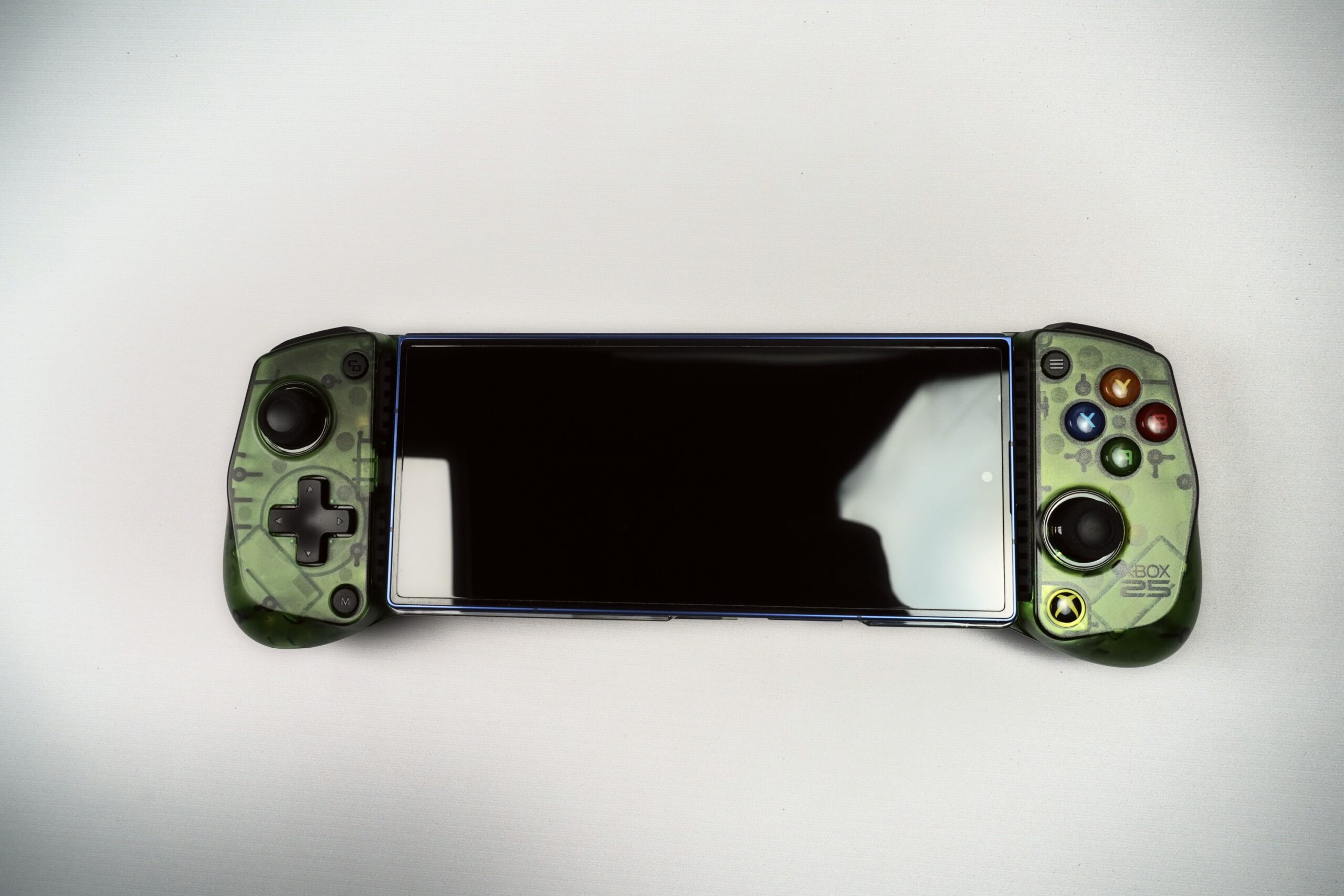
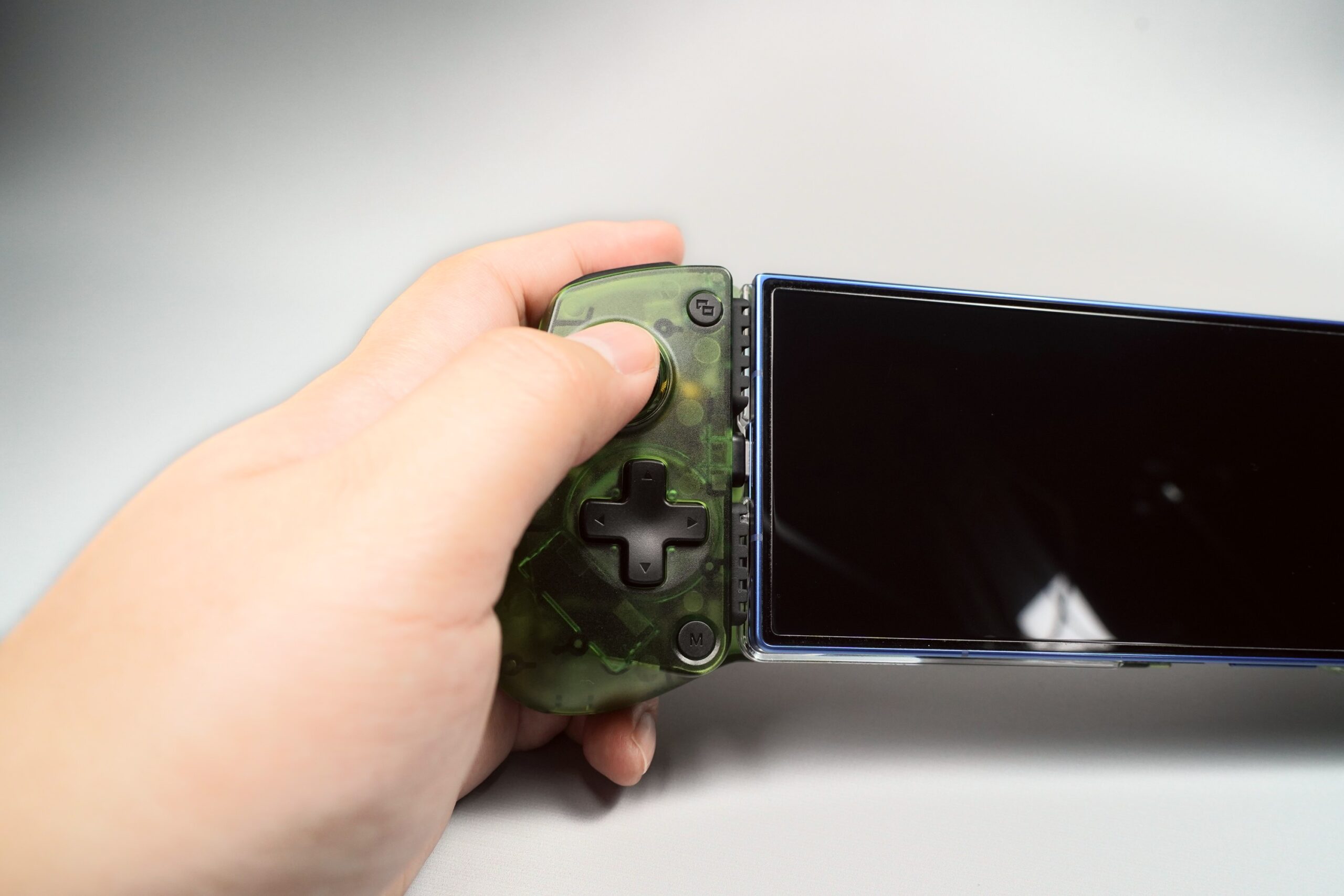
閉じた状態でも挟めます。外側の画面を横向きにして、普通のスマホと同じ形で付く感じです。公式の対応幅は105〜213mmで、閉じても開いても、この範囲に収まっていました。
閉じたまま遊んでみると、こっちの方が持ちやすかったです。開いたときは重さが少し上に来て、重心がずれます。閉じると重心が両手の真ん中に来て、初代Nintendo Switchのような感じで、めちゃくちゃ遊びやすいです。
ケースを付けたまま・最初の薄いパッドのまま付けられた
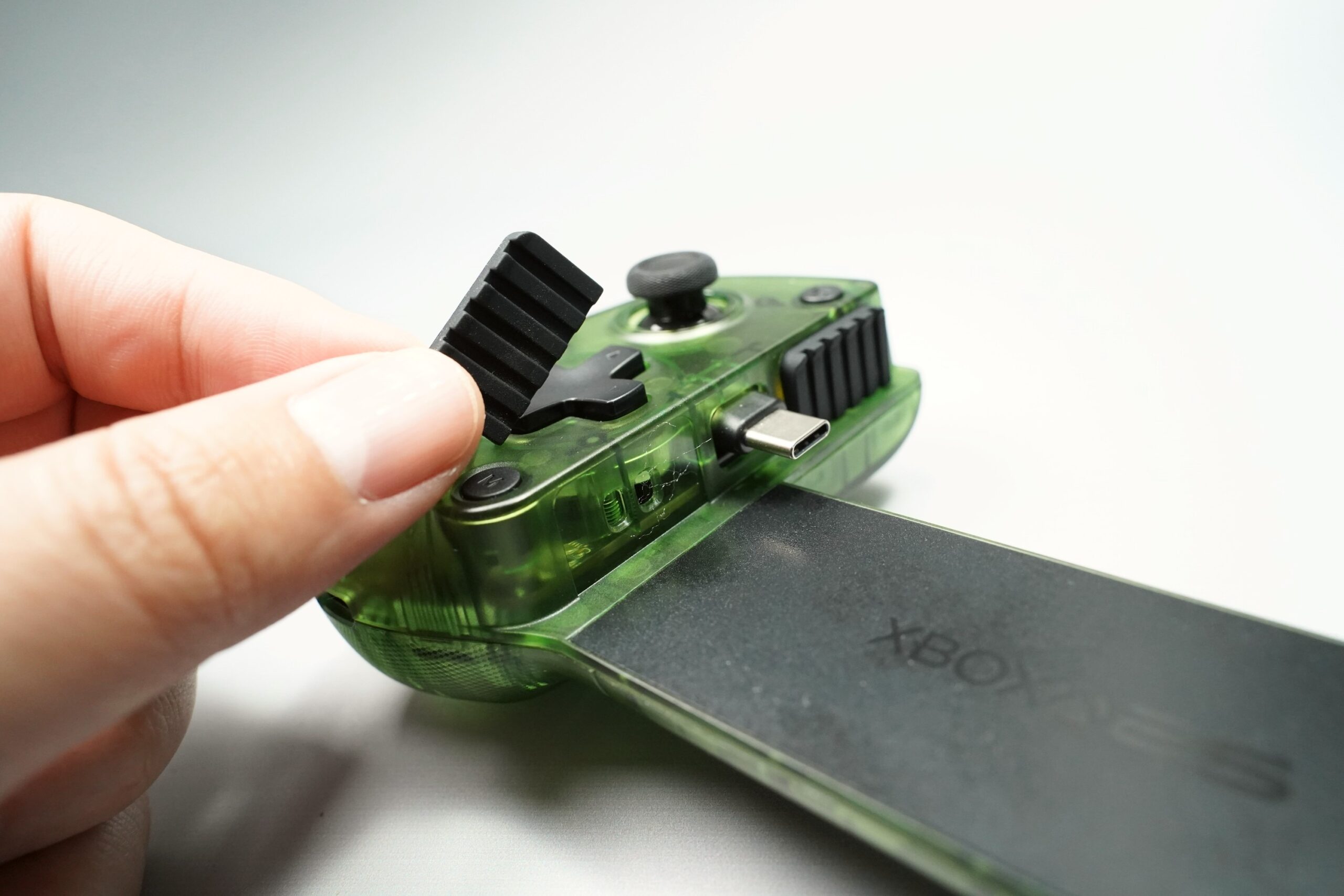
グリップの内側には、スマホに当たる黒いシリコンパッドが付いています。付け外しができて、最初から付いているのは薄いパッドです。付属品にはほかの種類のパッドも入っています。
公式の説明書では、パッドは保護ケースの有無で使い分けるよう案内されています。
- 保護ケースなし:厚いパッド
- 保護ケースあり:薄いパッドか、穴を覆うパッド
「穴を覆うパッド」は出っ張りのない平らな板で、グリップの内側にあるパッド用の穴をふさぐだけのものです。厚みはほとんど増えません。
僕のFold7には、Spigenの透明ケースを付けています。ケースは付けたまま、パッドも最初から付いている薄いパッドのままで、開いても閉じても問題なく付けられました。説明書の案内どおりの組み合わせです。
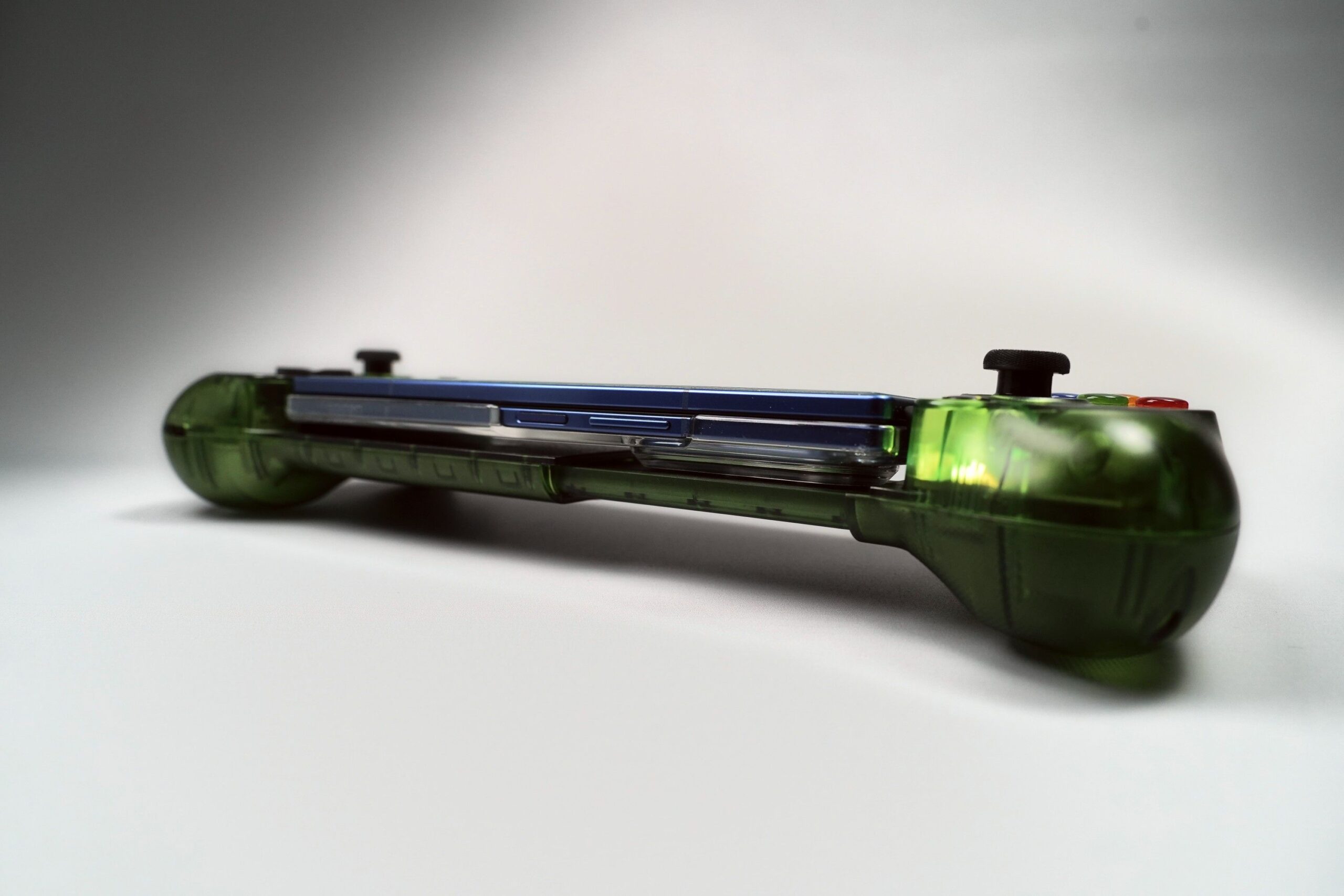
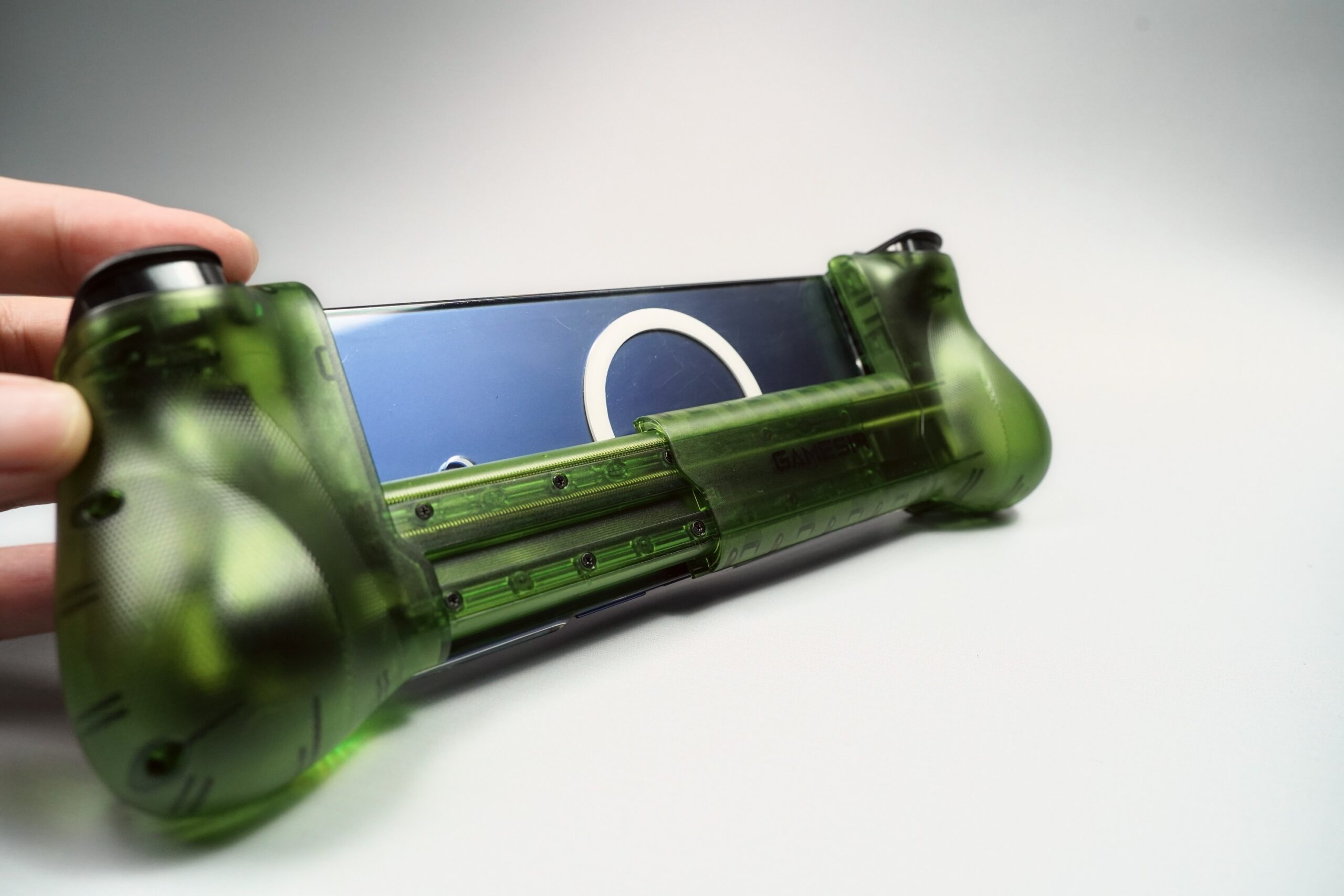
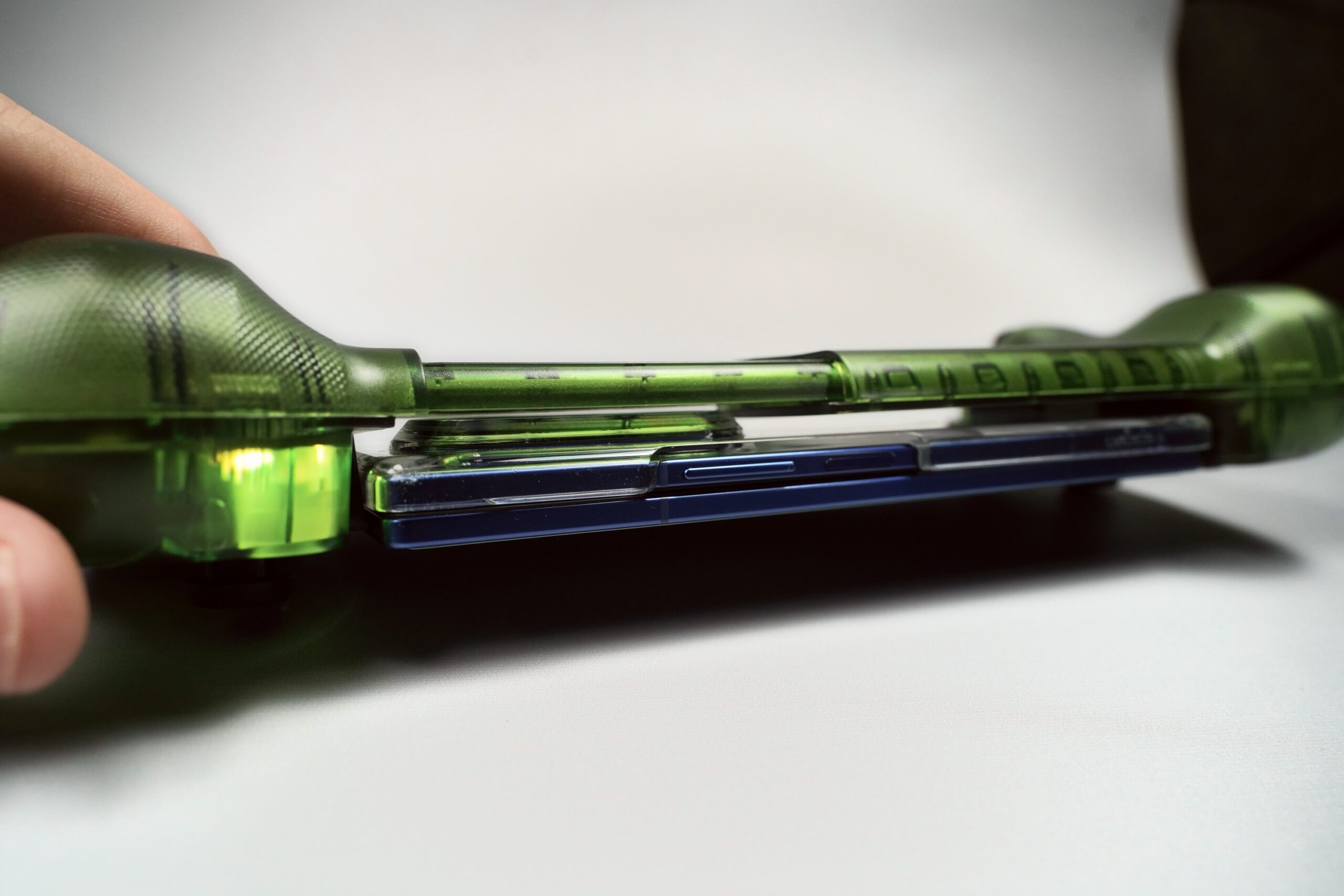
試しに、もう1つの選択肢の穴を覆うパッドに付け替えてもみました。するとスマホがパッドまで届かず、USB-C端子で支える形になりました。僕のFold7とケースの組み合わせでは、最初から付いている薄いパッドの方が合っていました。
- ケースの厚みによって、合うパッドも付けられるかどうかも変わります
- 僕の組み合わせ(Galaxy Z Fold7+Spigenの透明ケース)では、ケースを付けたままで何も問題ありませんでした
- 公式FAQでは、Androidでつながらないときはケースを外すよう案内されています。つながらなければ、まずケースを外して試してください
この組み合わせのまま、モンスターハンター アウトランダーズを遊びました。
GameSir X5 LiteとGalaxy Z Fold7でモンスターハンター アウトランダーズを遊んでみた
開いたFold7だと、かなりいい
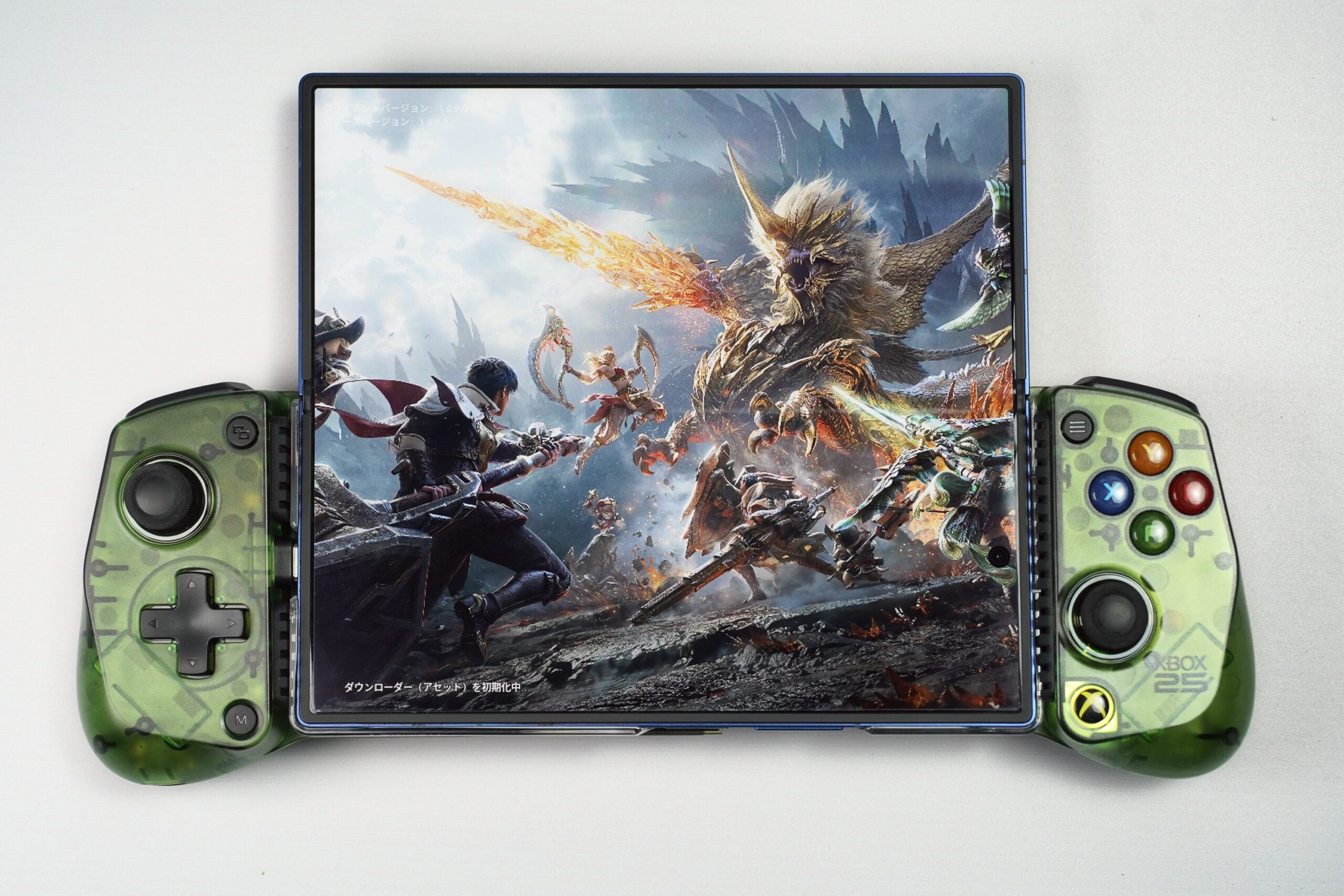
このコントローラーで遊んだのは、モンスターハンター アウトランダーズです。結果は、期待通りでした。
とくに、Fold7を開いて遊ぶとかなりいいです。開いたときの大きな画面を、両手でコントローラーを握ったまま見られます。持ちやすさだけでいえば、重心が両手の真ん中に来る閉じた状態の方が上です。
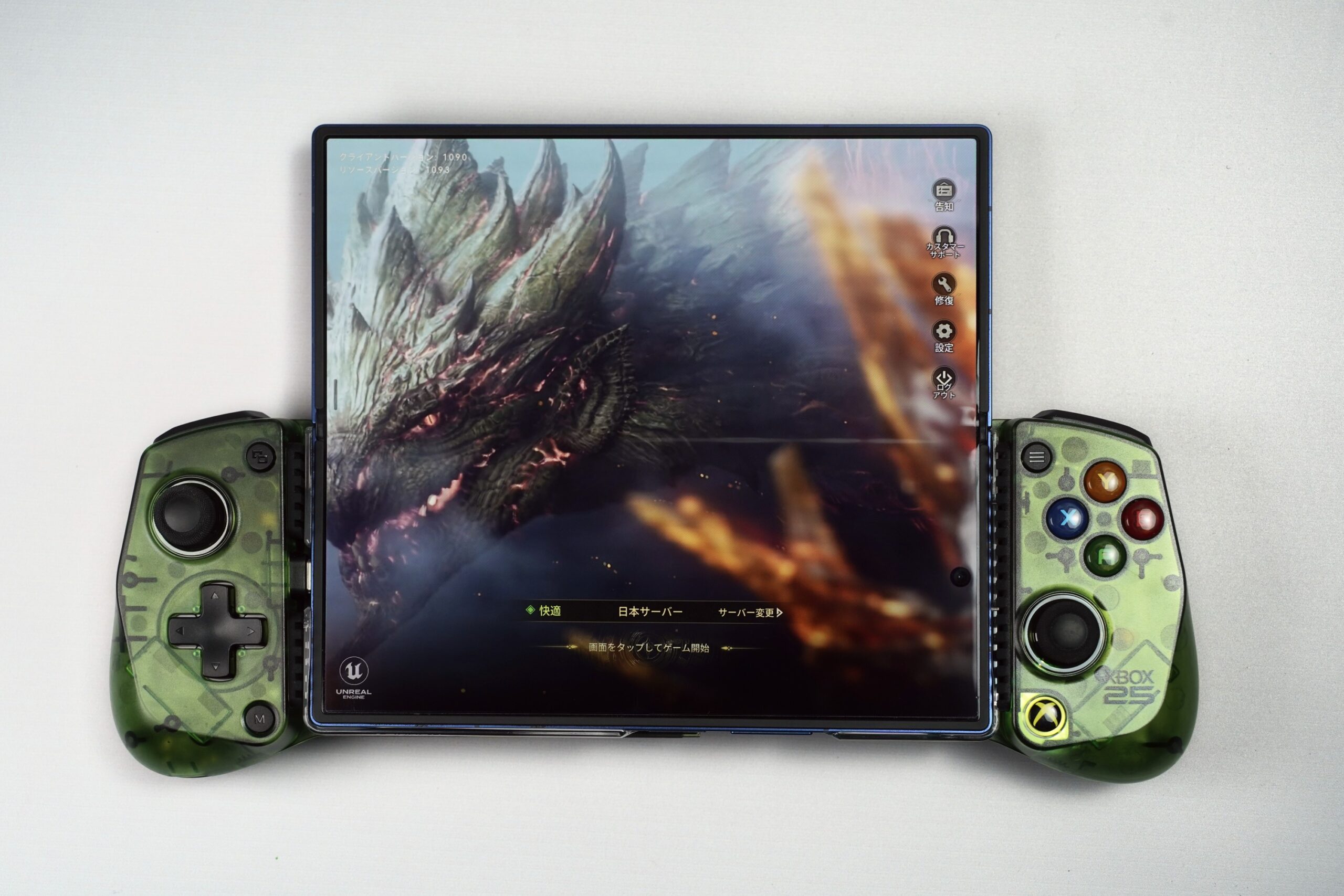
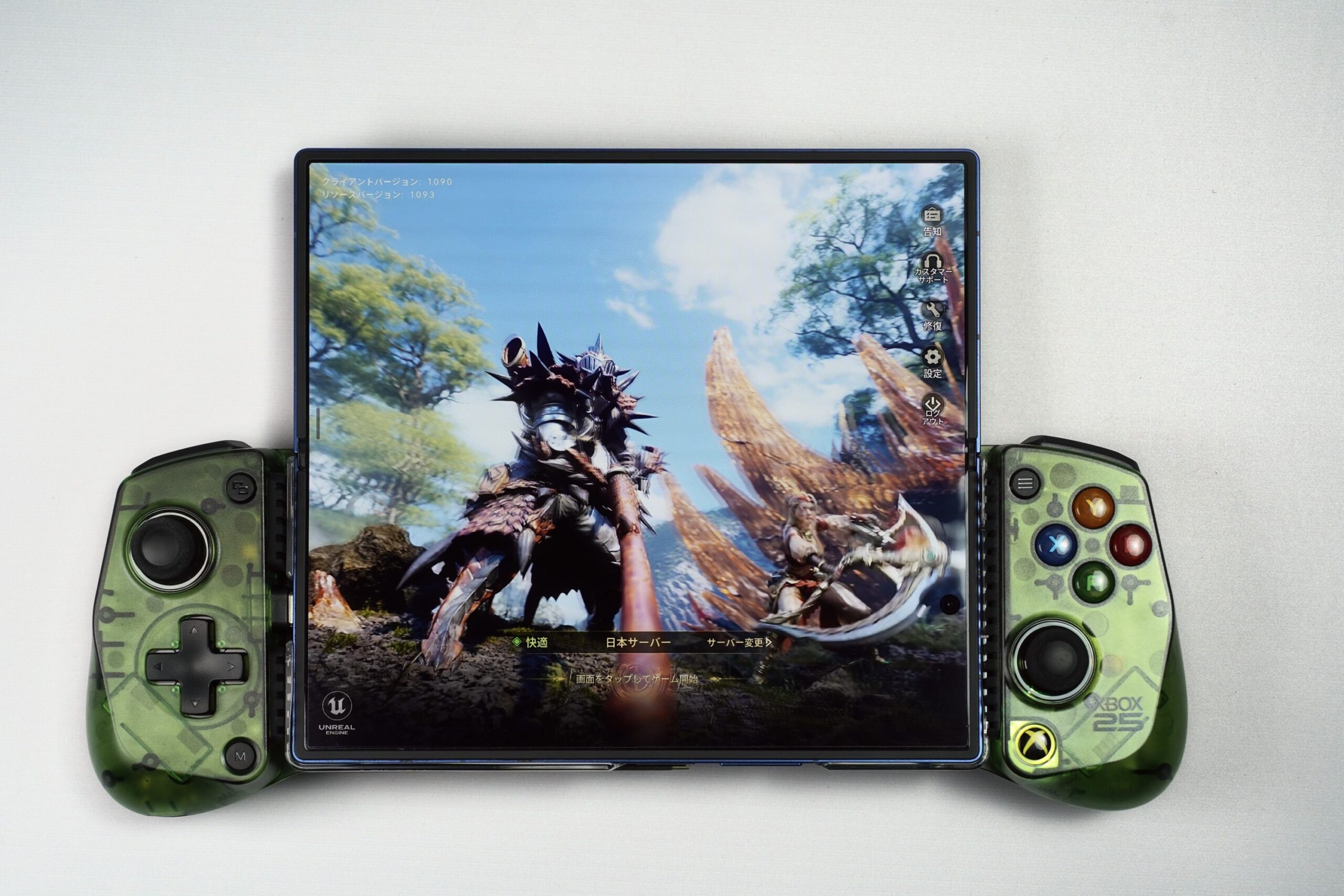
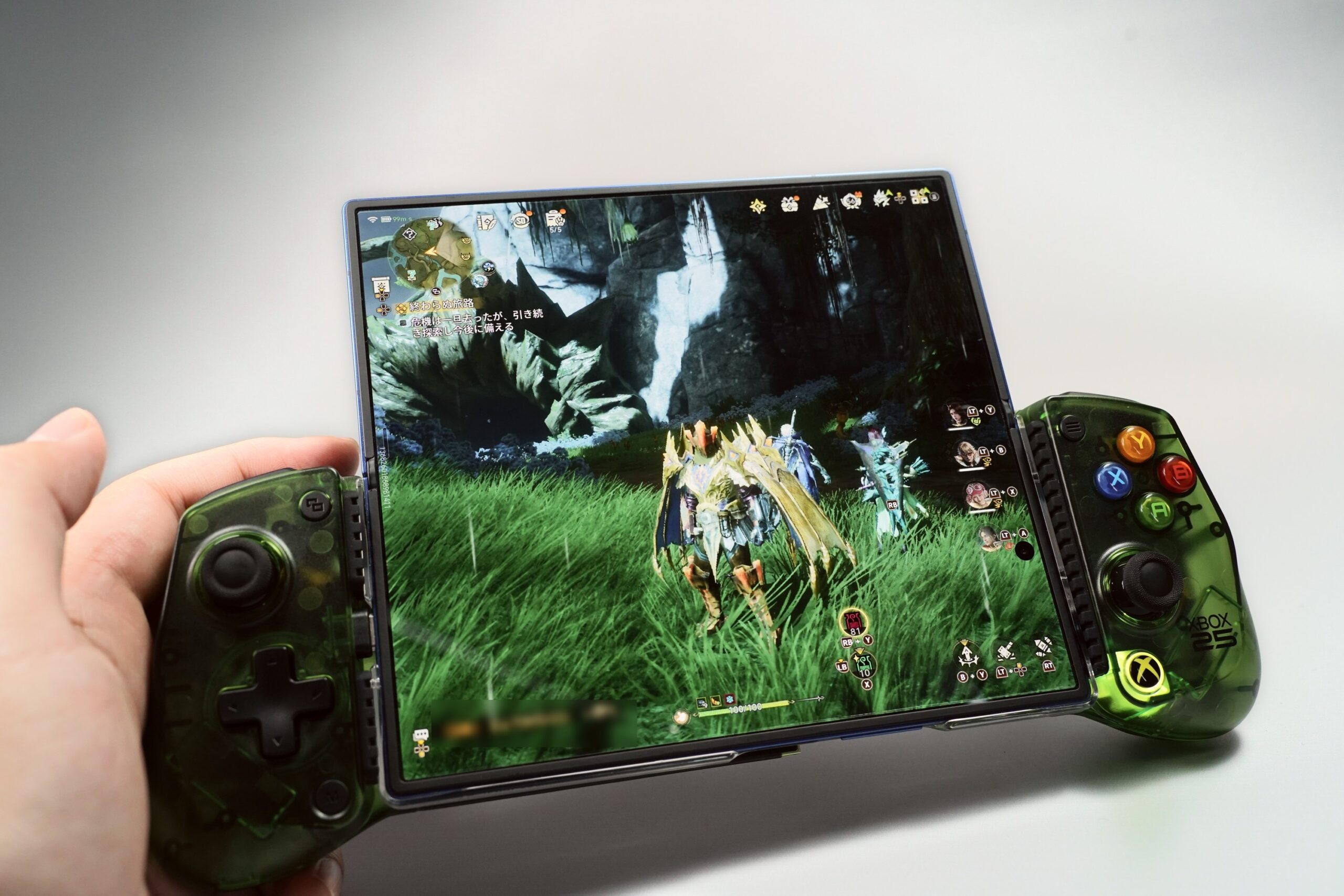
狩りはコントローラーで遊べる。一部の画面はタッチ前提
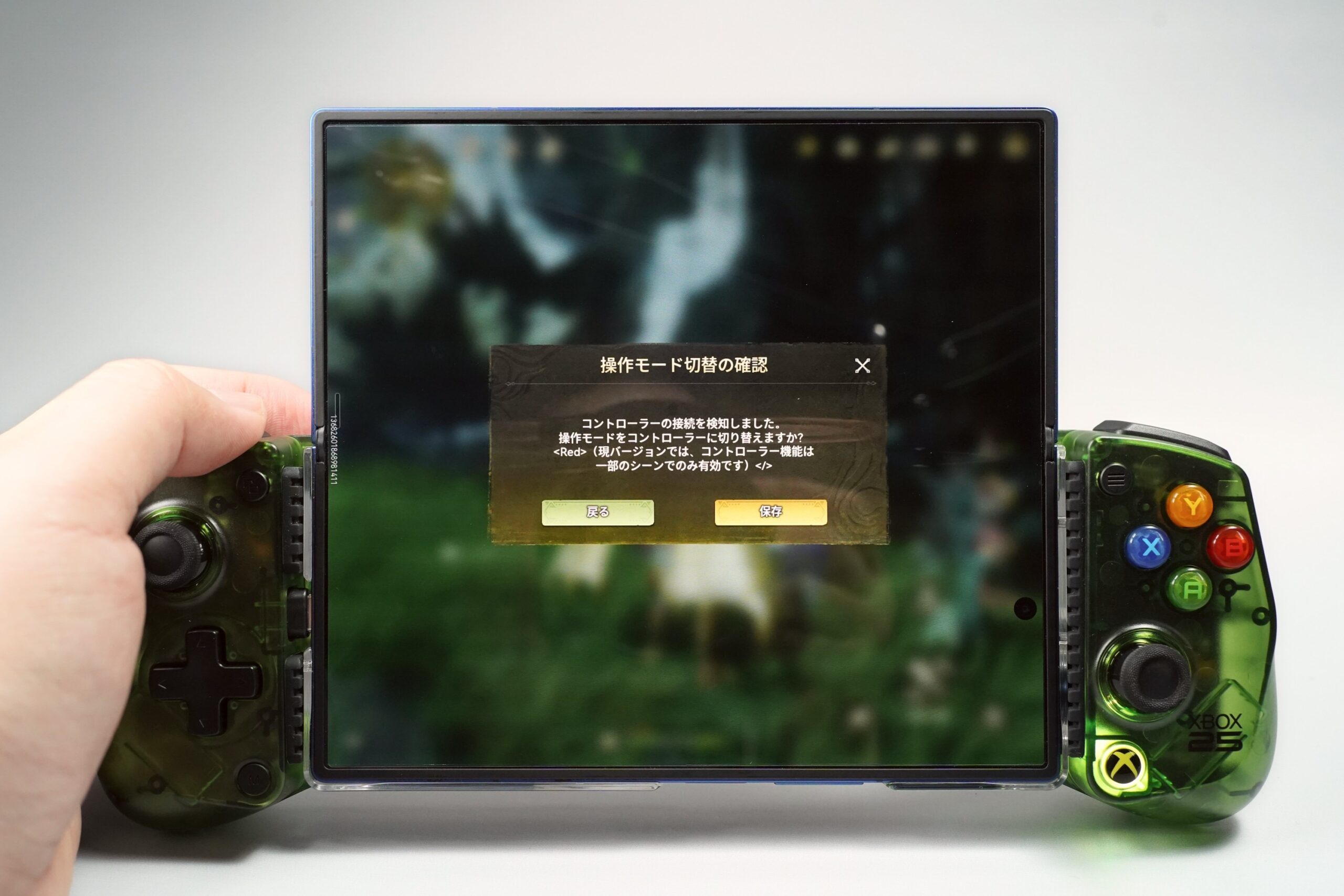
つなぐと、ゲームの中に「コントローラーの接続を検知しました。操作モードをコントローラーに切り替えますか?」という確認が出ます。同じ画面には「現バージョンでは、コントローラー機能は一部のシーンでのみ有効です」とも書かれていました(2026年11月に撮影した時点の表示)。どの場面でコントローラーが使えるかは、ゲーム側の対応しだいです。
僕が遊んだ範囲では、狩りの間はコントローラーで普通に遊べました。引っかかったのは、装備を整えるときなどの画面です。ここはスマホのタッチ操作を前提に作られていて、スティックでカーソルを動かし、タッチの代わりにしないと進まない所がいくつかありました。全部をコントローラーで済ませられるわけではありません。それでも、狩りの体験としてはコントローラーでちゃんと遊べます。
少し小さいけど、軽くて持ちやすい
握ってみると、コントローラーは少し小さめです。ただ、スマホと合わせても軽いので、遊んでいて困ることはありませんでした。小さく感じるのは、僕の手が大きいせいもあります。
このアウトランダーズを、前はPS5のコントローラー(DualSense)で遊んでいました。Fold7とBluetoothでつないで、マグネット式のスマホホルダーでFold7をコントローラーの上に載せる形です。スマホが上に乗るので、重心がずれます。
X5 Liteは、スマホを左右から挟み込みます。持ちやすくなると見込んで買ったとおり、重さのバランスがよくて、こっちの方が使いやすいです。
DualSenseとスマホホルダーの組み合わせは、Fold7でPCのSteamを遊ぶ記事で紹介しています。

スティック・ボタン・トリガーの使い心地
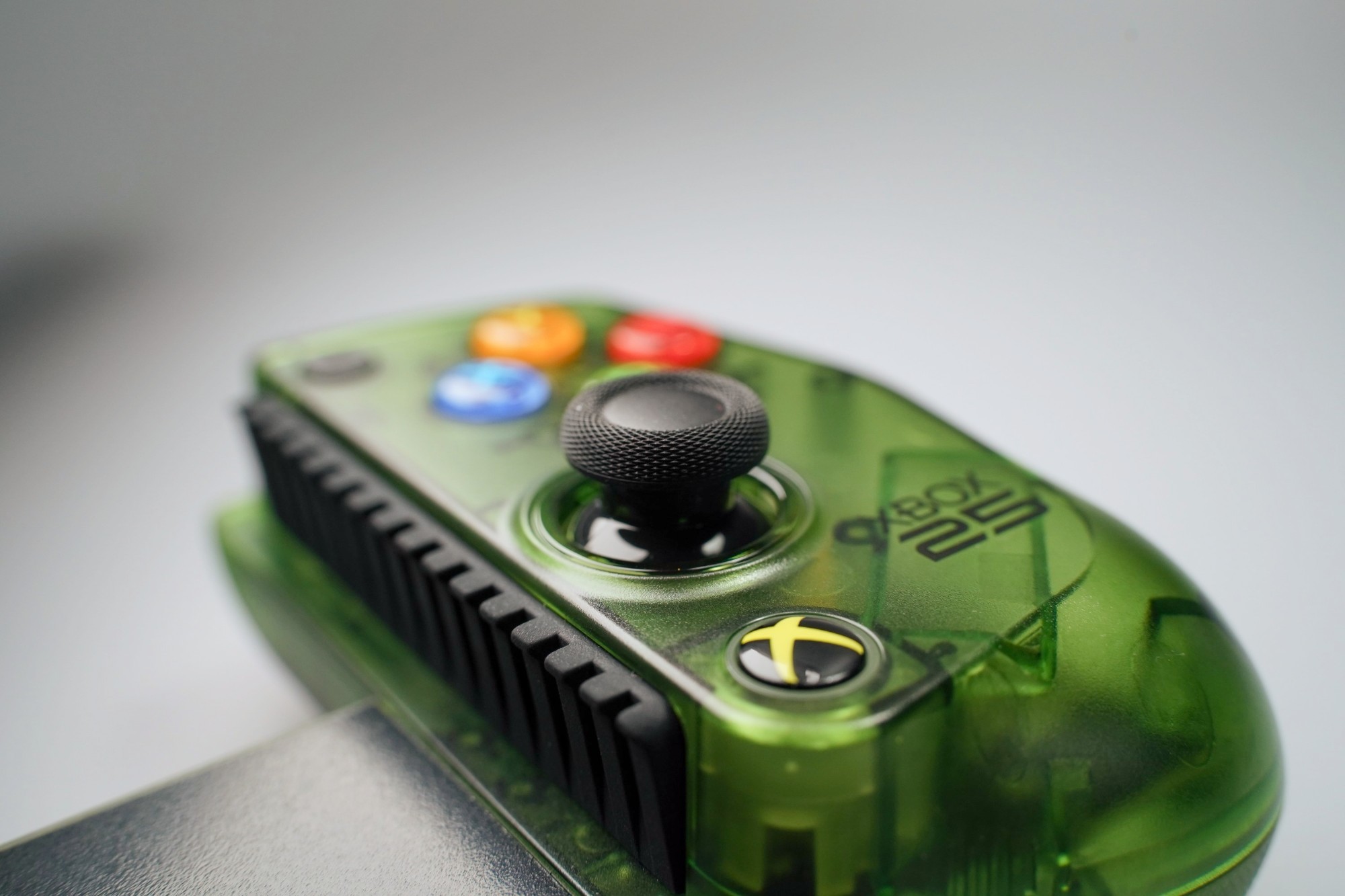
スティックは小さめですが、滑り止めが割としっかりしていて使いやすいです。
スティックはGameSirのホールエフェクトスティックで、磁気で位置を読み取る非接触式です。一般的なスティックのように接点がすり減らないので、触っていないのに勝手に入力される「ドリフト」が起きにくく、壊れにくい作りになっています(外箱にも「Drift-Proof Hall Stick」とあります)。
ABXYと十字キーのボタンはメンブレンで、メカニカルではありません。押した感じは、ほかのコントローラーとあまり変わりません。少しやわらかめかもしれません。
トリガーは浅めです。本体が小さいので、ここはしょうがないところだと思います。普通に遊ぶぶんには問題ありません。トリガーの押し具合が要るゲームは、僕はスマホでやらないので、そこは分かりません。
入力の遅れは感じませんでした。といっても、僕はそこまで応答速度を求められるゲームは遊んでいません。有線でつながっているので安心感があって、コントローラーのバッテリー切れも心配しなくていいです。
充電しながら遊べる。10時間以上遊んでも電池は残った
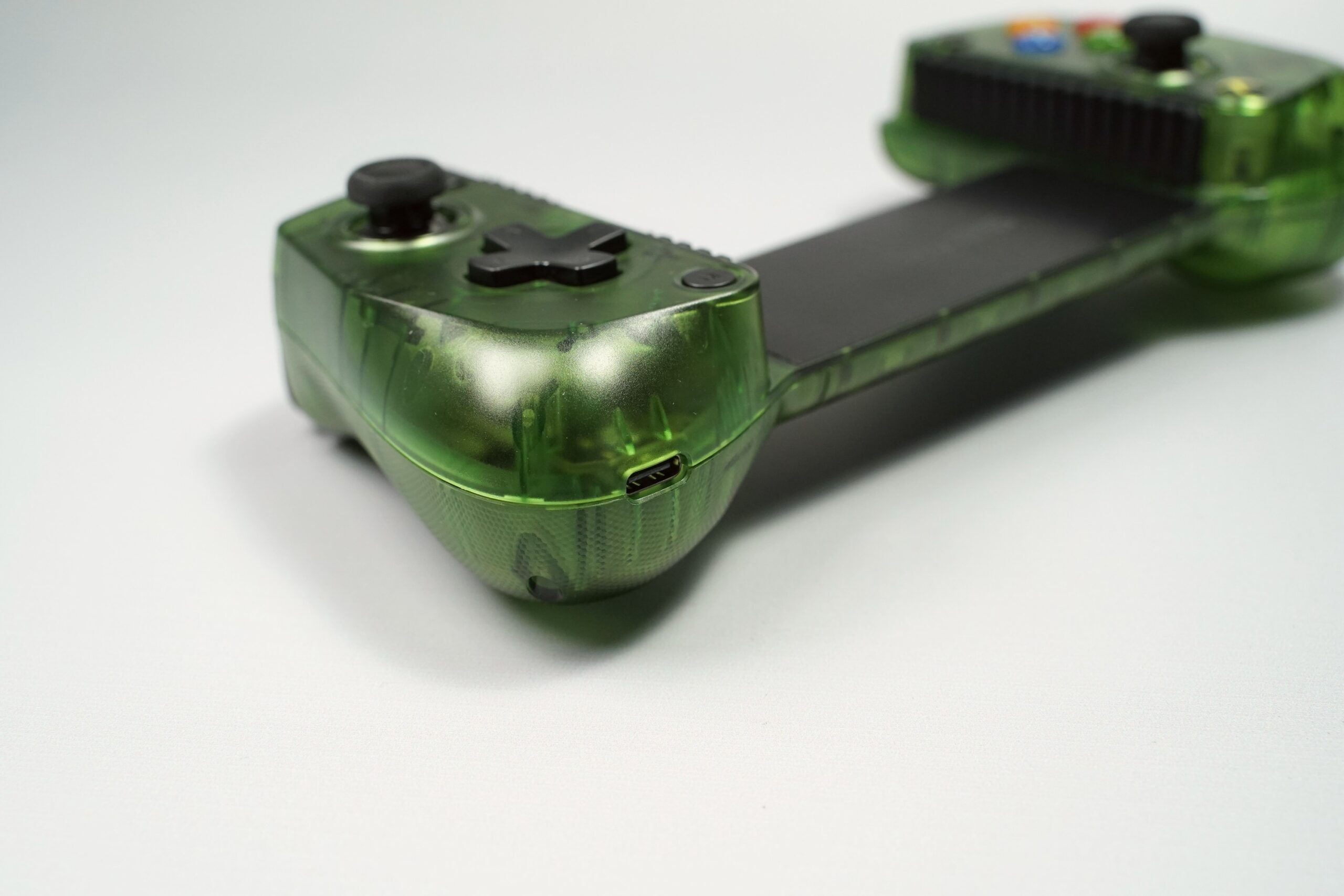
左グリップの下側の端に、USB-Cのポートがあります。ここにケーブルを挿すと、コントローラーを付けたままスマホを充電できます(パススルー充電)。
X5 Lite自体にはバッテリーがなく、電源はスマホからもらいます。
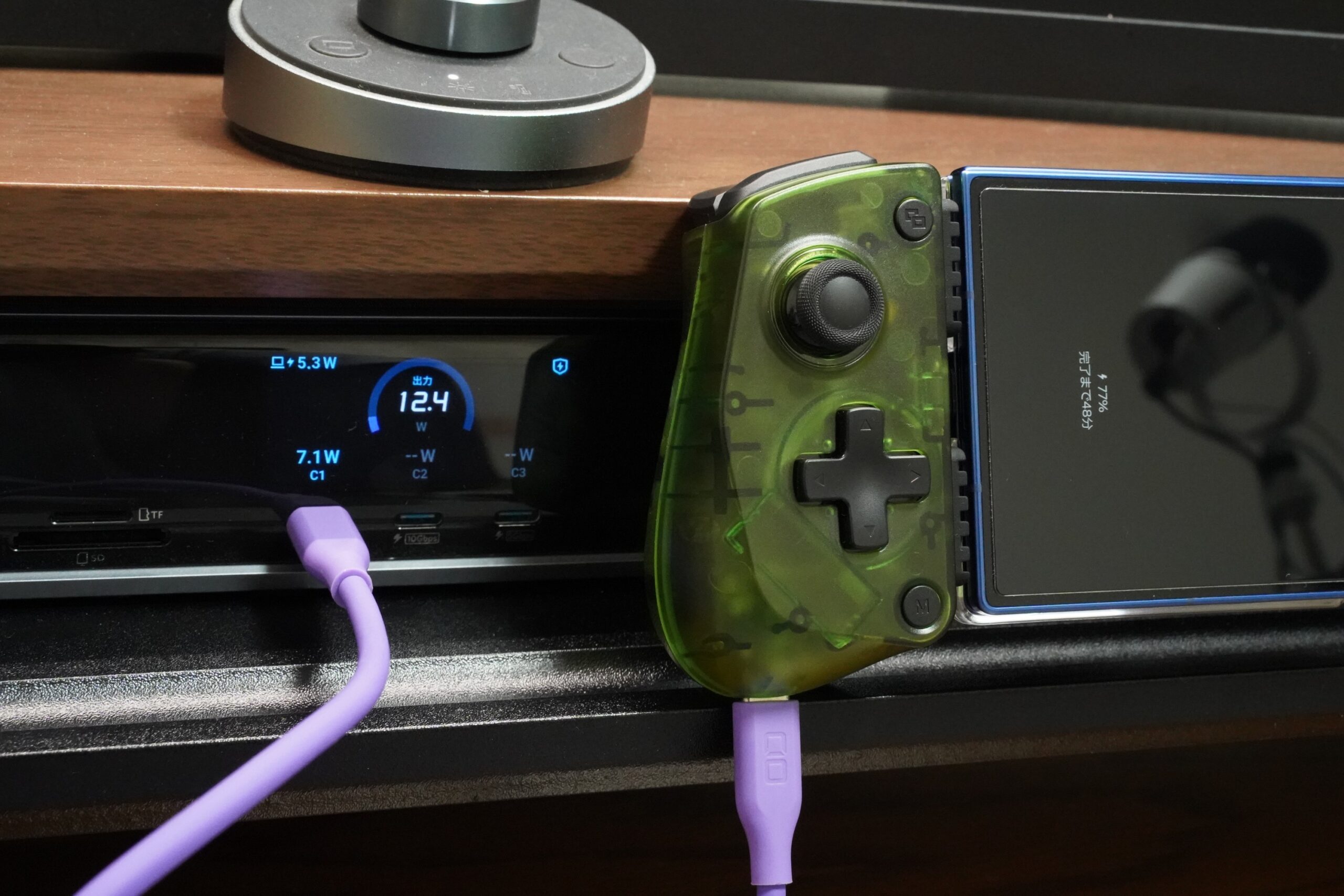
休日に、充電ケーブルをつないだまま、ちょこちょこ休憩を挟んで10時間以上遊びましたが、スマホの電池はまだ残っていました。
ただ、コントローラーを通すとフルスピードでは充電されないようで、遊んでいる間も電池はじわじわ減っていきます。上の写真は画面を消して充電しているところで、充電器の表示は7.1Wでした。それでも、普通に遊ぶぶんには、充電しながらなら電池が切れることはないと思います。
遊んでいると、スマホは少し温かくなります。コントローラーのほうは、まったく変わりませんでした。僕が遊んだ11月なら、熱くなりすぎて止まるようなことはなさそうです。
底のポートはMacにもつながった
このポートは充電用だと思っていました。試しにケーブルでMacにつないでみると、ちゃんとコントローラーとして使えました。Macで遊んでみたのは、Apple Arcadeのパワーウォッシュシミュレーターです。PS5のコントローラーで遊ぶときと同じで、何の問題もなくいつも通りに遊べました。
公式マニュアルがこのポートについて書いているのは、「Windows PCにつなぐとXBOXモード(緑)になる」ということだけです。Macでこのポートから使えるとは書かれていませんが、僕のMacではつながりました。
GameSir X5 Lite for Xbox 25周年記念エディションの今の価格は、こちらから確認できます。
GameSir X5 Lite for Xboxの気になった点
Galaxy Z Fold7の画面は正方形に近く、そのままだと視野が狭い
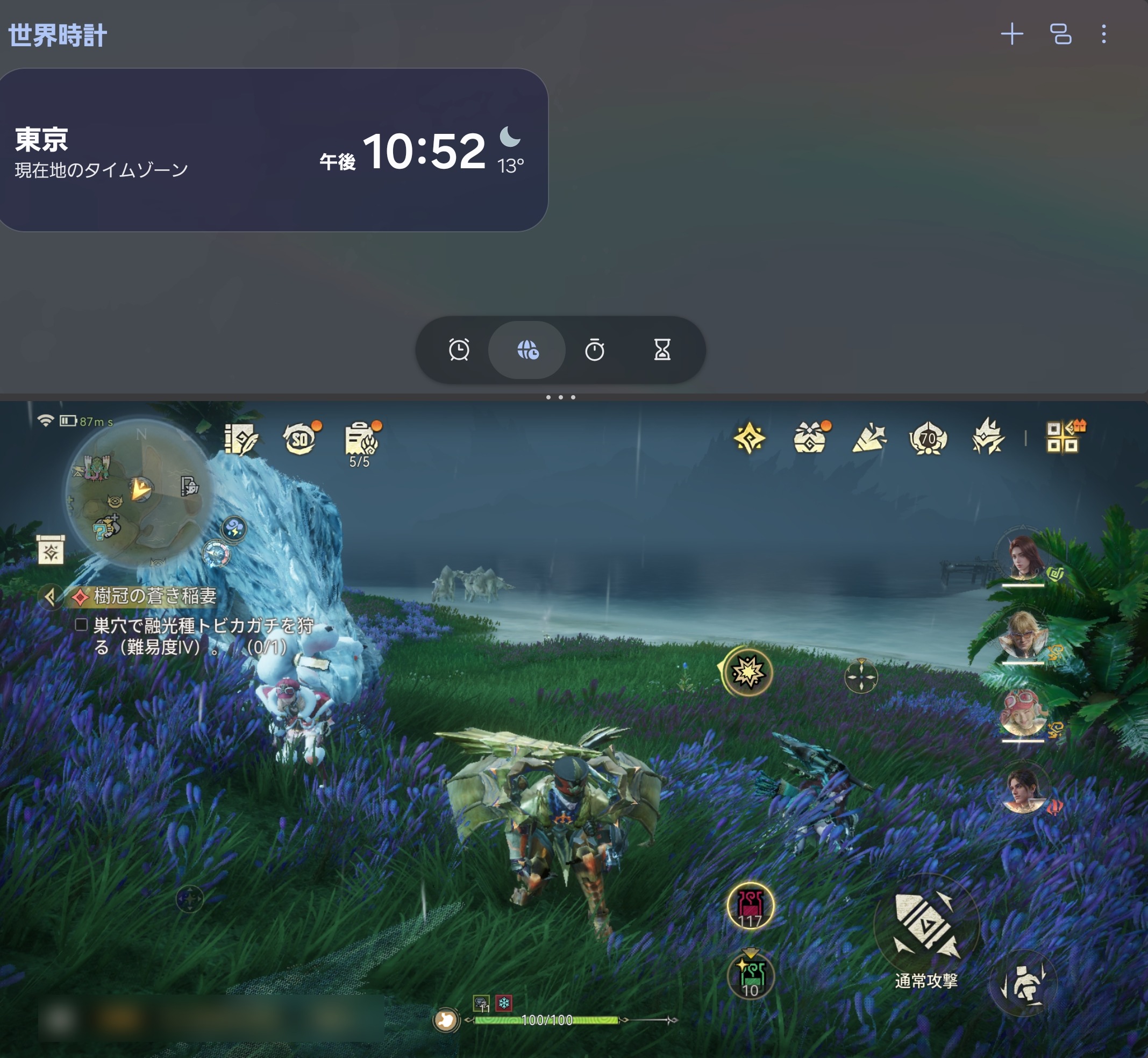
これはコントローラーの欠点ではなく、Fold7で遊ぶときの話です。
開いたFold7の画面は、正方形に近い形をしています。モンスターハンター アウトランダーズをそのまま全画面で表示すると、自分のキャラがかなり大きく映って、周りが見える範囲が狭すぎました。
そこで僕は、画面分割を使っています。上に時計のアプリを置いて、下にゲームを表示する。こうするとゲームの表示が少し横長になって、快適に遊べます。
手が大きいと少し小さく感じる
手の大きい人は、握ったときに本体を少し小さく感じるかもしれません。僕はスマホと合わせても軽いことの方が大きくて、気になりませんでした。
有線だけで、Xbox本体には使えない
公式仕様では、接続は内蔵のUSB-Cによる有線だけで、バッテリーもありません。スマホとUSB-Cで直接つながって、電源もスマホからもらう作りです。
もうひとつ、名前に「for Xbox」と付いていても、Xbox本体にはつながりません(公式FAQ)。
なので、次のような使い方を考えている人には向きません。
- スマホから離して、無線で使いたい
- Xbox本体のコントローラーとしても使いたい
無線で使いたいなら、同じGameSirのX5sも候補になります。
GameSir X5 Lite for Xbox・無印X5 Lite・X5sの違いとどれを選ぶか
GameSirのスマホ用コントローラーで迷いやすいのが、このfor Xbox版・無印のX5 Lite・X5sの3つです。僕が持っているのはfor Xboxの25周年記念エディションだけなので、ほかの2機種とはGameSir公式の仕様で比べました(2026年11月時点)。
| X5 Lite for Xbox(25周年版を含む) | X5 Lite(無印) | X5s | |
| 接続 | USB-C有線のみ | USB-C有線 | Bluetooth・2.4GHzワイヤレス・USB-C有線 |
| バッテリー | なし | なし | あり(合計840mAh) |
| パススルー充電 | 対応 | 対応 | 公式に記載なし |
| 対応機種 | iPhone・iPad・Mac・Android | Androidのみ(公式仕様。Amazonの販売ページはiPhone 15以降にも対応と記載) | Switch・Switch 2・Android・iOS・PC |
| Xboxライセンス・Apple MFi | あり(Xbox本体には使えない) | 公式に記載なし | 公式に記載なし |
| トリガー | ホールエフェクトのアナログ | メンブレン | ホールエフェクトのアナログ |
| 振動・ジャイロ | 公式に記載なし | 公式に記載なし | デュアルHD振動・6軸ジャイロ |
| 重さ | 135.4g(仕様表)/145g(紹介ページ) | 135.4g | 174.1g |
※各モデルのGameSir公式の仕様ページより(2026年11月時点)。無印とX5sは持っていないので、使用感ではなく仕様での比較です
このほか、無印には公式仕様にターボ機能の記載があります。for Xbox版は、ABXYの表記を付け替えられることと、収納ケースなど付属品が多いことが違いです。
どれを選ぶか
選ぶときの軸は、僕の決め手のうち3機種で差が出るものに、「無線が要るか」を足した4つです。
パススルー充電が要るか
遊びながらスマホを充電したいなら、公式に対応と書かれているのはfor Xbox版と無印の2つです。X5sの公式仕様には、パススルー充電の記載が見当たりませんでした。
iPhone・iPad・Macでも使うか
対応機種にiPhoneが入っているのは、for Xbox版とX5s。そのうち、Apple MFi認証の記載があるのはfor Xbox版だけです。無印は、公式の仕様ページでは対応機種がAndroidだけです。Amazonの販売ページにはiPhone 15以降にも対応とありますが、公式の仕様とは食い違うので、iPhoneで使うつもりならfor Xbox版かX5sが確実です。
無線で使いたいか
ワイヤレスで使えるのはX5sだけです。バッテリーを積んでいて、スマホ以外にSwitch・Switch 2・PCも対応機種に入っています。振動・ジャイロが欲しい人も、仕様で選ぶならX5sです。
見た目
for Xbox版には、25周年記念エディションの半透明の緑と、標準色の黒・白があります。中身は同じなので、色の好みだけで選べます。
僕の場合は、パススルー充電ができて、XboxのライセンスとApple MFi認証の両方を持っていて、25周年の半透明の緑がある、という理由でfor Xbox版になりました。Androidだけで使い、トリガーはメンブレンでいいなら無印、無線や振動・ジャイロが要るならX5sが候補になります。
GameSir X5 Lite for Xbox 25周年記念エディションは、こちらから確認できます。
無印のX5 Liteは、こちらです。

X5sは、こちらです。

GameSir X5 Lite for Xboxのよくある質問
スマホケースを付けたままでも使える?
僕の組み合わせでは使えました。Galaxy Z Fold7にSpigenの透明ケースを付けたまま、最初から付いている薄いパッドのままで、開いても閉じても装着できています。公式の説明書は、ケースを付けているなら薄いパッドか穴を覆うパッドを使うよう案内しています。ケースの厚みで結果は変わるので、つながらないときは公式FAQの案内どおり、ケースを外して試してください。
アウトランダーズは全部コントローラーで遊べる?
全部ではありません。狩りはコントローラーで遊べましたが、装備を整えるときなどの画面はタッチ操作が前提です。スティックでカーソルを動かしてタッチの代わりにしないと、進まない所がいくつかありました。ゲーム内の確認画面にも「現バージョンでは、コントローラー機能は一部のシーンでのみ有効です」と出ます(2026年11月時点)。完全ではないものの、狩りの体験としてはコントローラーでちゃんと遊べます。
Xbox本体のコントローラーとして使える?
使えません(公式FAQ)。名前の「for Xbox」とXboxのライセンスは、AndroidスマホでXbox Cloud Gaming(xCloud)やリモートプレイを遊ぶためのものです。僕はこのコントローラーで、Xbox Cloud Gamingは試していません。前にクラウドゲームでアクションゲームを遊んだとき、入力の遅れが気になって、それからクラウドゲームはやっていません。
MacやWindows PCでも使える?
Macでは使えました。左グリップの下側にあるUSB-Cポートにケーブルを挿してMacにつなぐと、コントローラーとして認識されて、Apple Arcadeのパワーウォッシュシミュレーターもいつも通りに遊べました。公式マニュアルは、このポートでWindows PCにつなぐとXBOXモード(緑)になると案内しています。僕はWindowsでは試していないので、Windowsについては公式の案内までです。
充電しながら遊べる?
遊べます。左グリップの下側のUSB-Cポートにケーブルを挿すと、コントローラーを付けたままスマホに充電できます(パススルー充電)。本体にバッテリーはなく、スマホから電源をもらう作りです。
iPhoneでも使える?
公式では対応しています。対応機種はiPhone・iPad・Mac・Androidで、Apple MFi認証も取っています。僕はAndroidのFold7で使っていて、iPhoneでは試していません。
つながらない・反応しないときは?
まずは公式の案内を順に試すのが近道です。説明書によると、Androidの一部の機種では、スマホ側でOTGを有効にする必要があります。また、ビューボタンとメニューボタンを2秒長押しすると、AndroidモードとXBOXモードを手動で切り替えられます。公式FAQは、ケースを付けているなら外して試すよう案内しています。iPhoneの場合、公式FAQではAssistiveTouchをオフにするよう案内されています。
GameSir X5 Lite for Xbox 25周年記念エディションのレビューまとめ
左右から挟み込む持ちやすさに、半透明の緑の見た目、公認を取っている安心感、パススルー充電。そうやって選んだGameSir X5 Lite for Xbox 25周年記念エディションで遊んだモンスターハンター アウトランダーズは、期待通りでした。PS5のコントローラーに載せていたときと違って重さのバランスがよく、Fold7を開けば大きな画面で遊べて、閉じれば重心が両手の真ん中に来てさらに持ちやすい。装備を整える画面などはカーソル操作になりますが、狩りはコントローラーで遊べます。画面の形には少し工夫が要りましたが、画面分割で解決しています。
- PS5のコントローラーにホルダーでスマホを載せて遊んでいて、重心がずれるのが気になる人
- 充電しながら、スマホで長く遊びたい人(パススルー充電に対応)
- Xbox 25周年記念エディションに魅力を感じる人
GameSir X5 Lite for Xbox 25周年記念エディションの今の価格は、こちらから確認できます。
- 無線で使いたい人:接続はUSB-Cの有線だけ。ワイヤレスに対応したX5sとの違いは、比較の節で並べています
- Xbox本体のコントローラーとしても使いたい人:Xbox本体にはつながりません(公式FAQ)
収納ケースが付いてくるので、僕はコントローラーだけをケースに入れてカバンに放り込んでおき、外で遊びたいときにスマホを挿して遊んでいます。外ではそんなに長時間遊ばないので、モバイルバッテリーは使っていません。スマホとこの1台さえあれば、家でも出先でもアウトランダーズをコントローラーで遊べる。どこででもスマホでモンハンを遊びたい人には、ぜひ手に取ってほしいコントローラーです。
コメント